
Niekedy môžete pri vytváraní e-mailu chcieť tento e-mail kopírovať na e-mailové adresy v tele správy. Tento článok vás prevedie jeho rýchlym získaním.
Napríklad vás niekto požiada o kontaktné informácie niektorých osôb, napríklad e-mailové adresy. V takom prípade možno budete chcieť dať týmto osobám vedieť o tejto záležitosti pri zasielaní svojich kontaktných informácií iným. Preto by ste chceli skopírovať e-mailové adresy z tela správy do poľa „CC“. Spravidla to musíte robiť jeden po druhom ručne. Je to však príliš zdĺhavé a ťažkopádne. V nasledujúcich krokoch teda predstavíme oveľa inteligentnejší spôsob.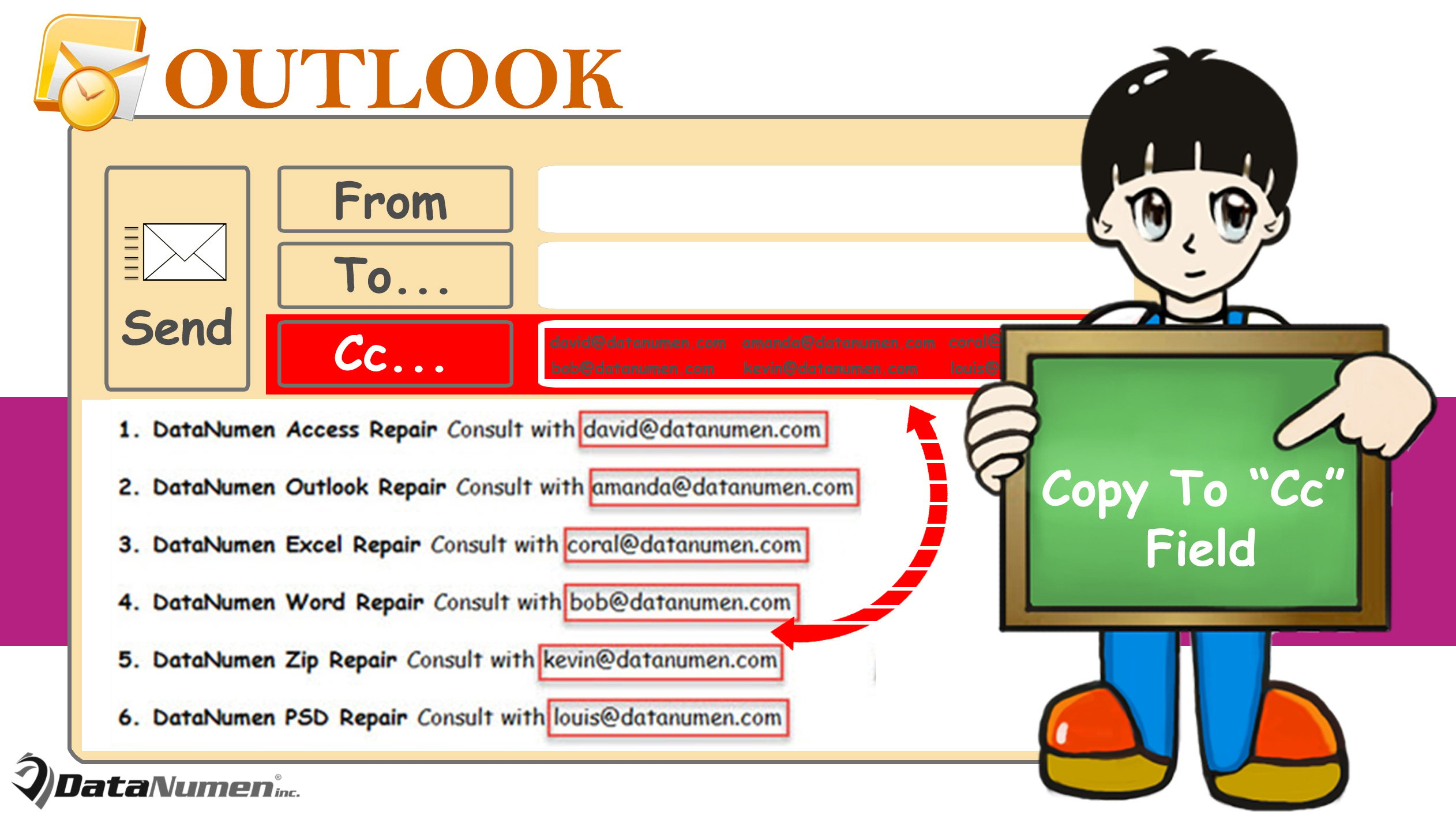
Pri vytváraní správy skopírujte e-mailové adresy, ktoré sa vyskytujú v tele, do poľa „CC“
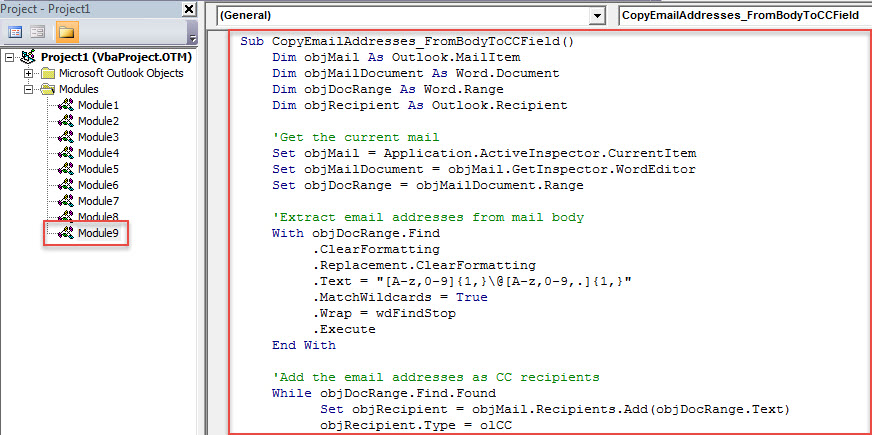
- Hneď na začiatku stlačte klávesy „Alt + F11“, aby ste spustili editor Outlook VBA.
- Potom v novom okne vložte nasledujúci kód VBA do prázdneho modulu.
Sub CopyEmailAddresses_FromBodyToCCField()
    Dim objMail As Outlook.MailItem
    Dim objMailDocument As Object
    Dim objDocRange As Object
    Dim objRecipient As Outlook.Recipient

    'Get the current mail
    Set objMail = Application.ActiveInspector.CurrentItem
    Set objMailDocument = objMail.GetInspector.WordEditor
    Set objDocRange = objMailDocument.Range

    'Extract email addresses from mail body
    With objDocRange.Find
         .ClearFormatting
         .Replacement.ClearFormatting
         .Text = "[A-z,0-9]{1,}\@[A-z,0-9,.]{1,}"
         .MatchWildcards = True
         .Wrap = wdFindStop
         .Execute
    End With

    'Add the found email addresses as CC recipients
    While objDocRange.Find.Found
          Set objRecipient = objMail.Recipients.Add(objDocRange.Text)
          objRecipient.Type = olCC
          objDocRange.Collapse wdCollapseEnd
          objDocRange.Find.Execute
    Wend

    'Resolve all recipients
    objMail.Recipients.ResolveAll
End Sub
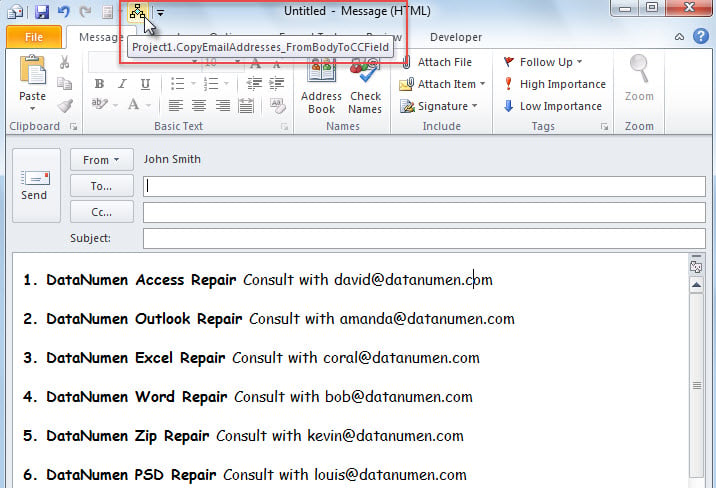
- Potom ukončite editor VBA a pridajte toto nové makro na panel nástrojov Rýchly prístup v okne Správa podľa odkazu „Ako spustiť kód VBA v programe Outlook".
- Nakoniec môžete urobiť záber. Tu je môj skutočný prípad.
- Najskôr zostavím e-mail, ktorý obsahuje hromadu e-mailových adries v tele.
- Potom kliknite na tlačidlo makra na paneli s nástrojmi Rýchly prístup.

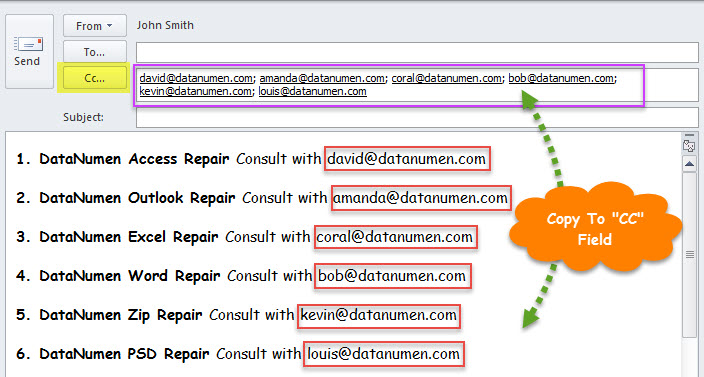
- Po dokončení makra sa všetky e-mailové adresy v tele okamžite skopírujú do poľa „CC“, ako je to na obrázku nižšie.

Čo ak sa poškodia vaše údaje programu Outlook
Je dobre známe, že Outlook môže byť napadnutý z rôznych faktorov, ako sú ľudské chyby, náhle vypnutie, chyby vnútorného softvéru Outlooku, ako aj poruchy hardvéru počítača atď. V skutočnosti sa preto mnoho používateľov stretlo s podobnými problémami v Outlooku. Pripúšťa sa, že najzávažnejším a najproblematickejším problémom je poškodenie súborov Outlooku. V takejto situácii budete musieť vyhľadať pomoc odborníkov. Obnova PST služba alebo softvér DataNumen Outlook Repair.
Úvod autora:
Shirley Zhang je expertkou na obnovu dát v DataNumen, Inc., ktorá je svetovým lídrom v oblasti technológií obnovy dát, vrátane mdf opraviť a výhľadové softvérové produkty na opravu. Pre viac informácií navštívte www.datanumen. S