
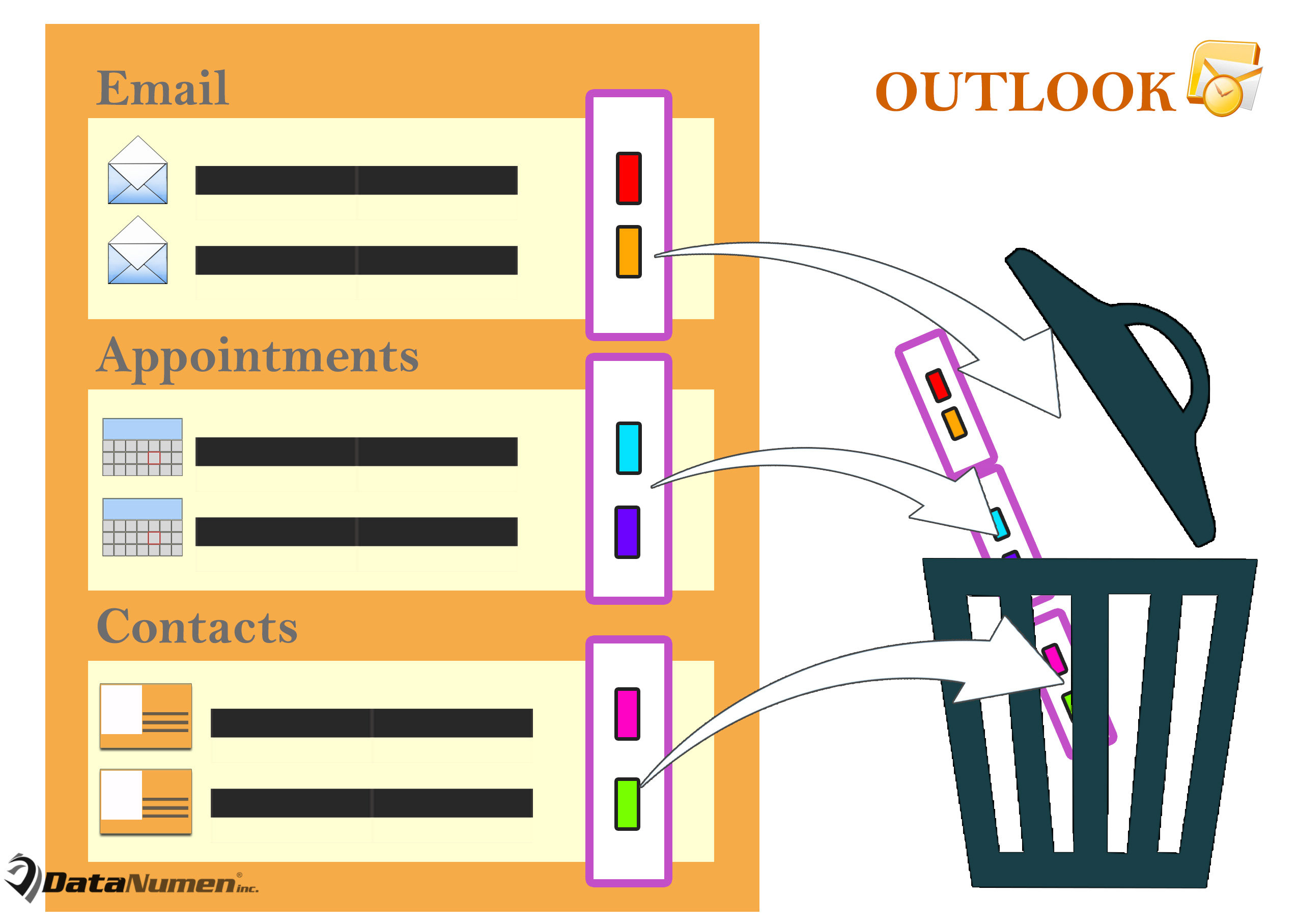
Z niektorých dôvodov chcete začať používať farebné kategórie od začiatku v programe Outlook. Preto by ste chceli vymazať všetky farebné kategórie vo všetkých položkách programu Outlook. V tomto článku si predstavíme efektívny spôsob, ako to dosiahnuť.
Napríklad na opätovné zostavenie kategórií farieb odstránite všetky existujúce kategórie farieb v programe Outlook. Po odstránení však môžete zistiť, že tieto kategórie sú stále pripojené k položkám Outlooku. Jedinou zmenou je, že kategórie strácajú pôvodné farby a zobrazujú sa bielou farbou. Za týchto okolností môžete dúfať, že vo všetkých položkách vymažete všetky farebné kategórie.
Ak to chcete urobiť pre všetky položky v jednom priečinku, stačí stlačiť kláves „Ctrl + A“ a vybrať tak všetky položky, kliknúť pravým tlačidlom myši a v kontextovej ponuke zvoliť možnosť „Kategorizovať“ a „Vymazať všetky kategórie“. Týmto spôsobom však musíte spracovať každý priečinok jeden po druhom. Je to príliš únavné. V nasledujúcom texte vás teda naučíme oveľa pohodlnejšiu metódu.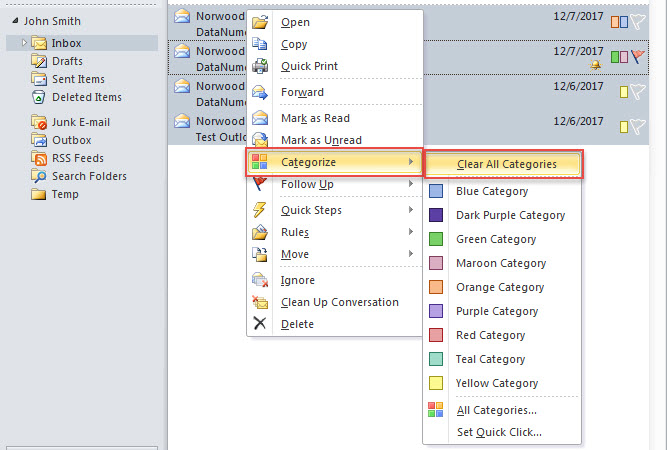
Dávkové vymazanie všetkých farebných kategórií vo všetkých položkách Outlooku
- Pre začiatok spustite aplikáciu Outlook.
- Potom stlačte klávesové skratky „Alt + F11“, aby sa spustil editor VBA.
- V zobrazenom novom okne skopírujte a vložte nasledujúci kód VBA do prázdneho modulu alebo projektu.
Sub BatchClearAllColorCategories_AllOutlookItems()
    Dim objOutlookFile As Outlook.Folder
    Dim objFolder As Outlook.Folder

    'Change "John Smith" to your own Outlook file's display name
    Set objOutlookFile = Outlook.Application.Session.Folders("John Smith")

    For Each objFolder In objOutlookFile.Folders
        Call ProcessFolders(objFolder)
    Next

    MsgBox "Completed!", vbInformation + vbOKOnly
End Sub

Sub ProcessFolders(ByVal objCurrentFolder As Outlook.Folder)
    Dim objItems As Outlook.Items
    Dim objSubfolder As Outlook.Folder

    If objCurrentFolder.Items.Count > 0 Then
       For Each objItem In objCurrentFolder.Items
           'Clear all color categories from an item
           If Len(objItem.Categories) <> 0 Then
              objItem.Categories = ""
              objItem.Save
           End If
      Next
    End If

    'Process all subfolders recursively
    If objCurrentFolder.Folders.Count > 0 Then
       For Each objSubfolder In objCurrentFolder.Folders
           Call ProcessFolders(objSubfolder)
       Next
    End If
End Sub
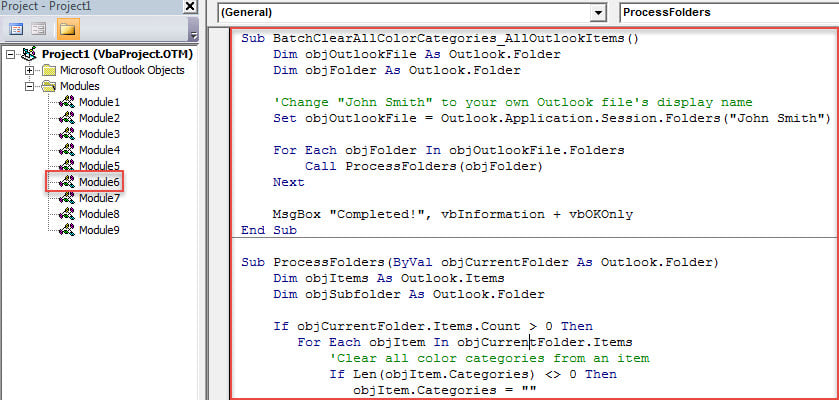
- Potom umiestnite kurzor do prvého podprogramu a potom stlačte klávesovú skratku „F5“ na spustenie makra.
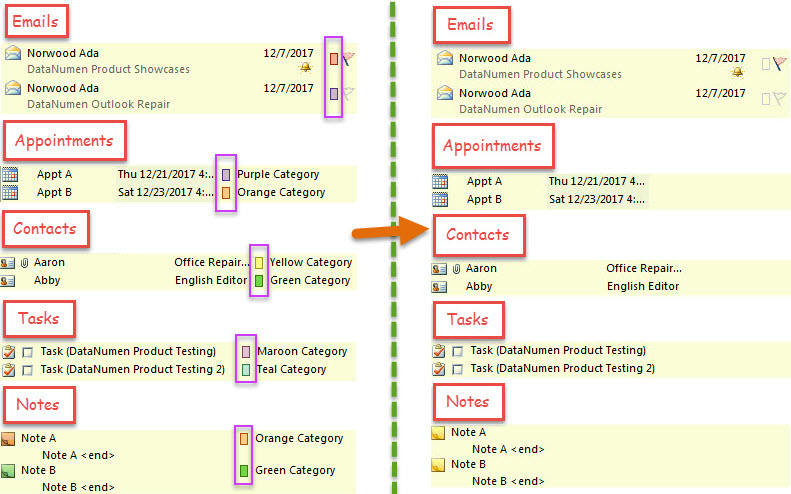
- Keď sa zobrazí výzva „Dokončené“, znamená to, že všetky farebné kategórie boli vymazané zo všetkých položiek Outlooku.
- V súčasnosti, bez ohľadu na e-maily, schôdzky, úlohy, kontakty alebo poznámky vo vašom Outlooku, všetky nesmú mať absolútne priradené žiadne farebné kategórie.

Vyriešte závažné problémy s programom Outlook
Možno ste vedeli, že program Outlook je predinštalovaný so zabudovaným nástrojom na opravu - Scanpst.exe. Skúšali ste to už niekedy? Úprimne povedané, je dostatočne výkonný na to, aby zvládol malé problémy týkajúce sa vášho súboru Outlook PST. Ak je však problém značne závažný, napríklad zlý poškodený Outlook súbor, interná utilita nebude mať účinky. V tejto situácii musíte znovu nasadiť špičkový externý nástroj, ako je napr DataNumen Outlook Repair, ktorá sa presadila nad svojimi súpermi kvôli vysokému zotaveniu PST.
Úvod autora:
Shirley Zhang je expertkou na obnovu dát v DataNumen, Inc., ktorá je svetovým lídrom v oblasti technológií obnovy dát, vrátane SQL Server fixné a výhľadové softvérové produkty na opravu. Pre viac informácií navštívte www.datanumen. S