
Možno ste si všimli, že Outlook možno nastaviť iba na automatické vkladanie podpisu do e-mailov. Nemôže automaticky vkladať podpis do pozvánok na schôdzu. Preto sa tento článok bude zaoberať týmto problémom a zdieľať 2 spôsoby, ako to dosiahnuť.
Outlook nemôžete nakonfigurovať na automatické vkladanie podpisu do pozvánky na schôdzu. Táto funkcia „Automatický podpis“ je dostupná iba pre e-mail. Preto, ak chcete automaticky vložiť podpis do odchádzajúcich žiadostí o schôdzu, musíte hľadať iné prostriedky. Tu vám predstavíme 2 spôsoby.
Metóda 1: Dosiahnite pomocou vlastného formulára
- Hneď na začiatku spustite aplikáciu Outlook.
- Potom prejdite na navigačný panel „Kalendár“ pomocou tlačidiel „Ctrl + 2“.
- Potom vytvorte novú pozvánku na stretnutie kliknutím na tlačidlo „Nová schôdza“ na páse s nástrojmi.
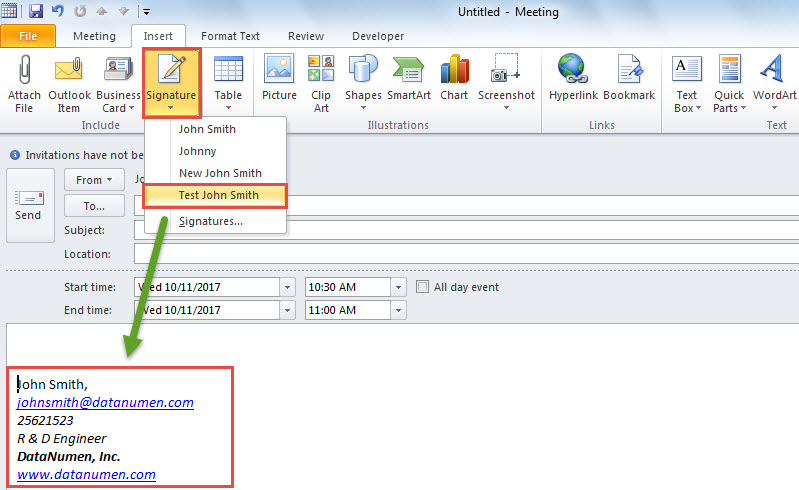
- V novom okne stretnutia sa prepnite na kartu „Vložiť“.
- Potom kliknite na „Podpis“ a vyberte podpis, ktorý chcete vložiť do stretnutia.

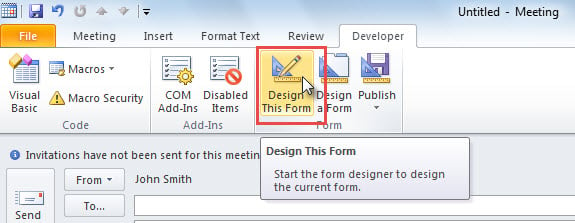
- Potom prejdite na kartu „Vývojár“ a kliknite na tlačidlo „Navrhnúť tento formulár“.

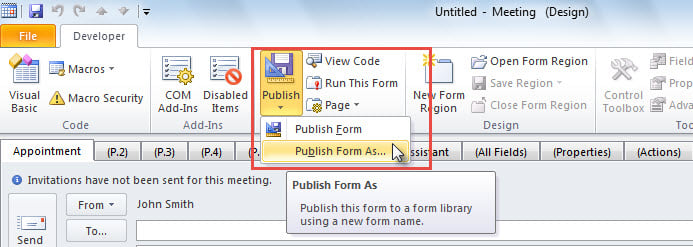
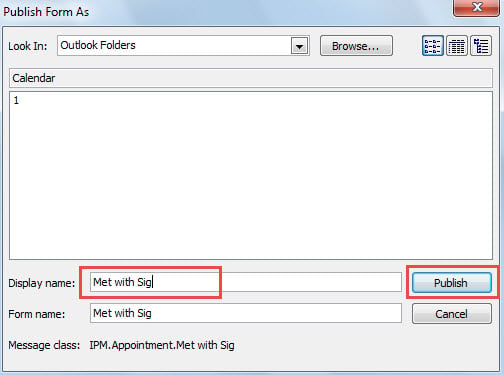
- Neskôr na novej obrazovke kliknite na „Publikovať“ > „Publikovať formulár ako“.

- V novom dialógovom okne zadajte názov tohto formulára do poľa „Zobrazovaný názov“.

- Potom kliknite na tlačidlo „Publikovať“.
- Nakoniec zatvorte okno aktuálnej schôdze bez uloženia zmien.
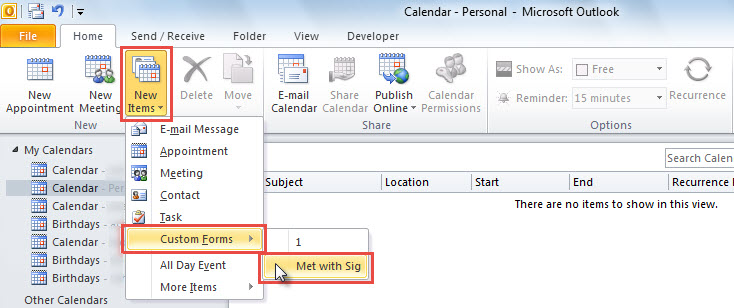
- Odteraz vždy, keď chcete vytvoriť novú schôdzu s podpisom, môžete kliknúť na „Nové položky“ > „Vybrať formulár“ a potom vybrať nový formulár.

Metóda 2: Využite Outlook VBA
- Najprv môžete získať prístup k editoru Outlook VBA podľa článku „Ako spustiť kód VBA v programe Outlook“.
- Potom skopírujte nasledujúci kód VBA do projektu „ThisOutlookSession“.
Private Sub Application_ItemSend(ByVal Item As Object, Cancel As Boolean)
    Dim objMeeting As Outlook.MeetingItem
    Dim strSignatureFile As String
    Dim objFileSystem As Object
    Dim objTextStream As Object
    Dim strText As String
    Dim objTempMail As Outlook.MailItem

   If TypeName(Item) = "MeetingItem" Then
      Set objMeeting = Item

      'Change the path to your own signature file
      strSignatureFile = CStr(Environ("USERPROFILE")) & "\AppData\Roaming\Microsoft\Signatures\Test John Smith.htm"
      Set objFileSystem = CreateObject("scripting.FileSystemObject")
      Set objTextStream = objFileSystem.OpenTextFile(strSignatureFile)
      strText = objTextStream.ReadAll

      Set objTempMail = Outlook.Application.CreateItem(olMailItem)
      objTempMail.Display
      objTempMail.HTMLBody = strText

      objMeeting.Body = objMeeting.Body & vbCrLf & vbCrLf & objTempMail.Body
      objMeeting.Save

      objTempMail.Close olDiscard
    End If
End Sub
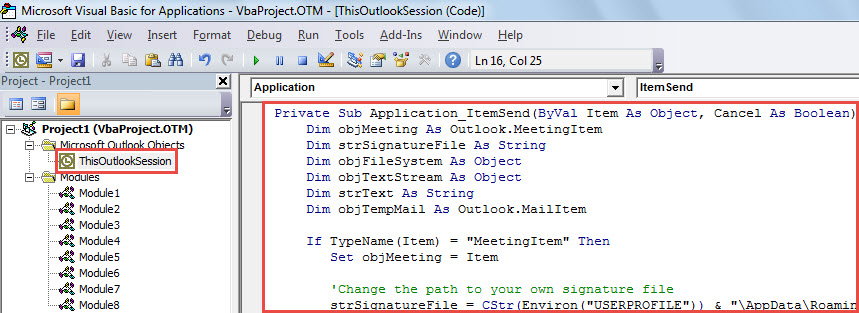
- Potom zmeňte komentovaný kód podľa vlastného prípadu.
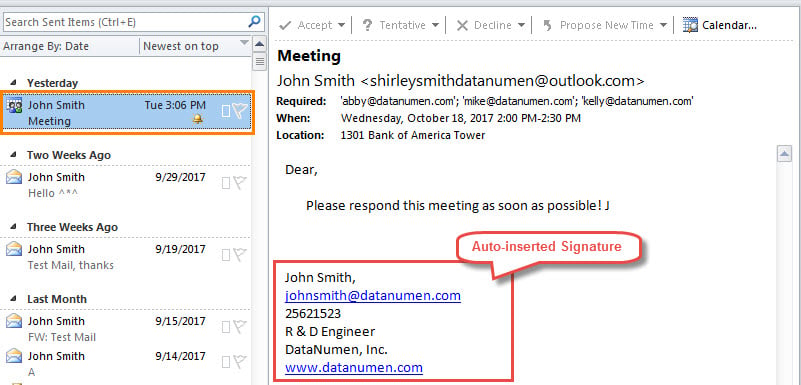
- Odvtedy sa pri každom odoslaní pozvánky na odchádzajúce stretnutie automaticky vloží preddefinovaný podpis na koniec.

Počítajte s rôznymi problémami s aplikáciou Outlook
Používatelia programu Outlook sú sužovaní rôznymi problémami programu Outlook, od neočakávaného zlyhania až po vážne poškodenie. Vo všeobecnosti budeme mať tendenciu používať vstavaný nástroj na opravu – Scanpst na opravu chýb programu Outlook. Dokáže však opraviť iba malé chyby. Ak je súbor PST vážne poškodený, tento nástroj vám veľmi nepomôže. V takom prípade musíte použiť softvér tretích strán, napr DataNumen Outlook Repair, ktorá je odborníkom na Oprava PST.
Úvod autora:
Shirley Zhang je expertkou na obnovu dát v DataNumen, Inc., ktorá je svetovým lídrom v oblasti technológií obnovy dát, vrátane obnoviť sql a výhľadové softvérové produkty na opravu. Pre viac informácií navštívte www.datanumen. S