
Používanie parametrického dotazu v MS Access je hračka; je to také jednoduché ako použitie kritérií na vytvorenie dotazu. V tomto článku sa pozrieme na ich použitie na obmedzenie záznamov na konkrétny rozsah údajov.
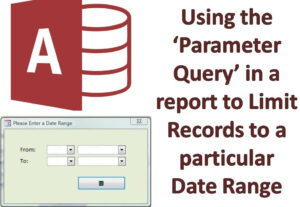 Parametrický dotaz je jedným z najužitočnejších a najjednoduchších spôsobov vytvárania pokročilého dotazu. Je to jedna z najbežnejších metód používaných na vytváranie dotazov. Jednou z unikátnych funkcií parametrického dotazu je, že umožňuje používateľom vytvárať dotazy, ktoré je možné aktualizovať počas príkazu, aby sa zohľadnil nový hľadaný výraz.
Keď používateľ pracuje prostredníctvom parametrického dotazu, Access ho vyzve na hľadaný výraz, pričom zaradí všetky možné výsledky dotazu, ktoré odrážajú jeho vyhľadávanie.
Použitie parametrického dotazu
- Parameter Query v MS Access slúži na obmedzenie množiny záznamov, ktoré sa premietnu do vrátenia formulára dotazu podľa vyhľadávania užívateľa.
- Obsluha dotazu na parametre je rovnako jednoduchá ako vytvorenie dotazu, ktorý používa kritériá. Parametrický dotaz sa používa na vyžiadanie jednej informácie používateľovi, napríklad čísla dielu, alebo viacerých údajov, napríklad dvoch dátumov.
- Parameter Query zobrazuje samostatný parameter dialógového okna pre každý dotaz, ktorý vyzve na zadanie hodnoty tohto konkrétneho parametra alebo vyhľadávania dotazu.
Metóda: Dopyt na parametre
Najjednoduchší spôsob použitia parametrického dotazu je priamo založiť zostavu na poli. Tento prístup funguje zvyčajne so všetkými typmi dopytov; má však niekoľko nevýhod:
- Neflexibilné: Vyžaduje sa zadanie oboch dátumov.
- Horšie rozhranie: Problémy s kontextovými oknami (nečakane sa objavia dve dialógové okná)
- Žiadny alternatívny spôsob overenia dátumov
- Žiadny spôsob prenosu alebo dodania predvolených nastavení.
Ako vytvoriť dopyt po parametroch?
Krok 1: Používatelia môžu vytvoriť dotaz pomocou ľubovoľného zdroja záznamov z ich zostavy.
Krok 2: Teraz prejdite do zobrazenia návrhu dotazu a zadajte nasledujúci príklad do riadka Kritériá priamo pod poľom dátumu.
>= [Dátum začiatku] < [Dátum ukončenia] + 1
Krok 3: Teraz si používatelia môžu vybrať parametre uvedené v ponuke Dopyt. Teraz deklarujte ľubovoľné dva parametre ako typ Date/Time.
Dátum začiatku Dátum/čas
Dátum/čas ukončenia
Krok 3: Na zobrazenie všetkých obmedzujúcich dátumov v zostave musia používatelia otvoriť svoju zostavu v návrhovom zobrazení. Teraz musia vložiť dve textové polia do sekcie hlavičky zostavy.
Upozorňujeme, že používateľ bude musieť nastaviť vlastnosť ControlSource na „=StartingDate a =EndingDate“.
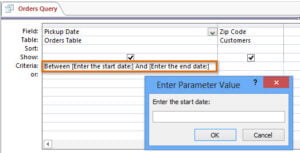 Napriek tomu, že je jedným z najjednoduchších spôsobov vyhľadávania dopytu, je často kritizovaný za nedostatočnú efektívnosť. Používatelia považujú viacero dialógových okien parametrického dopytu za nedostatočné a frustrujúce pre všetky ich účely. Používatelia však môžu tento problém vyriešiť vytvorením formulára, ktorý dokáže splniť ich potreby zhromažďovania parametrov. Napriek tomu, že je časovo náročný a neflexibilný, parametrický dopyt stále zostáva jedným z najpopulárnejších spôsobov vyhľadávania dopytov pre obmedzený rozsah údajov záznamu.
Občas sa pri práci s databázou MS Access môžete stretnúť s prípadmi poškodenia databázy, ktoré môžu ohroziť vaše dôležité dáta. Aby sa predišlo scenáru straty údajov, bežným používateľom Accessu sa odporúča, aby si vybrali spoľahlivý nástroj, s ktorým sa budú vysporiadať poškodený prístup databázy v prípade núdze.
Úvod autora:
Vivian Stevens je expertkou na obnovu dát v DataNumen, Inc., ktorá je svetovým lídrom v oblasti technológií obnovy dát, vrátane mdf opraviť a vynikajúce softvérové produkty na obnovenie. Pre viac informácií navštívte www.datanumen. S