
Ak chcete získať zoznam všetkých súborov Outlook PST uložených na lokálnej jednotke počítača, môžete využiť časť kódu VBA zobrazenú v tomto článku. Môže vám umožniť získať ho v krátkom čase.
Možno ste vytvorili a uložili veľa súborov Outlook PST na oddiel vášho počítača. V priebehu času však môžete zabudnúť na konkrétne umiestnenie týchto súborov PST. V takom prípade ich možno budete chcieť rýchlo nájsť a získať zoznam ich informácií vrátane názvu, veľkosti a cesty. V reakcii na túto požiadavku tu predstavíme efektívny spôsob.
Získajte zoznam všetkých súborov Outlook PST na vašom lokálnom disku
- Na začiatok spustite program Outlook.
- Potom prejdite do svojho editora Outlook VBA s odkazom na môj predchádzajúci článok - „Ako spustiť kód VBA v programe Outlook".
- Potom skopírujte a vložte nasledujúci kód VBA do aplikácie „ThisOutlookSession“ alebo do nepoužívaného modulu.
Sub FindAllOutlookPSTFiles()
    Dim objWMIService As Object
    Dim objPSTFiles As Object
    Dim objPSTFile As Object
    Dim i As Long
    Dim objFileSystem As Object
    Dim objFolder As Object
    Dim strTextFile As String
    Dim objTextFile As Object

    'Find All PST Files on Drive C
    'You can change "C:" to the other drive letter as per your needs
    Set objWMIService = GetObject("winmgmts:\\.\root\cimv2")
    Set objPSTFiles = objWMIService.ExecQuery ("Select * from CIM_DataFile Where Extension = 'pst' AND Drive = 'C:'")

    If objPSTFiles.count > 0 Then

       'Create a text file
       Set objFileSystem = CreateObject("Scripting.FileSystemObject")
       strTextFile = "E:\PST_Files_on_Drive_C.txt"
       Set objTextFile = objFileSystem.CreateTextFile(strTextFile, True)

       i = 1

       For Each objPSTFile In objPSTFiles
           'Input the PST file name, size and path into the text file
           objTextFile.Write (i & ". " & objPSTFile.filename & "." & objPSTFile.Extension & vbCrLf & " Size: " & objPSTFile.FileSize / 1024 & "KB" & vbCrLf & " Path: " & objPSTFile.Drive & objPSTFile.Path & vbCrLf & vbCrLf)
           i = i + 1
       Next

       objTextFile.Close

       'Open this text file
       Shell "C:\Windows\Notepad.exe " & strTextFile, 1
    Else
       MsgBox "There isn't PST file on this drive!", vbExclamation + vbOKOnly
    End If
End Sub
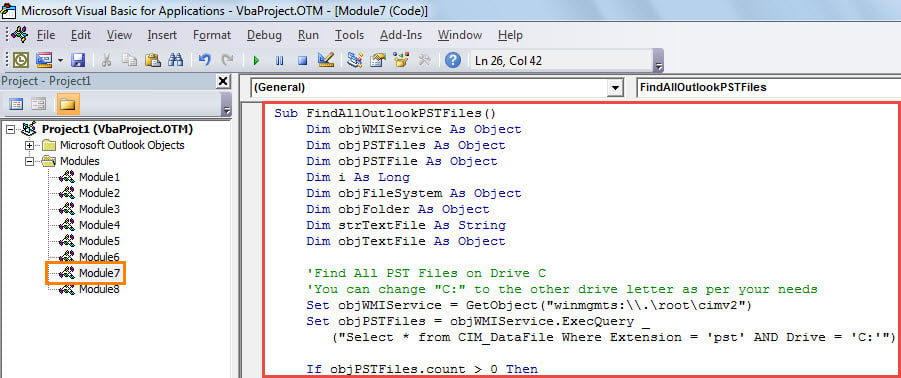
- Potom môžete toto makro vyskúšať hneď teraz. Stačí stlačiť klávesu „F5“.
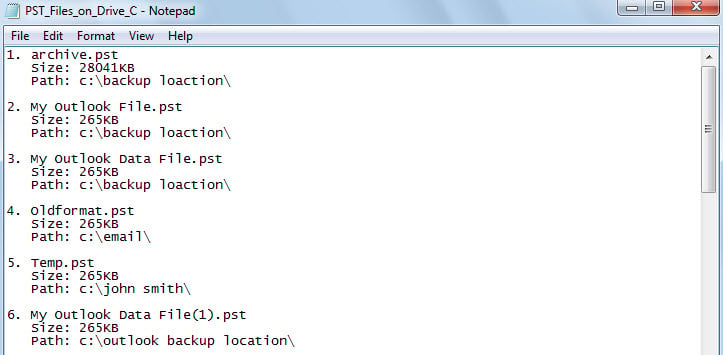
- Po dokončení makra sa zobrazí textový súbor, ktorý bude vyzerať ako nasledujúca snímka obrazovky:

V prípade zlyhania aplikácie Outlook použite nástroj na opravu
Vo vašom Outlooku sa môžu občas vyskytnúť rôzne chyby. Ak ste ich nevyriešili včas, nakoniec jedného dňa utrpíte vážne zlyhanie Outlooku. Preto je správne udržiavať v blízkosti výkonný a skúsený nástroj na opravu PST DataNumen Outlook Repair. Je špeciálne navrhnutý tak, aby opraviť PST spis. Je teda schopný ušetriť vás pred stratou údajov PST.
Úvod autora:
Shirley Zhang je expertkou na obnovu dát v DataNumen, Inc., ktorá je svetovým lídrom v oblasti technológií obnovy dát, vrátane korupcia sql a výhľadové softvérové produkty na opravu. Pre viac informácií navštívte www.datanumen. S