
V tomto článku by sme chceli zdieľať 2 jednoduché metódy na prispôsobenie obsahu tak, aby sa zmestil do buniek v tabuľke Wordu.
Pri práci s tabuľkou v dokumente Word je ťažké zabezpečiť, aby všetky bunky tabuľky zostali v pevnej veľkosti. Spravidla platí, že ak do bunky vložíte viac slov, text sa automaticky zalomí. Nižšie je uvedený príklad: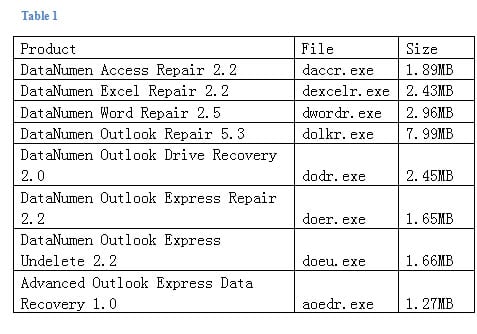
To určite nie je pútavé. Čo tak nájsť spôsoby, ako opraviť veľkosť tabuľky, ale prispôsobiť jej obsah?
K dispozícii sú 2 spôsoby:
Metóda 1: Raz nastavte stôl
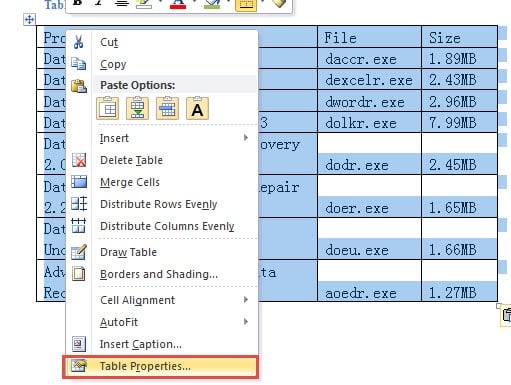
- Najprv ju vyberte kliknutím na znamienko plus v ľavom hornom rohu tabuľky.
- Potom kliknite pravým tlačidlom myši na vybranú tabuľku.
- Ďalej zvoľte „Vlastnosti tabuľky“.

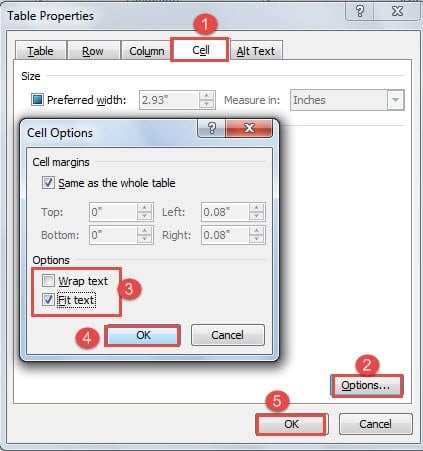
- Teraz v dialógovom okne „Vlastnosti tabuľky“ najskôr kliknite na kartu „Bunka“.
- Potom kliknite na „Možnosti“ v pravom dolnom rohu poľa.
- Teraz otvoríte dialógové okno „Možnosti bunky“. Prejdite do časti „Možnosti“ a zrušte začiarknutie políčka „Zalomiť text“.
- Namiesto toho začiarknite políčko „Prispôsobiť text“.
- Potom kliknite na „OK“.
- Nezabudnite tiež kliknúť na „OK“ v dialógovom okne „Vlastnosti tabuľky“.

Teraz sa zodpovedajúcim spôsobom zmení rozloženie obsahu. Tu získate: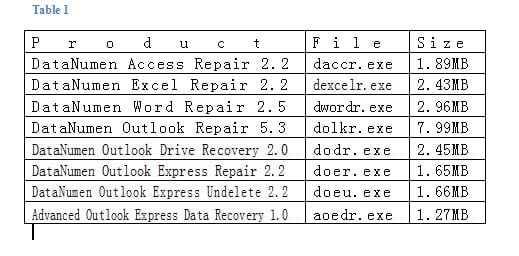
Metóda 2: Využitie kódov VBA
Editor VBA v programe Word vám umožňuje písať kódy na prispôsobenie vašich vlastných funkcií Wordu, aby ste mohli robiť úlohy rýchlo a úhľadne. Takže môžete pohodlne používať kódy na uskutočnenie zázraku.
- V prvom rade kliknite na kartu „Vývojár“. Ak ju ešte nemáte, môžete si prečítať tento článok: Ako vložiť hudbu na pozadí do dokumentu Word
- Potom kliknite na „Visual Basic“ a otvorte editor VBA.

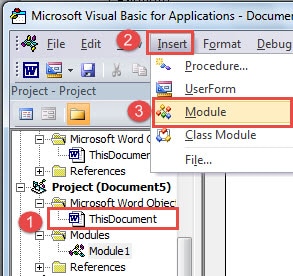
- V editore VBA vyhľadajte projekt s názvom dokumentu za ním a kliknite na „ThisDocument“.
- Ďalej kliknite na „Vložiť“ na paneli nástrojov.
- V ponuke vyberte možnosť „Modul“.

- Teraz otvoríte oblasť úprav, stačí tam vložiť kódy:


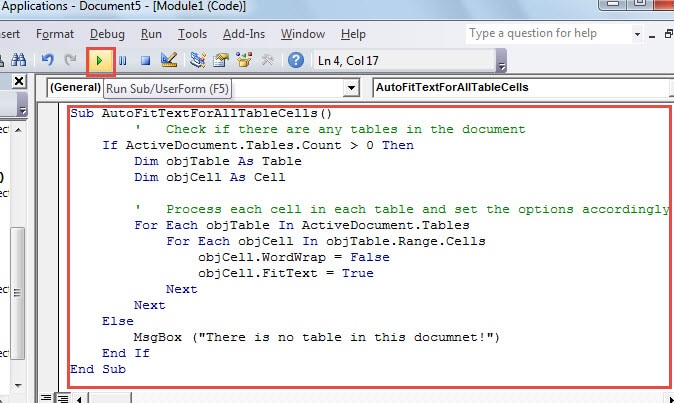
Sub AutoFitTextForAllTableCells()
  ' Check if there are any tables in the document
  If ActiveDocument.Tables.Count > 0 Then
    Dim objTable As Table
    Dim objCell As Cell

    ' Process each cell in each table and set the options accordingly
    For Each objTable In ActiveDocument.Tables
      For Each objCell In objTable.Range.Cells
        objCell.WordWrap = False
        objCell.FitText = True
      Next
    Next
  Else
    MsgBox("There is no table in this document!")
  End If
End Sub
Pripravte sa na hroziace zlyhanie
Incidenty vás vždy zaskočia. Najlepším spôsobom je teda venovať si čas a pripraviť sa. Preventívne opatrenia môžu zahŕňať zálohovanie súborov a rozdeľovanie peňazí na získanie poškodený nástroj na obnovu dokumentov Word. Pretože strata dát sa môže stať kdekoľvek a kdekoľvek, je na čase niečo urobiť.
Úvod autora:
Vera Chen je expertka na obnovu dát v DataNumen, Inc., ktorá je svetovým lídrom v oblasti technológií obnovy dát, vrátane Nástroj na opravu chýb v programe Excel a pdf oprava softvérových produktov. Pre viac informácií navštívte www.datanumen. S