
Восстановление PDF Файл с полным руководством на 2025 год. Бесплатные советы по восстановлению, продвинутые методы и профессиональные инструменты. Исправить PDF файлы сейчас!
1. Введение
1.1 Что такое коррупция PDF Файл?
A PDF Файл считается поврежденным, если некоторые или все его части были потеряны или неожиданно изменены, что делает его частично или полностью нечитаемым. PDF поврежден, вы можете столкнуться с сообщениями об ошибках при попытке открыть его, увидеть пустые страницы вместо содержимого или обнаружить отсутствие текста и изображений.
1.2 Распространенные причины PDF Коррупция файлов
Понимание причин PDF Коррупция помогает предотвратить будущие проблемы и выбрать правильный метод ремонта. Вот наиболее распространенные причины:
- Неполные или прерванные загрузки: Сбои в работе сети во время загрузки файла могут привести к его частичному или повреждению. PDF файлы, которые не открываются должным образом.
- Проблемы с устройствами хранения данных: Неисправные жесткие диски, USB-накопители с поврежденными секторами или носители информации с физическими повреждениями могут привести к повреждению PDF файлы, хранящиеся на них.
- Неожиданные завершения работы системы: Перебои с электроснабжением или сбои системы во время PDF открытие или сохранение может прервать процесс записи и повредить структуру файла.
- Вирусные и вредоносные атаки: Вредоносное программное обеспечение может заражать и изменять PDF файлы, повреждая их содержимое и делая их нечитаемыми.
- Ошибки передачи файлов: Сбои во время передачи файлов по сети, электронной почте или между устройствами могут привести к созданию неполных или поврежденных PDF-файлов.
- Несовместимое программное обеспечение: Открытие или редактирование PDF-файлов с помощью устаревших или несовместимых приложений может привести к некорректному изменению структуры файла и, как следствие, к его повреждению.
- неподходящий PDF Создание или преобразование: Использование ненадежных инструментов для создания или преобразования файлов в PDF Такой формат может привести к появлению поврежденных документов с самого начала.
1.3 Распространенные признаки коррупции PDF Файл
Признавая симптомы PDF Коррупция помогает быстро выявить проблему и принять соответствующие меры. Вот типичные признаки:
1.3.1 Сообщения об ошибках
При попытке открыть поврежденный PDF-файл вы можете столкнуться с различными сообщениями об ошибках, указывающими на повреждение файла:
- «Файл поврежден и не может быть восстановлен».
- «Файл поврежден и не может быть открыт».
- «При открытии этого документа произошла ошибка».
- «Не удается открыть PDF-файл»
- Ошибки «Доступ запрещен» или «Файл не найден»
- «Словарь-каталог не найден в файле»
1.3.2 Проблемы с отображением
Даже если испорченный PDF при открытии вы можете заметить визуальные проблемы, указывающие на скрытые повреждения:
- Пустые страницы, на которых должен отображаться контент
- Отсутствующий текст или изображения во всем документе
- Ошибки форматирования, такие как перекрывающийся текст или неровные элементы
- Искаженный контент, который выглядит нечетким или зашифрованным.
- Нечитаемые символы или символы, заменяющие обычный текст
1.3.3 Функциональные проблемы
Поврежденные PDF-файлы могут демонстрировать проблемы с функциональностью, выходящие за рамки простых проблем с отображением:
- PDF не открывается ни в одном приложении, включая Adobe Acrobat и альтернативные программы для чтения
- Размер файла отображается как 0 КБ, хотя документ должен содержать данные.
- Встроенные медиафайлы, такие как видео или аудиофайлы, не воспроизводятся
- Отсутствующие страницы, которые ранее присутствовали в документе
2. Повторно загрузите или повторно отправьте PDF Файл
Прежде чем прибегать к сложным методам ремонта, попробуйте сначала самое простое решение. Если вы получили PDF При загрузке или отправке по электронной почте повреждение могло произойти во время передачи. Свяжитесь с отправителем и запросите новую копию файла или повторно загрузите его из исходного источника, используя стабильное интернет-соединение. Этот подход часто решает проблемы, вызванные неполной загрузкой или ошибками передачи, без необходимости использования каких-либо инструментов восстановления.
3. Быстрые методы ремонта PDF Файлы
Эти простые методы могут исправить многие распространенные проблемы. PDF Проблемы с коррупцией без специальных инструментов. Попробуйте каждое решение по порядку, так как более простые решения часто помогают в случае незначительных проблем с коррупцией.
3.1 Обновите Adobe Acrobat Reader
устаревший PDF Программное обеспечение может вызывать проблемы совместимости, которые проявляются как повреждение файлов. Поддержание Adobe Acrobat Reader в актуальном состоянии обеспечивает оптимальную обработку файлов и устраняет известные ошибки:
- Запустите Adobe Acrobat Reader на своем компьютере.
- Нажмите Помощь в строке меню.
- Выбрать Проверка наличия обновлений в раскрывающемся меню.

- Если обновления доступны, нажмите Загрузить и установить и дождитесь завершения процесса.

- Перезапустите приложение и попробуйте открыть его. PDF .
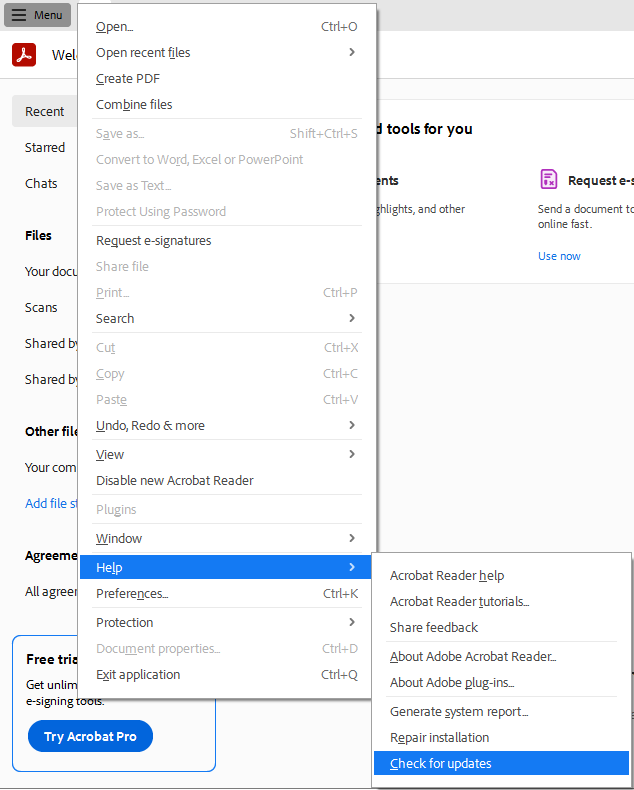
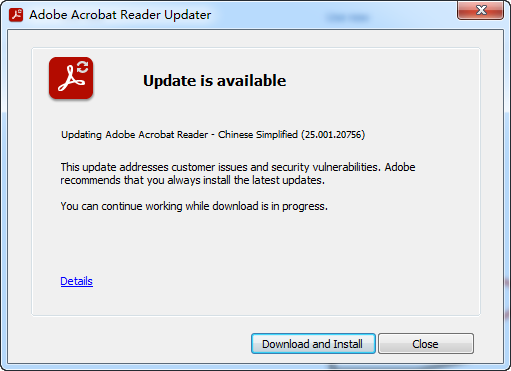
Регулярные обновления обеспечивают доступ к улучшенным PDF движки рендеринга и исправления ошибок, которые могут решить проблемы с открытием.
3.2 Восстановление установки Adobe Acrobat
Иногда сама установка Adobe Acrobat повреждается, что влияет на ее способность корректно открывать PDF-файлы. Восстановление установки может вернуть утраченные или поврежденные файлы программы.
Чтобы восстановить Adobe Acrobat Reader в Windows:
- Откройте Adobe Acrobat Reader.
- Перейдите на Помощь -> Ремонтная установка.

- Дождитесь завершения процесса восстановления.
- При появлении запроса перезагрузите компьютер.
- Попробуйте открыть PDF файл снова.
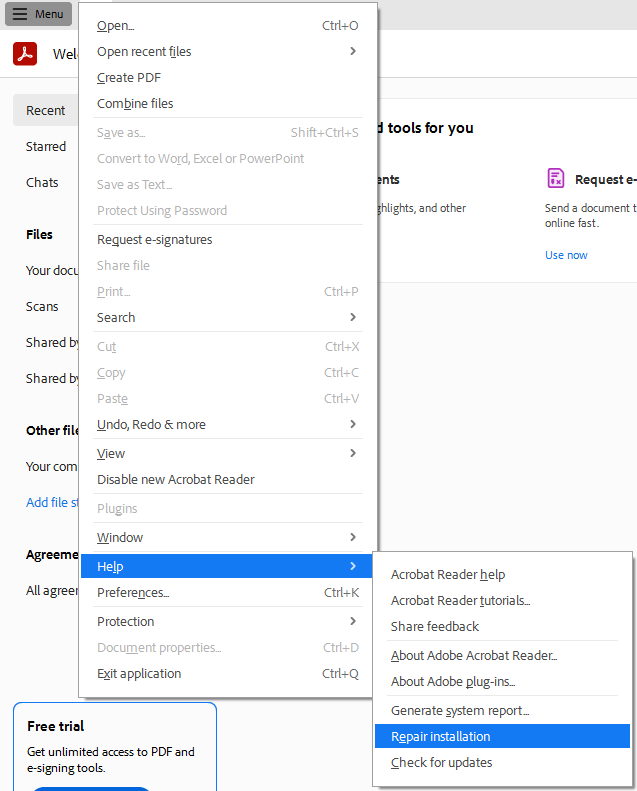
Если восстановление не решило проблему, попробуйте полностью удалить Adobe Acrobat Reader, а затем скачать и установить последнюю версию с официального сайта Adobe. Такая чистая установка часто решает постоянные проблемы, связанные с программным обеспечением.
3.3 Попробуйте альтернативу PDF Читателям
Другой PDF Читатели используют разные движки рендеринга и механизмы обработки ошибок. Если ваш файл поврежден PDF успешно открывается в альтернативном ридере, вы можете распечатать его на новом PDF Файл. Этот процесс создаёт новую копию, свободную от ошибок, связанных с повреждением, поскольку считыватель восстанавливает документ во время печати.
3.3.1 Встроенный браузер PDF программа просмотра
Большинство современных браузеров, включая Chrome, Firefox, Edge и Safari, имеют встроенную функцию для просмотра PDF Файлы. Вы можете использовать эту функцию для восстановления поврежденных файлов. PDF файл:
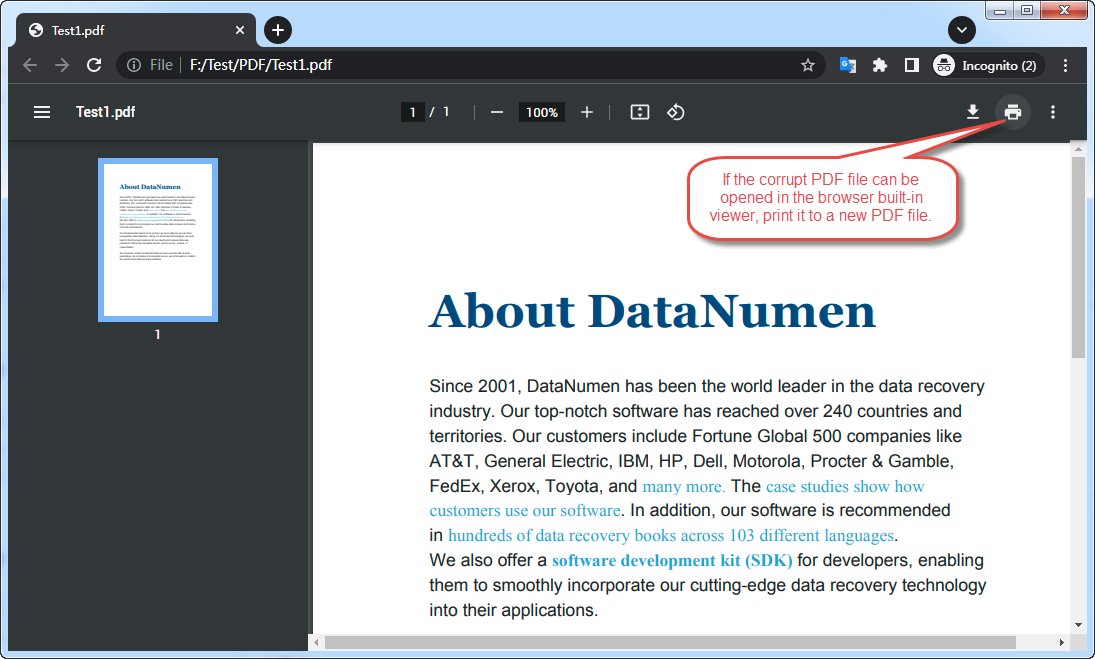
- Перетащите поврежденный PDF в окно браузера или вставьте полный путь к файлу PDF файл в адресную строку и нажмите Enter.
- Если же линия индикатора PDF можно открыть и отобразить правильно, используйте функцию печати браузера и выберите принтер для печати Сохранить как PDF создать фиксированный новый PDF .
- В большинстве случаев фиксированное PDF будет без ошибок.
3.3.2 Online PDF программа просмотра
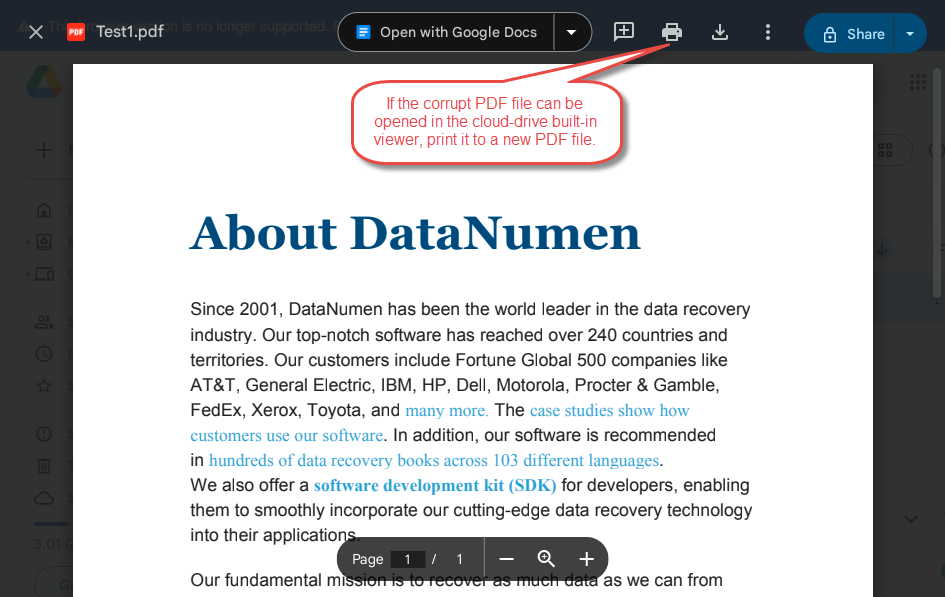
Google Drive и OneDrive также предлагают встроенные PDF возможности просмотра, поэтому вы можете использовать аналогичный способ исправления поврежденных PDF файлов:
- Загрузите ваш поврежденный PDF файл в любую службу
- Дважды щелкните файл, чтобы открыть его в веб-просмотрщике.
- Если документ отображается правильно, вы можете распечатать его на новом принтере. PDF файл, не содержащий ошибок.
3.3.3 Foxit Reader
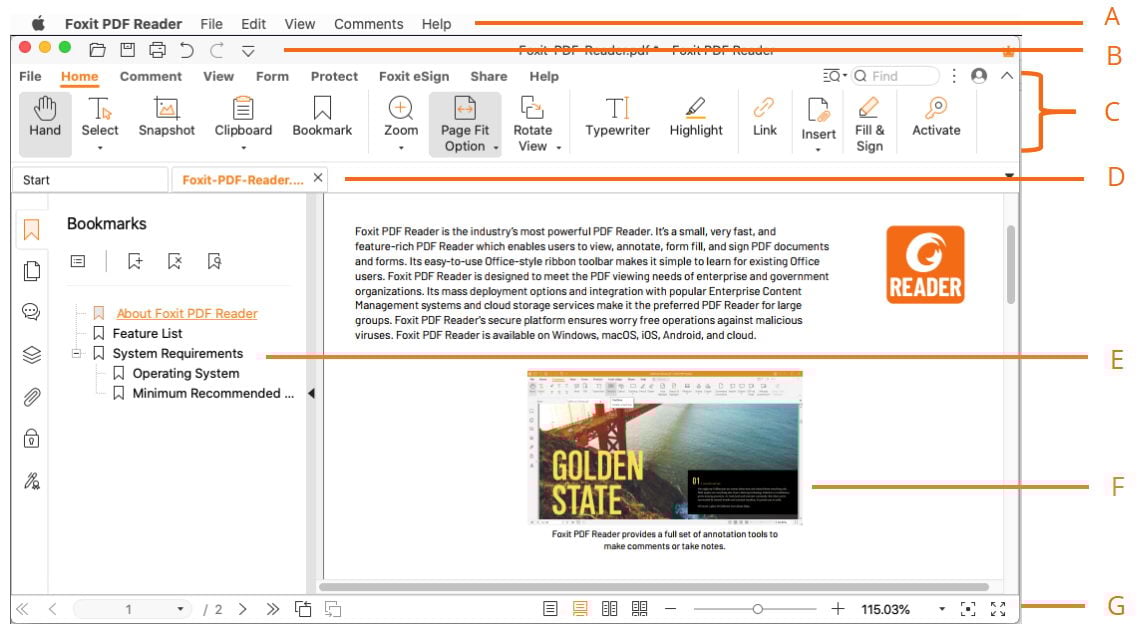
Foxit Reader — популярный бесплатный PDF Viewer, известный своей высокой производительностью и совместимостью с различными PDF форматов. Скачайте и установите Foxit Reader, а затем попробуйте открыть повреждённый файл. Различные методы анализа, используемые программой, могут успешно читать файлы, которые другие программы не могут прочитать.
3.3.4 Суматра PDF
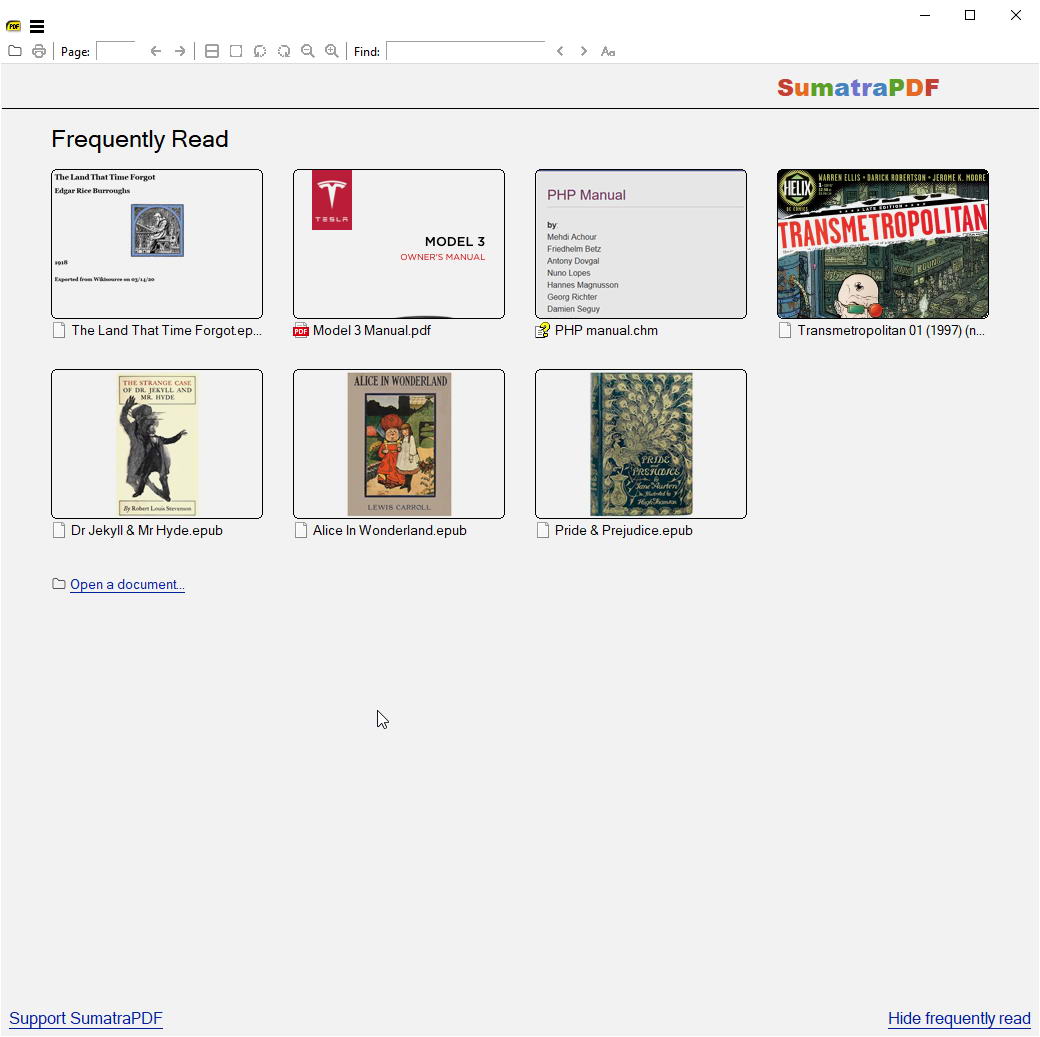
Суматра PDF это легкий, с открытым исходным кодом PDF Программа для чтения файлов, которая часто может обрабатывать повреждённые файлы более эффективно, чем более крупные приложения. Её минималистичный подход фокусируется на ядре PDF функциональность, которая иногда позволяет обходить проблемы с коррупцией, влияющие на многофункциональные считыватели.
3.3.5 Нитро PDF читатель
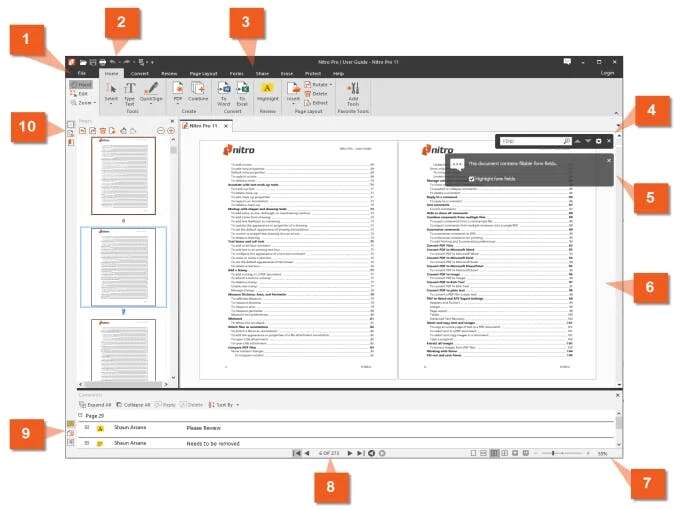
Нитро PDF Reader предлагает надежные PDF Возможности просмотра с расширенными функциями восстановления после ошибок. Попробуйте открыть повреждённый файл в Nitro, чтобы проверить, смогут ли встроенные механизмы восстановления успешно обработать документ.
Другие 3.3.6 PDF Зрителям
дополнительный PDF В числе достойных внимания программ для чтения PDF-XChange Viewer, PDF24 Reader и различных мобильных приложений. PDF приложения. Каждое приложение реализует PDF спецификации немного различаются, поэтому одни могут преуспеть там, где другие потерпят неудачу.
3.4 Восстановление предыдущей версии файла
Если ваш PDF Если файлы работали корректно до повреждения, возможно, вам удастся восстановить более раннюю версию из резервной копии. Операционные системы Windows и Mac ведут историю версий файлов, а облачные хранилища предлагают аналогичные функции.
3.4.1 Восстановление файлов Windows
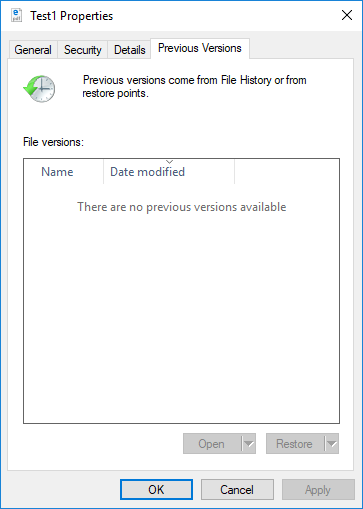
При включенной защите системы Windows автоматически создаёт точки восстановления и версии файлов. Чтобы восстановить предыдущую версию:
- Перейдите в папку, содержащую поврежденный PDF-файл.
- Щелкните правой кнопкой мыши файл и выберите Основные свойства.
- Нажмите Предыдущие версии меню.

- Просмотрите список доступных версий файла с их датами.
- Выберите более раннюю версию, существовавшую до возникновения повреждения.
- Нажмите Восстановить чтобы заменить текущий файл, или Копировать чтобы сохранить старую версию отдельно.
3.4.2 Восстановление файлов Mac
Пользователи Mac могут использовать Time Machine для восстановления предыдущих версий файлов. Чтобы восстановить PDF с помощью Машины времени:
- Откройте папку, содержащую поврежденный файл. PDF в Finder.
- Нажмите значок Time Machine в строке меню и выберите Войти в Time Machine.
- Используйте временную шкалу справа, чтобы перейти к дате до коррупции.
- Выберите файл, который хотите восстановить.
- Нажмите Восстановить для восстановления предыдущей версии.
3.4.3 История версий облачного хранилища
Облачные сервисы хранят историю версий файлов, к которой вы можете получить доступ для восстановления неповрежденных копий:
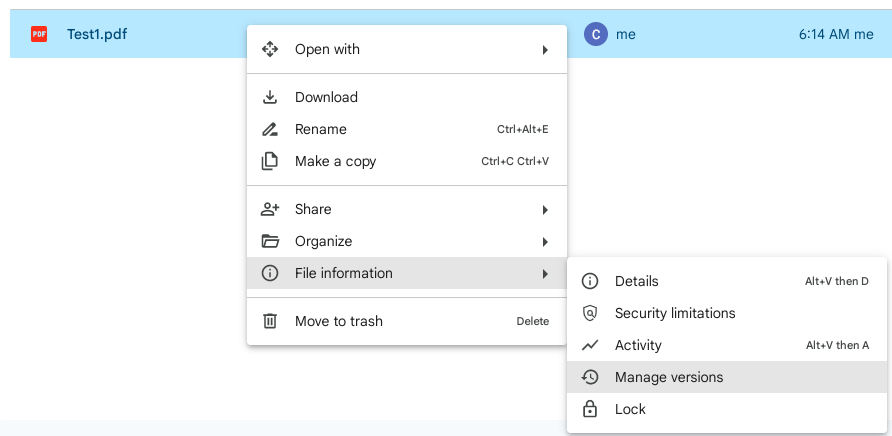
- Гугл Диск: Щелкните файл правой кнопкой мыши, выберите Управление версиями, затем загрузите более раннюю версию.

- OneDrive: Выберите файл, нажмите История версий на панели инструментов, затем восстановите или загрузите предыдущую версию.
- Dropbox: Щелкните правой кнопкой мыши по файлу, выберите История версий, и восстановить или загрузить более раннюю версию.
4. Преобразование и извлечение информации из поврежденных PDF-файлов.
Когда прямые методы ремонта не работают, преобразование PDF в другой формат или извлечение его восстанавливаемого содержимого представляет собой альтернативное решение для спасения ваших данных.
4.1 Преобразование PDF в формат Word
Возьмем в качестве примера Adobe Acrobat Pro:
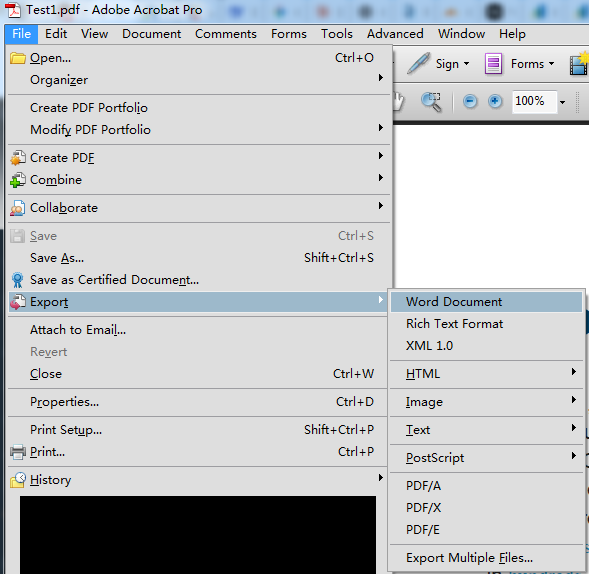
- Откройте приложение PDF в Adobe Acrobat Pro (не Reader).
- Перейдите на Файл -> Экспортировать -> Документ Word:

- Выберите место сохранения и дождитесь завершения экспорта.
- Откройте документ Word, просмотрите его содержимое и внесите необходимые изменения в форматирование.
- Сохраните файл как новый PDF через Файл -> Сохранить как -> PDF.
- Новый PDF будет без ошибок.
Онлайн-инструменты для конвертации, такие как SmallPDF, PDF2Doc и онлайн-сервисы Adobe, предлагают бесплатные решения. PDF Конвертируйте файл в Word. Загрузите файл, конвертируйте его, затем скачайте и проверьте документ Word на наличие восстановленного содержимого.
4.2 Преобразование в другие форматы
Преобразование в другие целевые форматы может успешно извлечь различные типы содержимого из поврежденных PDF-файлов:
| Целевой формат | Описание | Conversion Tools |
|---|---|---|
| Расширенный текстовый формат (RTF) | Сохраняет форматирование текста, включая шрифты, размеры и основные стили, обеспечивая при этом лучшую совместимость, чем формат Word. Открывается в большинстве текстовых редакторов и помогает восстановить отформатированный текст из поврежденных PDF-файлов. | Adobe Acrobat Pro, Замзар, Smallpdf |
| XML | Извлекает структурные данные и содержимое в машиночитаемом формате. Хорошо работает с PDF-файлами, содержащими структурированные данные, такие как формы или базы данных, позволяя восстанавливать информацию даже при потере визуального форматирования. | Adobe Acrobat Pro, PDFTron, онлайн-конвертеры XML |
| HTML | Сохраняет гиперссылки, форматирование и структуру документа, обеспечивая доступность контента в веб-браузерах. Помогает восстановить текст и структуру поврежденных файлов. | Adobe Acrobat Pro, PDF2Go, Smallpdf, Zamzar, pdftohtml |
| Изображение (JPEG, PNG, TIFF) | Фиксирует визуальный вид содержимого, которое может быть нечитаемым в текстовом виде. Работает, когда PDF отображается правильно, но текст не может быть выделен, сохраняется по крайней мере визуальная запись. | Adobe Acrobat Pro, PDF2Image, ILovePDF, IrfanView, ImageMagick |
| Простой текстовый файл (TXT) | Извлекает необработанный текстовый контент без форматирования. При этом теряется всё форматирование и структура, но сохраняется фактическая текстовая информация, что ценно для восстановления письменного контента из сильно поврежденных PDF-файлов. | Adobe Acrobat Pro, pdftotext, Блокнот, онлайн-конвертеры |
| Постскриптум (PS) | Помогает восстанавливать содержимое из поврежденных PDF-файлов, поскольку PostScript является предшествующим форматом PDF. Полученный PS-файл можно преобразовать обратно в новый PDF-файл. PDF если нужно. | Ghostscript, Adobe Acrobat Pro, pdftops |
| Excel (XLS/XLSX) | Экспортирует табличные данные из поврежденных PDF-файлов, содержащих электронные таблицы, таблицы или финансовые данные. Сохраняет структуру ячеек и формулы при экспорте из исходного файла. PDF включает в себя макеты таблиц. | Adobe Acrobat Pro, Able2Extract, Tabula, Smallpdf, Zamzar |
| PowerPoint (ППТХ) | Восстанавливает слайды, сохраняя, по возможности, их структуру. Лучше всего подходит для PDF-файлов, изначально созданных на основе презентаций, помогая восстановить визуальную структуру и организацию контента по слайдам. | Smallpdf, Замзар, iLovePDF, Adobe Acrobat Pro |
4.3 Извлечение восстанавливаемого контента
В случае неудачной конвертации специализированные инструменты для извлечения данных могут восстановить отдельные элементы из поврежденных PDF-файлов:
- Инструменты сканирования всего диска: Программное обеспечение восстановления данных может сканировать ваш диск на наличие PDF фрагментов и восстановления частично поврежденных файлов.
- Извлечь часть документа: Использовать PDF инструменты для извлечения, такие как акробат PDF Инструмент извлечения
 , чтобы извлечь часть неповрежденного документа из поврежденного файла.
 - Извлечение встроенных медиафайлов: Используйте PDF Инструменты для извлечения данных, такие как онлайн-инструменты PDF24 и PDFCandy, позволяют извлекать изображения, шрифты и другие встроенные ресурсы из поврежденных файлов, даже если документ целиком не открывается.

5. Современные методы ремонта
Для сложных проблем с повреждением, которые не поддаются простым исправлениям, расширенные инструменты командной строки предлагают мощные возможности исправления путем прямого управления PDF структуры.
5.1 Использование Ghostscript для исправления PDF Файл
Ghostscript — это мощный инструмент с открытым исходным кодом. PDF Процессор, способный восстанавливать поврежденные PDF-файлы путем перезаписи их внутренней структуры. Он работает, считывая поврежденный файл и создавая новую копию с правильным форматированием.
5.1.1 Установка Ghostscript
Этапы установки различаются в зависимости от операционной системы:
Установка Windows:
- Посетить официальный сайт Ghostscript и загрузите установщик Windows.
- Запустите загруженный исполняемый файл.
- Следуйте указаниям мастера установки, принимая настройки по умолчанию.
- Обратите внимание на каталог установки, обычно C:\Program Files\gs\gs##.##.##, где ##.##.## — номер версии.
Установка Linux:
- Откройте окно терминала.
- Выполните команду: sudo apt-get install ghostscript (Debian/Ubuntu) или sudo yum install ghostscript (RedHat/CentOS).
- Дождитесь завершения установки пакета.
Установка Mac:
- Установите Homebrew, если он еще не установлен.
- Откройте терминал и запустите: brew install ghostscript.
- Дождитесь завершения процесса установки.
5.1.2 Процесс восстановления с помощью командной строки
После установки Ghostscript используйте следующие команды для восстановления вашего PDF-файла:
Команда Windows:
"C:\Program Files\gs\gs10.06.0\bin\gswin64c.exe" -o repaired.pdf -sDEVICE=pdfwrite -dPDFSETTINGS=/prepress corrupted.pdf
Команда Linux и Mac:
gs -o repaired.pdf -sDEVICE=pdfwrite -dPDFSETTINGS=/prepress corrupted.pdf
Параметры:
-
- «C:\Program Files\gs\gs10.06.0\bin\gswin64c.exe»: Полный путь к инструменту командной строки GhostScript. Если вы установили 32-битную версию, вам необходимо заменить gswin64c.exe с gswin32c.exe. Примечание: имя исполняемого файла заканчивается на 'c' символ, указывающий, что это инструмент командной строки, чтобы отличить его от инструмента с графическим интерфейсом, который не имеет 'c' суффикс.
- -о отремонтирован.pdf: Указывает имя выходного файла для восстановленного документа.
- -sDEVICE=pdfwrite: Указывает Ghostscript записывать вывод в PDF формат.
- -dPDFSETTINGS=/prepress: Использует высококачественные настройки, подходящие для сохранения документов.
- поврежден.pdf: Ваш входной файл, который требует восстановления.
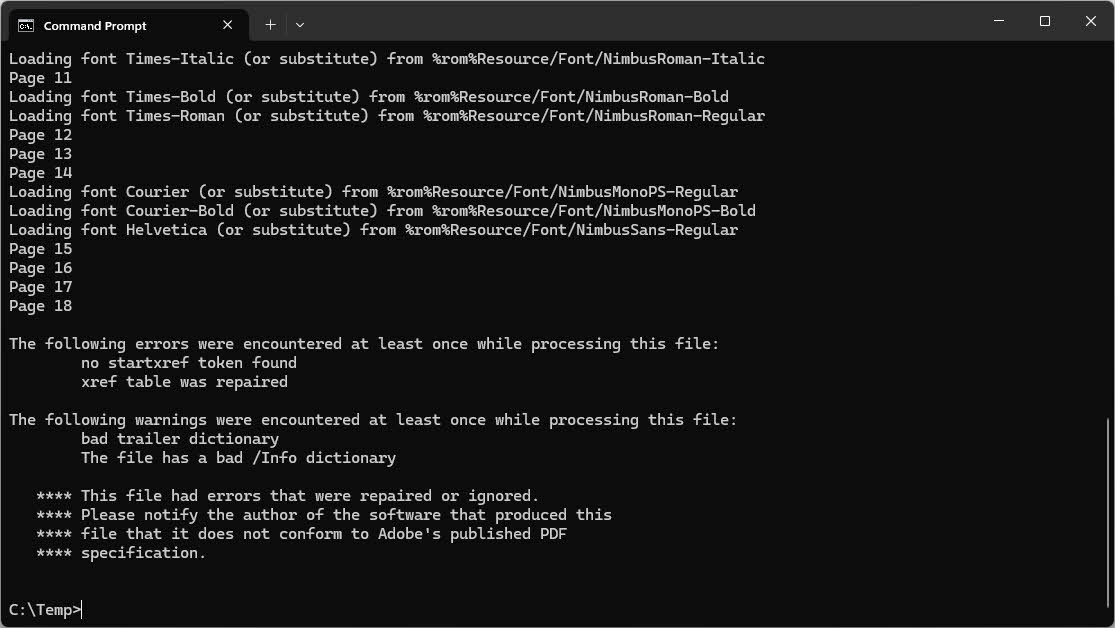
Если GhostScript сможет восстановить ваши поврежденные файлы PDF файл, вы увидите сообщение «В этом файле были исправлены или проигнорированы ошибки» и увидите исправленный файл в текущем каталоге:
Если вы сталкиваетесь с ошибками типа «Словарь каталога не найден», возможно, повреждение слишком серьезное для Ghostscript. В таких случаях попробуйте использовать профессиональные инструменты для восстановления или методы ручного извлечения.
5.2 Использование PDFtk (PDF Toolkit) для исправления PDF Файл
PDFtk — это инструмент командной строки, предназначенный для PDF манипуляции, которые иногда могут восстановить поврежденные файлы, реконструируя их структуру.
5.2.1 Установка PDFtk
PDFtk доступен как в бесплатной, так и в профессиональной версиях. Бесплатная версия обладает функцией восстановления:
- Посетите официальный сайт PDFtk и загрузите установщик для вашей операционной системы.
- Запустите установщик и следуйте указаниям мастера установки.
- В Windows установщик добавит PDFtk в системную переменную PATH для более удобного доступа через командную строку.
- Проверьте установку, открыв командную строку и введя pdftk –version.
5.2.2 Основные команды ремонта
Попытка PDF Для восстановления с помощью PDFtk используйте следующий синтаксис команды:
pdftk corrupted.pdf output repaired.pdf
У PDFtk есть ограничения в обработке путей к файлам, поэтому работайте из каталога, содержащего ваш PDF-файл:
- Откройте командную строку или терминал.
- Перейдите в папку, содержащую ваш PDF используя cd команда.
- При необходимости переименуйте файл, удалив пробелы.
- Выполните команду PDFtk, как показано выше.
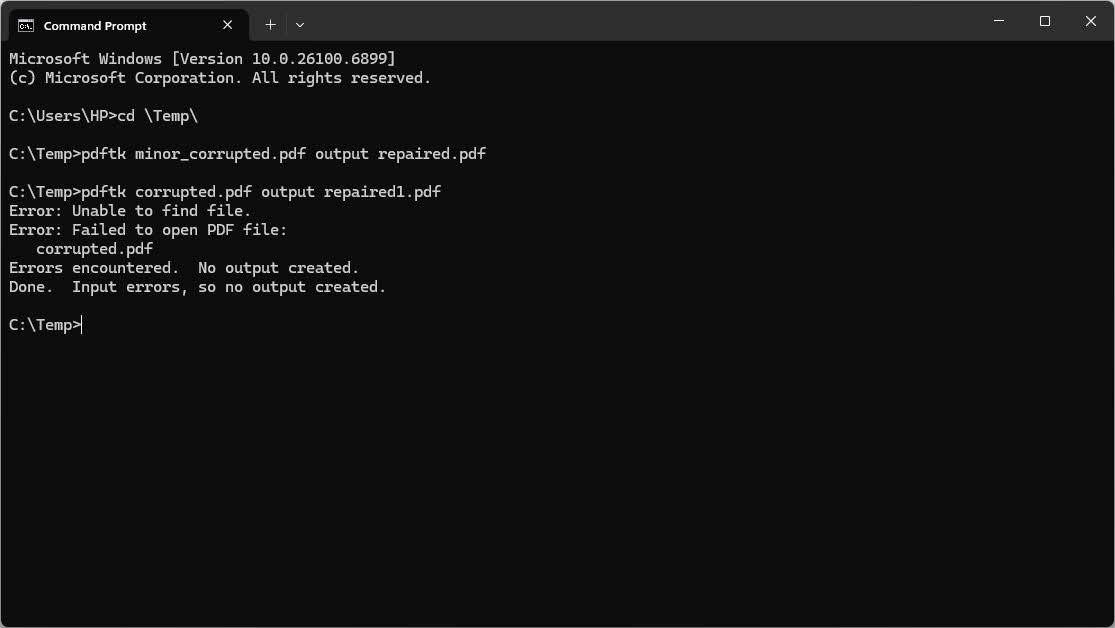
Согласно нашим тестам, PDFtk может только восстанавливать. PDF Файлы с незначительными повреждениями. Кроме исправленного файла, в процессе восстановления НЕ будет выведена никакая информация.
Однако, для сильно коррумпированных PDF При попытке загрузить файлы PDFtk выдаст ошибку и некорректный вывод, например, сообщение «Файл не найден».
5.2.3 Ограничения и альтернативы
В последние годы PDFtk не поддерживался активно, что приводит к проблемам совместимости с современными системами. Если PDFtk не работает или не устанавливается должным образом, рассмотрите возможность использования... Ghostscript в качестве более надежной альтернативы. Другие инструменты командной строки, такие как QPDF и MuPDF, также предлагают PDF возможности манипуляции с лучшей постоянной поддержкой.
6. Ручные методы ремонта PDF Файл
В случае серьезно поврежденных файлов, которые не поддаются восстановлению с помощью автоматизированных средств, ручная проверка и редактирование могут спасти хотя бы часть вашего содержимого.
6.1 Проверка файла в шестнадцатеричном редакторе
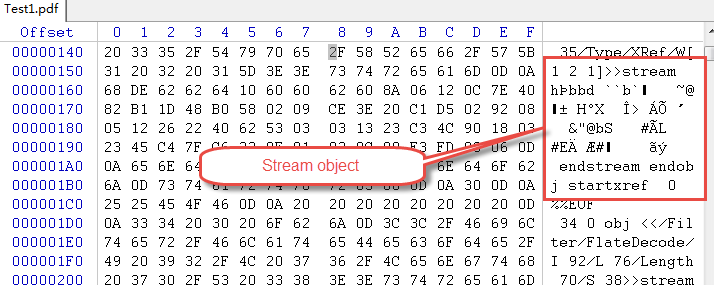
PDF fileЭто структурированные текстовые документы, которые можно изучить и, возможно, исправить с помощью шестнадцатеричного редактора. Этот метод требует технических знаний, но может быть эффективен для определенных типов повреждений:
- Загрузите шестнадцатеричный редактор, например HxD (Windows), Hex Fiend (Mac) или Bless (Linux).
- Откройте свой поврежденный PDF в шестнадцатеричном редакторе.
- Ищите PDF заголовок в начале файла, который должен выглядеть так: % PDF-1.5 или подобный раздел.

- Проверьте, что файл заканчивается на %%EOF, что знаменует собой надлежащий конец PDF-файла.

- Найдите читаемые текстовые строки в шестнадцатеричном представлении, чтобы определить восстанавливаемое содержимое.
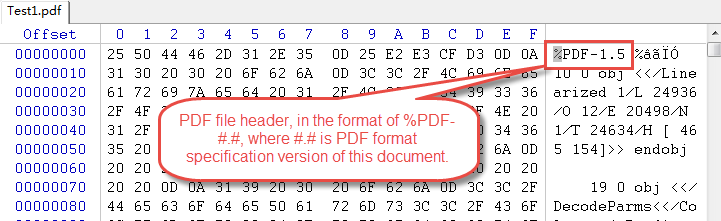
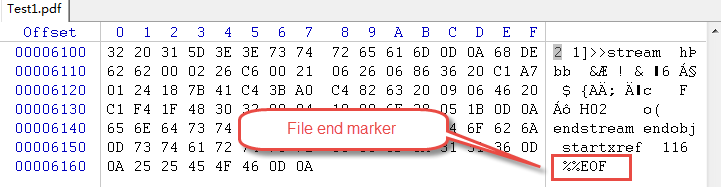
Понимание PDF Структура помогает выявлять закономерности повреждений, такие как отсутствующие или неверно сформированные определения объектов, поврежденные таблицы перекрестных ссылок или усеченные потоки контента.
6.2 Ремонт заголовка
Если же линия индикатора PDF Заголовок поврежден или отсутствует, вы можете восстановить его вручную:
- Откройте файл в шестнадцатеричном редакторе.
- Проверьте первую строку на наличие PDF заголовок версии.
- Если отсутствует или поврежден, введите вручную % PDF-1.5 в самом начале файла.
- Убедитесь, что за заголовком следует символ возврата 0x0D.

- Сохраните файл и попробуйте открыть его в PDF Читатель.
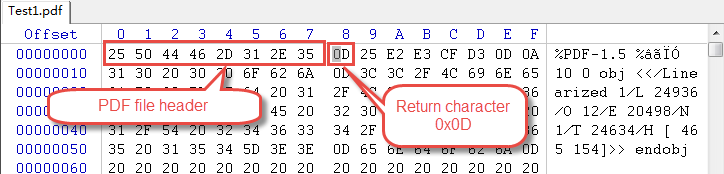
Это простое исправление может устранить проблемы, при которых поврежден только заголовок, а остальная часть файла остается нетронутой.
6.3 Извлечение контента
Если восстановление невозможно, вы можете вручную извлечь текст и изображения из поврежденного PDF-файла:
- Извлечение текста вручную: Откройте приложение PDF В текстовом редакторе можно просмотреть его исходную структуру. Найдите текстовое содержимое между объектами потока и скопируйте читаемые фрагменты.

- Восстановление встроенных изображений: Изображения в формате PDF хранятся в файле в виде двоичных данных. Используйте специализированные инструменты для извлечения данных или вручную идентифицируйте и извлекайте потоки изображений на основе маркеров формата.
- Спасение читаемых частей: Даже в сильно поврежденных PDF-файлах часто встречаются восстанавливаемые фрагменты. Систематически прорабатывайте файл, чтобы выявить и извлечь любое доступное содержимое.
7. Профессиональный PDF Инструменты ремонта
Когда бесплатные методы не срабатывают, профессиональное программное обеспечение для восстановления предлагает продвинутые алгоритмы и более высокие показатели успеха при восстановлении поврежденных файлов. PDF файлы.
7.1 Desktop PDF Ремонт программного обеспечения
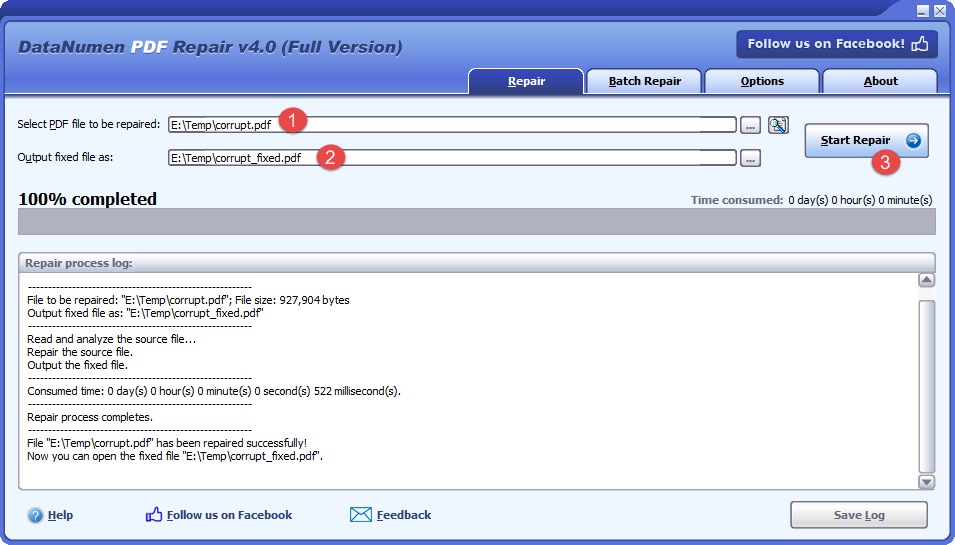
Профессиональные настольные приложения, такие как DataNumen PDF Repair предоставляют комплексные возможности восстановления с такими функциями, как пакетная обработка, режимы глубокого сканирования и расширенные возможности восстановления.
Ремонтировать PDF файл:
- Выберите поврежденный PDF .
- Установить фиксированный выход PDF имя файла.
- Нажмите Начать ремонт .
- После процесса ремонта, фиксированный PDF файл будет создан.
7.2 Online PDF Инструменты ремонта
Веб-сервисы по восстановлению данных предлагают удобные решения без установки программного обеспечения. Эти инструменты обрабатывают ваши файлы на удалённых серверах и возвращают восстановленные версии для скачивания.
Популярное онлайн PDF Ремонтные услуги включают в себя:
- iLovePDF Repair: Бесплатный онлайн-сервис, который обрабатывает основные PDF проблемы с повреждением данных с помощью простого интерфейса загрузки и исправления, поддерживающего файлы размером до 200 МБ.
- Инструмент для восстановления PDF2Go: Предложения автоматизированы PDF восстановление с поддержкой файлов размером до 20 МБ, обеспечивающее быструю обработку и немедленную загрузку восстановленных файлов.
- PDF24 Tools: Всеобъемлющего PDF набор инструментов, включающий функцию восстановления, работающий полностью в вашем браузере с удобством перетаскивания.
- Маленький pdf: Обеспечивает PDF ремонт как часть более широкого комплекса PDF инструменты, как бесплатные, так и платные, для обработки больших файлов или пакетной обработки.
- PDFaid Repair PDF: Специализируется на ремонте поврежденных PDF файлы с простым интерфейсом и поддержкой различных типов повреждений.
7.3 Сравнение PDF Инструменты ремонта
При выборе PDF инструмент для ремонта, учтите следующие факторы:
- Показатели успеха: Профессиональные инструменты обычно достигают 60–80% успеха при восстановлении файлов, в то время как базовые инструменты справляются с 30–50% случаев повреждения.
- Ограничения размера файла: Бесплатные онлайн-инструменты часто ограничивают размер файлов 10–20 МБ, в то время как настольное программное обеспечение обрабатывает файлы любого размера.
- Сравнение стоимости: Бесплатные инструменты подходят для простых повреждений, но для серьезно поврежденных файлов может потребоваться платное программное обеспечение стоимостью от 30 до 200 долларов США для профессионального решения.
- Пакетная обработка: Приложения для настольных компьютеров поддерживают одновременное восстановление нескольких файлов, что крайне важно для организаций, сталкивающихся с масштабной коррупцией.
- Соображения безопасности: Онлайн-инструменты требуют загрузки файлов на сторонние серверы, что вызывает опасения по поводу конфиденциальности конфиденциальных документов. Десктопные инструменты обрабатывают файлы локально для повышения безопасности.
- Совместимость с платформами: Убедитесь, что выбранный вами инструмент поддерживает вашу операционную систему, а некоторые варианты предлагают кроссплатформенную функциональность.
8. Восстановление удаленных или потерянных данных PDF Файлы
Если ваш PDF полностью отсутствует, а не поврежден, инструменты восстановления могут помочь восстановить удаленные или lost fileпрежде чем они будут безвозвратно перезаписаны.
8.1. Переработка отходов или утилизация мусора
Сначала проверьте корзину вашей системы, поскольку удаленные файлы остаются там до тех пор, пока не будут удалены окончательно:
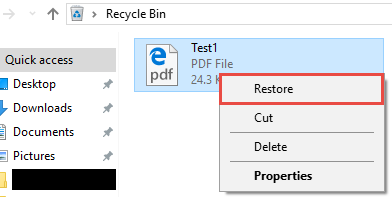
Восстановление корзины Windows:
- Дважды щелкните Корзина значок на рабочем столе.
- Найдите свой PDF файл в списке.
- Щелкните правой кнопкой мыши файл и выберите Восстановить.
- Файл возвращается в исходное местоположение до удаления.
Ознакомьтесь с нашим руководством по Как восстановить удаленные файлы из корзины Больше подробностей.
Восстановление корзины Mac:
- Нажмите Корзину значок в Dock.
- Найти компании, PDF .
- Перетащите файл из корзины в нужное место или щелкните правой кнопкой мыши и выберите Отложить.
Ознакомьтесь с нашим руководством по Как восстановить удаленные файлы из корзины на Mac Больше подробностей.
8.2 Методы восстановления резервных копий
Регулярное резервное копирование — наиболее надежный способ восстановления.ost files:
- Восстановление локальной резервной копии: Если вы храните резервные копии на внешних дисках, перейдите в папку с резервной копией и скопируйте файл обратно на свой компьютер.
- Восстановление из облачного резервного копирования: Такие сервисы, как Google Drive, OneDrive и Dropbox, поддерживают версии файлов и папки «Корзина», где можно восстановить удаленные файлы в течение 30 дней и более.
- Резервное копирование внешних дисков: Time Machine (Mac), File History (Windows) и стороннее программное обеспечение для резервного копирования могут восстанавливать предыдущие версии файлов из запланированных резервных копий.
8.3 Программное обеспечение для восстановления данных
Если резервные копии недоступны, профессиональные инструменты восстановления данных сканируют ваше устройство хранения на предмет удалённых файлов, которые не были перезаписаны. Такие приложения, как DataNumen Data Recovery Предлагаются возможности глубокого сканирования для поиска и восстановления удаленных PDF-файлов. Эти инструменты работают лучше всего, если запускать их сразу после удаления файла, поскольку дальнейшее использование диска увеличивает вероятность безвозвратной потери данных из-за перезаписи.
8.4 Профессиональные услуги по восстановлению данных
В критических ситуациях потери данных или при физическом повреждении носителей информации профессиональные услуги по восстановлению данных обеспечивают самые высокие показатели успеха. Обратитесь за профессиональной помощью при сбоях жестких дисков, серьезных физических повреждениях носителей информации или когда на кону стоят ценные деловые или юридические документы. Профессиональные службы используют специализированное оборудование и чистые помещения для восстановления данных с поврежденных дисков, хотя стоимость обычно варьируется от нескольких сотен до нескольких тысяч долларов в зависимости от степени повреждения.
9. Советы по профилактике: как избежать PDF коррупция
Предотвращение PDF Защита от повреждений эффективнее, чем восстановление повреждённых файлов. Воспользуйтесь этими рекомендациями для защиты своих документов.
9.1 Правильные методы загрузки
Обеспечьте чистоту загрузки файлов, чтобы предотвратить повреждение во время получения:
- Обеспечьте стабильное подключение к Интернету: Загружайте большие PDF-файлы только при наличии надежного и стабильного интернет-соединения, чтобы избежать неполных передач.
- Проверьте полноту загрузок: Перед открытием убедитесь, что размеры загруженного файла соответствуют ожидаемому размеру, и повторите загрузку, если обнаружены несоответствия.
- Проверьте целостность файла: Некоторые веб-сайты предоставляют контрольные суммы (MD5 или SHA) для важных файлов; проверьте их, чтобы подтвердить успешную загрузку.
9.2 Безопасные методы передачи файлов
Защита PDF-файлов во время передачи между локациями:
- Правильное отключение USB: Перед отсоединением USB-устройств всегда используйте функцию «Безопасное извлечение устройства» (Windows) или корректно извлекайте диск (Mac).
- Стабильные сетевые передачи: По возможности используйте проводные соединения для передачи больших файлов и проверяйте завершение передачи перед удалением исходных файлов.
- Использование надежных облачных сервисов: Крупные поставщики облачных услуг реализуют проверку ошибок во время загрузки и выгрузки, что снижает риск повреждения по сравнению с прямой передачей файлов.
9.3 Регулярные стратегии резервного копирования
Наличие нескольких резервных копий гарантирует возможность восстановления данных в случае повреждения без потери данных.
9.3.1 Локальные решения для резервного копирования
Сохраняйте резервные копии на физических устройствах, которыми вы управляете:
- Внешние жесткие диски: Запланируйте регулярное резервное копирование на внешние диски с помощью встроенного программного обеспечения для резервного копирования или сторонних приложений.
- Устройства NAS: Сетевое хранилище обеспечивает централизованное резервное копирование для нескольких компьютеров с возможностью автоматического планирования.
- Программное обеспечение для автоматического резервного копирования: Такие инструменты, как Acronis True Image, Macrium Reflect или встроенные решения, автоматизируют процесс резервного копирования, снижая вероятность человеческих ошибок.
9.3.2 Облачные сервисы резервного копирования
Облачное хранилище обеспечивает внешнюю защиту от локальных катастроф:
- Гугл Диск: Предоставляет 15 ГБ бесплатного хранилища с историей версий на 30 дней, с возможностью расширения за счет платных планов.
- OneDrive: Интегрируется с Windows и Office, обеспечивая автоматическое резервное копирование папки «Документы» и контроль версий.
- Dropbox: Сохраняет версии файлов в течение 30 дней (бесплатно) или 180 дней (платно) с надежной синхронизацией между устройствами.
- ICloud: Экосистемное решение Apple автоматически создает резервные копии документов с устройств Mac и iOS.
9.3.3 Лучшие практики резервного копирования
Для оптимальной защиты следуйте правилу резервного копирования 3-2-1:
- 3-2-1 Резервное правило: Сохраняйте три копии важных данных на двух разных типах носителей, при этом одна копия должна храниться вне офиса.
- Регулярные графики резервного копирования: Настройте автоматическое резервное копирование на ежедневный запуск для критически важных документов и еженедельный для общих файлов.
- Контроль версий: Сохраняйте несколько версий важных PDF-файлов для восстановления после повреждения или нежелательных изменений.
9.4 Обслуживание системы
Поддерживайте здоровье своего компьютера, чтобы предотвратить повреждение файлов:
- Регулярные антивирусные сканирования: Еженедельно проводите комплексное сканирование на наличие вредоносных программ, чтобы обнаружить и удалить угрозы до того, как они повредят файлы.
- Обновления программного обеспечения: Сохраните свою операционную систему, PDF считыватели и программное обеспечение безопасности обновлены последними исправлениями.
- Мониторинг состояния жесткого диска: Используйте такие инструменты, как CrystalDiskInfo или встроенные утилиты, для мониторинга состояния дисков и замены неисправных дисков до того, как произойдет потеря данных.
- Очистка и дефрагментация диска: Регулярное обслуживание повышает производительность системы и снижает риск ошибок файловой системы.
9.5 Использование надежных PDF ПРОГРАММНОЕ ОБЕСПЕЧЕНИЕ
Качественное программное обеспечение снижает риск коррупции:
- Придерживайтесь доверенных приложений: Используйте Adobe Acrobat, Foxit или другие авторитетные программы. PDF программное обеспечение от проверенных разработчиков.
- Держите программное обеспечение обновленным: Своевременно устанавливайте обновления, чтобы воспользоваться исправлениями ошибок и улучшениями безопасности.
- Избегайте пиратского программного обеспечения: Взломанная или пиратская версия PDF приложения часто содержат вредоносное ПО, которое может повредить ваши файлы.
- Используйте официальные источники загрузки: Загружайте программное обеспечение только с официальных сайтов или из надежных магазинов приложений, чтобы избежать поддельных версий.
9.6 Правильное выключение системы
Избегайте внезапного отключения питания во время операций с файлами:
- Закройте файлы перед выключением: Всегда закрывайте PDF-файлы и другие документы перед выключением или перезагрузкой компьютера.
- Избегайте принудительных выключений: Никогда не выключайте компьютер принудительно, удерживая кнопку питания, если в этом нет крайней необходимости, так как это может повредить открытые файлы.
- Используйте ИБП для защиты электропитания: Источники бесперебойного питания дают вам время сэкономить время и обеспечивают корректное отключение электроэнергии при отключениях электропитания.
9.7 Рекомендации по хранению файлов
Правильные условия хранения минимизируют риск порчи:
- Место для хранения монитора: Оставляйте не менее 15–20% свободного места на диске, чтобы предотвратить ошибки файловой системы, которые могут повредить данные.
- Используйте надежные носители информации: Инвестируйте в качественные жесткие диски и твердотельные накопители от надежных производителей с хорошими условиями гарантии.
- Регулярные проверки устройств хранения данных: Ежемесячно запускайте утилиты проверки диска, чтобы своевременно выявлять и устранять ошибки файловой системы.
- Избегайте перезаписи файлов: В процессе редактирования сохраняйте измененные PDF-файлы под новыми именами, чтобы сохранить оригинал до тех пор, пока не убедитесь в правильности внесенных изменений.
10. Устранение неполадок общего характера PDF Проблемы с ремонтом
Даже при использовании правильных инструментов и методов вы можете столкнуться с препятствиями во время PDF Ремонт. Эти решения устраняют распространённые проблемы.
10.1 Инструмент восстановления не может исправить PDF-файл
Когда ваш выбранный PDF средство восстановления не может исправить повреждение:
- Попробуйте альтернативные инструменты: Различные приложения для ремонта используют разные алгоритмы; инструмент, который не справляется, может оказаться успешным при использовании другого подхода.
- Проверьте уровень серьезности повреждения файла: Сильно поврежденные файлы могут оказаться не подлежащими восстановлению, если важные структурные элементы разрушены или отсутствуют.
- Рассмотрите ручные методы: Если автоматизированные инструменты полностью не справляются, прибегайте к проверке с помощью шестнадцатеричного редактора и ручному извлечению контента.
10.2 Файл открывается, но содержимое отсутствует
Для частичного восстановления требуются дополнительные шаги:
- Варианты частичного восстановления: Используйте PDF инструменты извлечения для восстановления отдельных страниц или элементов, которые остались нетронутыми.
- Методы извлечения контента: Вручную скопируйте видимый текст и экспортируйте изображения со страниц, которые отображаются правильно.
- Использование OCR для отсканированных PDF-файлов: Если текст виден, но не может быть выбран, оптическое распознавание символов может преобразовать его в редактируемый текст.
10.3 Отремонтировано PDF Показывает ошибки форматирования
Восстановление содержимого при повреждении макета:
- Переформатирование в Word: Переделать отремонтированный PDF Сохраните в формате Word, вручную исправьте форматирование, а затем сохраните обратно в формате PDF.
- Использование расширенных режимов ремонта: Некоторые профессиональные программы предлагают функции глубокого сканирования, которые лучше сохраняют форматирование, но при этом увеличивают время обработки.
- Профессиональные инструменты редактирования: Используйте Adobe Acrobat Pro или аналогичное программное обеспечение для ручной коррекции форматирования в восстановленном документе.
10.4 Проблемы с большим размером файла
Эффективно управляйте ограничениями по размеру:
- Ограничения инструмента: Как правило, онлайн-инструменты ограничивают размер файлов; для больших PDF-файлов, превышающих лимиты веб-сервисов, используйте настольное программное обеспечение.
- Сжатие файла перед восстановлением: Уменьшить PDF размера с помощью компрессионных инструментов, прежде чем пытаться выполнить ремонт с ограниченными возможностями.
- Разделение больших PDF-файлов: Разделите слишком большие документы на более мелкие части, восстановите каждую из них по отдельности, а затем объедините восстановленные части.
10.5 Резервная копия или предыдущая версия недоступны
Когда профилактика не дала результата и резервных копий не существует:
- Варианты программного обеспечения для восстановления данных: Просканируйте диск на предмет удаленных или частично перезаписанных версий файла, которые можно восстановить.
- Профессиональные услуги по восстановлению: Рассмотрите возможность оплаты услуг экспертов по восстановлению, если документ критически важен, а стандартные инструменты не срабатывают.
- Стратегии отдыха: Разработайте эффективные методы восстановления утраченного контента, используя заметки, электронные письма и другие справочные материалы в качестве ориентиров.
11. Часто задаваемые вопросы
В: Могут ли все быть повреждены? PDF файлы будут восстановлены?
А: Не все поврежденные PDF-файлы можно полностью восстановить. Успех зависит от типа и степени повреждения. Незначительные проблемы, такие как поврежденные заголовки или неполная загрузка, обычно успешно восстанавливаются. Серьезные повреждения, затрагивающие основную структуру файла или полностью отсутствующие данные, восстановить невозможно. Профессиональные инструменты для восстановления достигают 60-80% успеха в восстановлении файлов, в то время как более простые повреждения хорошо поддаются восстановлению с помощью бесплатных инструментов и базовых методов.
В: Безопасно ли использовать онлайн? PDF инструменты для ремонта?
А: Онлайн PDF Инструменты для восстановления, как правило, безопасны при использовании проверенных сервисов, но они предполагают загрузку файлов на сторонние серверы. Это вызывает опасения по поводу конфиденциальности конфиденциальных документов. Легальные сервисы обычно удаляют загруженные файлы после обработки, но вы не можете проверить это самостоятельно. Для конфиденциальных деловых или личных документов используйте программы для восстановления на компьютере, которые обрабатывают файлы локально. Используйте онлайн-инструменты для неконфиденциальных файлов или при отсутствии других вариантов.
В: В чем разница между бесплатным и платным? PDF инструменты для ремонта?
А: Бесплатно PDF Инструменты для восстановления данных справляются с основными повреждениями и эффективно справляются с такими несложными повреждениями, как поврежденные заголовки или незначительные структурные проблемы. Платное профессиональное программное обеспечение предлагает расширенные функции, включая алгоритмы глубокого сканирования, пакетную обработку нескольких файлов, более высокую вероятность успешного восстановления серьёзных повреждений, улучшенное сохранение форматирования и техническую поддержку. Для периодического восстановления некритичных файлов достаточно бесплатных инструментов. Компаниям и пользователям, сталкивающимся с частыми повреждениями, следует приобрести профессиональное программное обеспечение для получения надежных результатов и экономии времени.
В: Как я могу узнать, есть ли у меня PDF поврежден?
A: Поврежденные PDF-файлы имеют несколько характерных признаков. Файл не открывается в PDF считыватели, отображающие сообщения об ошибках, например, «файл повреждён» или «не удаётся открыть документ». Если документ открывается, могут быть пустые страницы, отсутствующий текст или изображения, искажённые символы или неправильное форматирование. Среди других признаков: размер файла отображается как 0 КБ, несмотря на наличие данных, встроенный носитель не воспроизводится или в документе меньше страниц, чем ожидалось. Любой из этих признаков указывает на повреждение, требующее устранения.
В: Можно ли восстановить PDF-файл, защищенный паролем?
A: Восстановление PDF-файлов, защищенных паролем, — сложная задача. Если файл открывается с правильным паролем, но отображается сообщение о повреждении, после разблокировки можно попробовать стандартные методы восстановления. Однако, если повреждение препятствует работе механизма защиты паролем, необходимо сначала удалить или обойти защиту, прежде чем пытаться восстановить файл. Для этого требуются специализированные инструменты или сервисы для восстановления паролей. Обратите внимание, что попытка обойти защиту паролем документов, которые вам не принадлежат, может нарушать юридические ограничения или условия предоставления услуг.
В: Будет ли ремонт PDF повлияет ли это на его качество?
A: PDF Качество восстановления может зависеть от метода и степени повреждения. Простые методы восстановления с использованием Ghostscript или альтернативных программ обычно хорошо сохраняют качество. Однако сильно поврежденные файлы могут потерять часть форматирования, точность шрифтов или качество изображения во время восстановления. Профессиональные инструменты восстановления минимизируют потерю качества за счет сложных алгоритмов. Преобразование в другие форматы и обратное преобразование PDF Это может значительно снизить качество. Всегда сохраняйте исходный повреждённый файл, пока не убедитесь, что восстановленная версия соответствует вашим требованиям.
В: Сколько времени занимает ремонт? PDF файл?
О: Время восстановления сильно зависит от размера файла, степени повреждения и выбранного метода. Простые решения, такие как обновление Adobe Reader или использование альтернативных средств просмотра, занимают от нескольких секунд до нескольких минут. Автоматизированные инструменты восстановления обрабатывают...ost fileВосстановление занимает от 1 до 5 минут. Инструменты командной строки, такие как Ghostscript, могут потребовать несколько минут для больших файлов. Профессиональное программное обеспечение с глубоким сканированием может занять от 10 до 30 минут для сильно поврежденных или больших документов. Ручное восстановление с помощью шестнадцатеричных редакторов может занять несколько часов в зависимости от степени повреждения и вашего уровня технических навыков.
В: Могу ли я отремонтировать PDF файлы на мобильных устройствах?
А: Мобильный PDF Возможности восстановления ограничены по сравнению с настольными решениями. Некоторые онлайн-инструменты для восстановления работают через мобильные браузеры, позволяя загружать и восстанавливать файлы со смартфонов или планшетов. Некоторые мобильные приложения предлагают базовые функции восстановления, хотя и с урезанными возможностями по сравнению с настольными программами. В случае серьёзного повреждения перенесите файл на компьютер для восстановления с помощью полнофункциональных инструментов. Мобильные устройства лучше всего подходят для решения простых проблем, таких как повторная загрузка повреждённых файлов или использование альтернативных программ. PDF зрители.
В: Что делать, если повреждено несколько PDF-файлов?
A: Множество поврежденных PDF-файлов указывает на системную проблему, требующую немедленного внимания. Во-первых, прекратите использование затронутого устройства хранения данных, чтобы предотвратить дальнейшее повреждение. Запустите антивирусное сканирование для проверки на наличие вредоносных программ. Проверьте устройство хранения данных на наличие аппаратных проблем с помощью диагностических инструментов. Для восстановления используйте профессиональное программное обеспечение с возможностью пакетной обработки для эффективной работы с несколькими файлами. Прежде чем продолжать хранить важные файлы в затронутой системе, выясните первопричину проблемы. Восстановите данные из резервных копий, если они доступны, вместо того, чтобы восстанавливать множество файлов по отдельности.
В: Ghostscript лучше коммерческих инструментов?
A: Ghostscript отлично справляется с определенными задачами по восстановлению, является бесплатным и имеет открытый исходный код, что делает его идеальным для пользователей, привыкших к интерфейсам командной строки. Коммерческие инструменты предлагают более простые интерфейсы, более высокую вероятность успешного восстановления при серьезных повреждениях, а также лучшую поддержку различных типов файлов. PDF Ghostscript обладает широкими возможностями, включая поддержку различных версий, пакетной обработки и технической поддержки. Для решения базовых проблем с повреждением файлов и для пользователей с техническими навыками Ghostscript показывает себя превосходно. Организациям, нуждающимся в надежном восстановлении, удобном интерфейсе или обработке большого количества файлов, следует рассмотреть коммерческие решения, несмотря на их стоимость.
В: Могут ли поврежденные PDF-файлы распространяться подобно вирусам?
А: Поврежденные PDF-файлы сами по себе не распространяются как вирусы. Повреждение файла представляет собой повреждение данных, а не вредоносный код. Однако, если повреждение вызвано вредоносным ПО, вирус может все еще присутствовать в вашей системе и заразить другие файлы. Если PDF Если файл был повреждён вирусом, выполните комплексное антивирусное сканирование перед попыткой его восстановления. Восстановление файла, повреждённого вредоносным ПО, не удаляет сам вирус из системы. Устраняйте любые вредоносные заражения отдельно от восстановления файлов, чтобы предотвратить дальнейший ущерб.
В: Каков процент успеха? PDF ремонт?
A: PDF Вероятность успешного восстановления зависит от серьёзности повреждения и используемых инструментов. Простые повреждения, такие как повреждённые заголовки или неполная загрузка, достигают 90–95% успеха при использовании простых методов. Умеренные повреждения поддаются исправлению профессиональными инструментами с вероятностью 60–80%. Серьёзные повреждения с обширными структурными повреждениями восстанавливаются с вероятностью 20–40% даже с использованием продвинутых инструментов. Файлы с полностью отсутствующими разделами данных восстановить невозможно. Быстрые действия после повреждения и использование подходящих инструментов максимально увеличивают шансы на восстановление. Профилактика путём регулярного резервного копирования остаётся более надёжной, чем восстановление.
12. Заключение
Восстановление поврежденных PDF Для восстановления файлов необходимо понимать причины повреждения, симптомы и доступные методы. От простых решений, таких как обновление Adobe Reader, до сложных методов с использованием Ghostscript и ручного редактирования шестнадцатеричного кода, существует множество подходов для разных степеней повреждения.
12.1 Краткое изложение ключевых моментов
Начните с самых простых решений, таких как повторная загрузка файлов, обновление программного обеспечения и попытка использовать альтернативные варианты. PDF Читатели, переходите к восстановлению предыдущих версий файлов. Если базовые методы не помогают, используйте профессиональные инструменты восстановления или утилиты командной строки, такие как Ghostscript. При серьезных повреждениях рассмотрите методы ручного извлечения или услуги профессиональных служб восстановления. На протяжении всего процесса помните, что профилактика с помощью регулярного резервного копирования и безопасного обращения с файлами оказывается более эффективной, чем восстановление.
12.2 Рекомендуемый подход
Следуйте этой систематической стратегии ремонта:
- Начните с простых решений: Попробуйте повторно загрузить, обновить Adobe Reader и открыть в альтернативных просмотрщиках, прежде чем тратить время на сложные методы.
- Переход к продвинутым методам: Переходите к профессиональным инструментам восстановления, утилитам командной строки и преобразованию форматов только в тех случаях, когда простые решения не помогают.
- Когда обращаться за профессиональной помощью: Рассмотрите возможность использования профессиональных услуг по восстановлению критически важных документов, которые невозможно восстановить самостоятельно, особенно при работе с критически важными деловыми или юридическими документами, потеря данных в которых может иметь серьезные последствия.
12.3 Заключительные советы для PDF Управление и менеджмент
Защитите свои PDF-файлы с помощью проактивного управления:
- Регулярное резервное копирование: Внедрите правило резервного копирования «3-2-1» с автоматическим планированием, чтобы у вас всегда были доступные для восстановления копии важных документов.
- Использование надежного программного обеспечения: Придерживайтесь проверенных и обновленных PDF приложения от надежных разработчиков для минимизации риска коррупции.
- Профилактика: Поддерживайте работоспособность систем с помощью регулярного антивирусного сканирования, обновлений программного обеспечения и мониторинга устройств хранения данных, чтобы предотвратить возникновение условий, приводящих к повреждению файлов.
Дополнительные ресурсы
Ссылки для загрузки программного обеспечения
- Adobe Acrobat Reader : Официально бесплатно PDF просмотрщик с базовыми возможностями ремонта
- Ghostscript : С открытым исходным кодом PDF процессор для исправления ошибок командной строки
- DataNumen PDF Repair: Профессиональный PDF инструмент для ремонта.
Статьи по теме
- спецификация формата PDF : Официальный документ PDF спецификация формата.
Сообщество поддержки
- Форумы поддержки Adobe : Официальная справка для пользователей продуктов Adobe
Об авторе
Цзун Чжи специалист по восстановлению документов и технический писатель с более чем 11-летним опытом работы PDF Восстановление файлов и документов. Он помог тысячам пользователей восстановить критически важные данные из повреждённых файлов. PDF файлы и поврежденные документы из различных отраслей, включая юридическую, здравоохранение, образование и корпоративный сектор.
Зонг специализируется на PDF восстановление формата и исправление документов, с глубоким опытом в PDF Анализ структуры, диагностика повреждений и передовые методы восстановления. Его практический опыт включает работу с инструментами командной строки, такими как Ghostscript и PDFtk, шестнадцатеричными редакторами для ручного восстановления, профессиональным программным обеспечением для восстановления и разработкой автоматизированных скриптов для пакетного восстановления документов. Он успешно восстанавливал PDF-файлы, начиная от простых текстовых документов и заканчивая сложными файлами, содержащими формы, аннотации, встроенные медиафайлы и цифровые подписи.
Благодаря своим техническим знаниям и подходу, ориентированному на пользователя, Зонг создает комплексные руководства, которые помогают как обычным пользователям, так и ИТ-специалистам решать PDF Эффективно борется с повреждениями. Он регулярно тестирует новые инструменты и методы восстановления на платформах Windows, Mac и Linux, гарантируя, что его рекомендации соответствуют современным передовым практикам, реальным показателям успешности и новейшим возможностям программного обеспечения.
Есть вопросы о PDF Восстановление файлов или помощь с другими проблемами восстановления документов? Zong приветствует отзывы и предложения для улучшения этих технических ресурсов.