
Когда Microsoft Outlook зависает, вылетает или отказывается открываться, безопасный режим Outlook — ваш первый вариант для устранения неполадок. Эта диагностическая функция помогает выявить и устранить распространенные проблемы, запуская Outlook с минимальным набором функций. Это подробное руководство покажет вам, как именно открыть Outlook в безопасном режиме и эффективно использовать его для устранения неполадок.
1. Что такое безопасный режим Outlook?
1.1 Понимание безопасного режима Outlook
Безопасный режим Outlook — это встроенный метод диагностики при запуске, который запускает приложение только с активными необходимыми компонентами. В отличие от обычной работы, безопасный режим временно отключает надстройки, пользовательские настройки и расширенные функции, которые часто вызывают проблемы.

Эта диагностическая функция создает чистую среду для устранения неполадок, изолируя потенциальные источники конфликтов. Когда Outlook корректно работает в безопасном режиме, вы можете с уверенностью определить, что проблема связана с отключенными компонентами, а не с основными файлами приложения.
1.2 Что отключает безопасный режим Outlook
1.2.1 Надстройки и расширения COM
Все сторонние надстройки от поставщиков, таких как CRM-системы, антивирусные сканеры и инструменты повышения производительности, временно отключены. Эти надстройки являются наиболее распространенной причиной нестабильной работы Outlook и сбоев при запуске.
1.2.2 Настройки панели инструментов и ленты
Пользовательские настройки панели инструментов и изменения ленты игнорируются, вместо них загружается интерфейс по умолчанию. Это исключает потенциальную причину — повреждение файлов настроек.
1.2.3 Настройки области чтения
Панель чтения по умолчанию отключена, чтобы предотвратить сбои при запуске, вызванные некорректно сформированными электронными письмами. При необходимости вы можете включить её вручную в безопасном режиме.
1.2.4 Дополнительные параметры (Аппаратное ускорение графики)
Графическое ускорение и другие расширенные функции отображения временно отключены, чтобы предотвратить конфликты драйверов, которые могут вызывать визуальные сбои или зависания.
1.3 Что остается работоспособным в безопасном режиме
Несмотря на ограничения, безопасный режим Outlook сохраняет все основные функции. Вы можете создавать, отправлять и получать электронные письма, работать с календарем, управлять контактами и выполнять важные задачи по устранению неполадок, не отрываясь от работы.
2. Когда следует использовать безопасный режим Outlook?
2.1 Распространенные сценарии, требующие безопасного режима
2.1.1 Outlook не открывается или вылетает при запуске
Если после двойного щелчка по значку Outlook приложение исчезает, отображая экран загрузки, или вы получаете сообщение «Microsoft Outlook перестал работать», пора запустить Outlook в безопасном режиме.
2.1.2 Частые зависания или ошибки «нет ответа»
Если Outlook открывается, но перестает реагировать на нажатие писем, переключение папок или выполнение основных действий, безопасный режим может помочь определить основную причину.
2.1.3 Конкретные сообщения об ошибках
Сообщения об ошибках типа «Не удается запустить Microsoft Outlook. Не удается открыть окно Outlook» или «Не удается открыть набор папок» часто указывают на конфликты профилей или надстроек, диагностику которых можно провести в безопасном режиме.
2.1.4 Внезапные проблемы с производительностью
Когда Outlook внезапно становится чрезвычайно медленным после того, как ранее работал нормально, особенно после обновлений программного обеспечения или новых установок, безопасный режим помогает определить, потребляют ли надстройки чрезмерное количество ресурсов.
2.2 Признаки того, что вам необходимо устранить неполадки в безопасном режиме
Обратите внимание на следующие индикаторы, указывающие на необходимость устранения неполадок в безопасном режиме:
- Приложение вылетает без отображения сообщений об ошибках
- Недавно установленные надстройки, вызывающие проблемы с производительностью
- Виды папок отображаются некорректно или вызывают сбои
- Outlook предлагает автоматически запуститься в безопасном режиме.
3. Как открыть Outlook в безопасном режиме: 4 проверенных метода
3.1 Метод 1: использование сочетания клавиш Ctrl
Это самый быстрый и удобный способ запуска Outlook в безопасном режиме, работающий во всех версиях Windows и редакциях Outlook.
3.1.1 Пошаговые инструкции
- Найдите ярлык Outlook на рабочем столе, в меню «Пуск» или на панели задач.
- Нажмите и удерживайте Ctrl клавиша на клавиатуре
- Держа Ctrl, дважды щелкните ярлык Outlook

- Продолжайте удерживать Ctrl пока не появится диалоговое окно
- Нажмите Да Когда появится запрос «Вы удерживаете клавишу CTRL. Хотите запустить Outlook в безопасном режиме?»

- Отпустите кнопку Ctrl ключ и дождитесь запуска Outlook

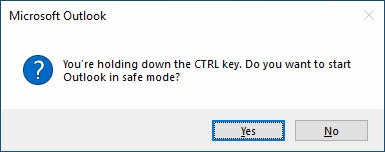
3.1.2 Визуальное подтверждение безопасного режима
Вы поймете, что вы успешно работаете в безопасном режиме, когда увидите надпись «(Безопасный режим)» в строке заголовка Outlook и восклицательный знак на значке панели задач.
3.1.3 Устранение неполадок этого метода
Если этот метод не работает, убедитесь, что вы держите Ctrl Нажмите и удерживайте кнопку, пока не появится диалоговое окно. В некоторых системах требуется удерживать клавишу дольше, чем положено.
3.2 Метод 2: Метод выполнения команды
Этот универсальный метод работает независимо от доступности ярлыков и особенно полезен, когда ярлыки на рабочем столе отсутствуют или повреждены.
3.2.1 Процесс сочетания клавиш Windows + R
- Штамповочный пресс Windows + R одновременно, чтобы открыть диалоговое окно «Выполнить»
- Тип Outlook.exe / безопасный в текстовом поле
- Нажмите OK или нажмите Enter
- При необходимости выберите свой профиль Outlook.

3.2.2 Альтернативный доступ к меню «Пуск»
Если диалоговое окно «Выполнить» имеет ограничения, откройте меню «Пуск» и введите Outlook.exe / безопасный непосредственно в строке поиска в Windows 10 и 11.

3.2.3 Варианты синтаксиса команд
Команда не чувствительна к регистру. Обе outlook.exe / safe и OUTLOOK.EXE /SAFE работают одинаково.
3.3 Метод 3: Метод командной строки/терминала
Этот метод обеспечивает наибольший контроль и необходим, когда нужно указать пользовательские пути к файлам или работать в средах, где другие методы не работают.
3.3.1 Открытие командной строки
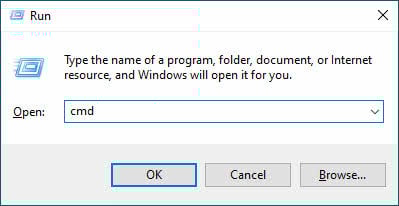
- Штамповочный пресс Windows + R и введите CMD
- Штамповочный пресс Enter чтобы открыть командную строку
- В качестве альтернативы, найдите Командная строка в меню «Пуск»
3.3.2 Требования к пути к файлу в зависимости от версии Outlook
Пути Microsoft 365 и Modern Outlook:
- «C:\Program Files\Microsoft Office\root\Office16\OUTLOOK.EXE» /safe
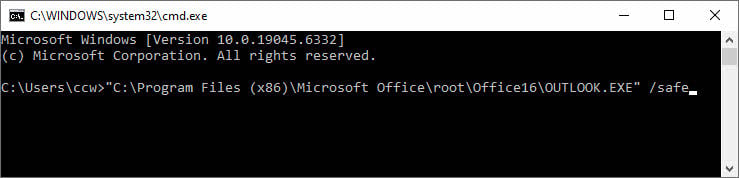
- «C:\Program Files (x86)\Microsoft Office\root\Office16\OUTLOOK.EXE» /safe
Пути Office 2019/2016:
- «C:\Program Files\Microsoft Office\Office16\OUTLOOK.EXE» /safe
- «C:\Program Files (x86)\Microsoft Office\Office16\OUTLOOK.EXE» /safe
Пути Office 2013:
- «C:\Program Files\Microsoft Office\Office15\OUTLOOK.EXE» /safe
- «C:\Program Files (x86)\Microsoft Office\Office15\OUTLOOK.EXE» /safe
Пути Office 2010:
- «C:\Program Files\Microsoft Office\Office14\OUTLOOK.EXE» /safe
- «C:\Program Files (x86)\Microsoft Office\Office14\OUTLOOK.EXE» /safe
3.3.3 Соображения относительно 32- и 64-битных систем
Используйте папку «Program Files» для 64-разрядной установки и «Program Files (x86)» для 32-разрядной. Если не уверены, попробуйте первый путь, а затем второй, если первый не поможет.
3.4 Метод 4: Создание ярлыка безопасного режима
Создание специального ярлыка обеспечивает доступ к безопасному режиму одним щелчком мыши, что идеально подходит для ИТ-специалистов или пользователей, которые часто устраняют неполадки Outlook.
3.4.1 Создание ярлыка на рабочем столе
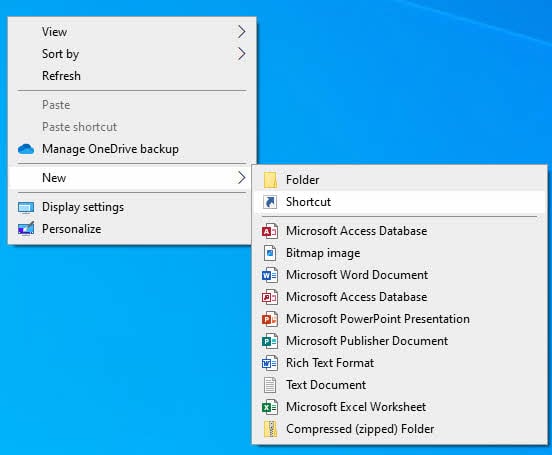
- Щелкните правой кнопкой мыши по пустой области рабочего стола.
- Выбрать Новое -> кратчайший путь

- Введите полный путь Outlook в кавычках, за которым следует /safe, как описано в разделе 3.3.2.
- Нажмите Следующая
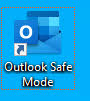
- Назовите ярлык «Безопасный режим Outlook».
- Нажмите Завершить
3.4.2 Цель быстрого доступа
Пример целевого объекта ярлыка: «C:\Program Files (x86)\Microsoft Office\root\Office16\OUTLOOK.EXE» /safe
3.4.3 Интеграция с панелью задач
Перетащите новый ярлык безопасного режима на панель задач для еще более быстрого доступа во время сеансов устранения неполадок.

3.5. Вопросы корпоративной среды
В корпоративной среде команда «Выполнить» может быть отключена групповой политикой. Альтернативные подходы включают:
- Используя метод поиска в меню «Пуск»
- Запрос ИТ-помощи для устранения неполадок
- Использование метода с клавишей Ctrl, если доступны сочетания клавиш
- Координация с ИТ-отделом по вопросам исключений из политики
4. Определение работы в безопасном режиме
4.1 Визуальные индикаторы
4.1.1 Уведомление в строке заголовка
Наиболее надежным индикатором является надпись «(Безопасный режим)», отображаемая в заголовке окна Outlook.
4.1.2 Изменения значка панели задач
На значке Outlook на панели задач отображается восклицательный знак, предупреждающий о том, что программа работает некорректно.
4.1.3 Различия в интерфейсе
Вы можете заметить отсутствие настроек панели инструментов, отключенные кнопки надстроек и отключенную по умолчанию область чтения.
4.2 Подтверждение функциональности
В безопасном режиме основные функции электронной почты остаются доступными, а расширенные функции ограничены. Вы можете отправлять и получать электронные письма, получать доступ к папкам и изменять основные настройки, но не можете использовать отключенные надстройки или пользовательские конфигурации.
5. Устранение неполадок в безопасном режиме: пошаговый процесс
5.1 Исследование надстроек (первичное устранение неполадок)
Надстройки являются причиной большинства проблем с запуском и производительностью Outlook. Этот систематический подход помогает выявить проблемные расширения.
5.1.1 Доступ к меню надстроек
- Нажмите Файл в ленте
- Выбрать Настройки
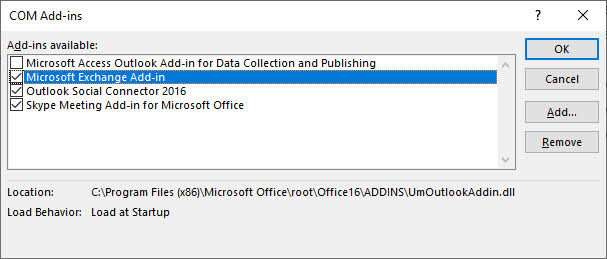
- Нажмите Надстройки в левой панели
- Внизу убедитесь, что COM-надстройки выбрано в Управление падать
- Нажмите Go

5.1.2 Документирование текущих надстроек
- Сделайте снимок экрана диалогового окна надстроек COM.
- В качестве альтернативы запишите все проверенные надстройки и их статус.
- Обратите внимание, какие надстройки включены, а какие отключены.
5.1.3 Отключение всех надстроек
- Снимите отметки со всех надстроек в списке.
- Нажмите OK для применения изменений
- Полностью закрыть Outlook

5.1.4 Тестирование запуска в обычном режиме
- Запустите Outlook в обычном режиме (не в безопасном режиме).
- Если Outlook открывается успешно, причиной были надстройки
- Если Outlook по-прежнему не работает, попробуйте другие методы устранения неполадок.
5.1.5 Повторное включение надстроек по одной
- Вернуться Файл -> Настройки -> Надстройки
- Включите одно из дополнений и перезапустите Outlook.
- Если Outlook запускается в обычном режиме, включите следующее надстройку.
- Если Outlook не запускается, значит, проблема в последнем включенном надстройке.
- Отключите проблемную надстройку и обратитесь к ее поставщику за обновлениями.
5.2 Проблемы аппаратного ускорения графики
Конфликты графического ускорения могут привести к проблемам с отображением и сбоям, особенно в системах со старыми или несовместимыми видеодрайверами.
5.2.1 Поиск настроек графики
- В безопасном режиме нажмите Файл -> Настройки
- Выбрать Фильтр с левой панели
- Прокрутите вниз, чтобы найти Дисплей .
5.2.2 Отключение аппаратного ускорения
- Установите флажок для Отключить ускорение аппаратной графики
- Нажмите OK чтобы сохранить настройку
- Полностью закрыть Outlook
5.2.3 Тестирование изменений
- Запуск Outlook в обычном режиме
- Если проблема устранена, оставьте аппаратное ускорение отключенным.
- Если проблемы сохраняются, снова включите настройку и попробуйте другие решения.
5.3 Проблемы с профилями и файлами данных
5.3.1 Признаки порчи профиля
К признакам повреждения профиля относятся отсутствующие папки, некорректные настройки учетной записи и постоянные сбои при запуске даже в безопасном режиме.
5.3.2 Создание новых профилей
- Полностью закрыть Outlook
- Открыто Панель управления -> Почта (Microsoft Outlook)
- Нажмите Показать профили
- Нажмите Добавить чтобы создать новый профиль
- Введите имя профиля и настройте свою учетную запись электронной почты.
- Установить новый профиль как профиль по умолчанию

5.3.3 Параметры восстановления файла данных
Если есть подозрение на повреждение файла данных, используйте встроенную функцию Scanpst.exe инструмент или профессиональный Утилита восстановления PST для серьезно поврежденных файлов.
6. Расширенные методы устранения неполадок, если не удается запустить систему в безопасном режиме или безопасный режим завершается с ошибкой.
Если вы не можете открыть Outlook в безопасном режиме или безопасный режим не помогает решить вашу проблему, вы можете воспользоваться следующими методами устранения неполадок.
6.1 Решения для переключателей командной строки
Эти специализированные параметры командной строки могут устранять определенные типы ошибок, особенно проблемы при запуске.
- Штамповочный пресс Windows + R
- Тип Outlook.exe / resetnavpane
- Штамповочный пресс Enter
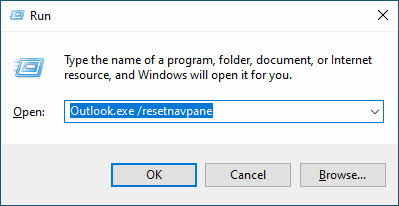
Это перестраивает панель навигации, исправляя ошибки «Невозможно открыть набор папок».
6.1.2 /cleanviews Переключатель
- Штамповочный пресс Windows + R
- Тип Outlook.exe /cleanviews
- Штамповочный пресс Enter
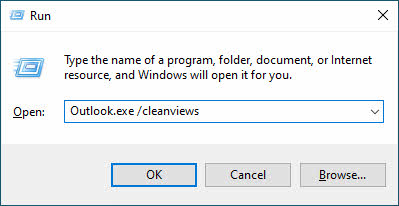
Это восстанавливает настройки по умолчанию для всех представлений папок, устраняя сбои, связанные с представлениями.
6.1.3 /resetfolders Переключатель
- Штамповочный пресс Windows + R
- Тип Outlook.exe /resetfolders
- Штамповочный пресс Enter
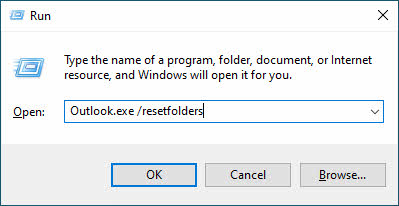
Это позволит воссоздать отсутствующие папки по умолчанию, такие как «Входящие», «Отправленные» и «Удаленные».
6.1.4 Дополнительные параметры командной строки
Ниже приведены еще несколько ключей командной строки, которые вы можете попробовать:
| Command | Применение |
| Outlook /восстановление | Восстановить профиль и папки последнего успешного запуска |
| Outlook / чистый профиль | Устраните недействительные ключи профиля и восстановите ключи реестра по умолчанию, где это применимо. |
| Перспективы /cleanpst | Запустите Outlook с новым чистым файлом PST. После этого вы можете попробовать открыть исходный файл PST в Outlook. |
6.2 Управление профилями
6.2.1 Создание новых профилей Outlook
Когда существующие профили безвозвратно повреждены, создание новых профилей часто решает постоянные проблемы без потери данных электронной почты, хранящихся на серверах.
6.2.2 Стратегии миграции профиля
Экспортируйте важные настройки, такие как подписи, правила и пользовательские формы, прежде чем создавать новые профили, чтобы минимизировать время перенастройки.
6.2.3 Конфигурация нескольких профилей
Настройте Outlook таким образом, чтобы при запуске программы запрашивался выбор профиля, что позволит легко тестировать различные конфигурации.
6.3 Ремонт офисной установки
Поврежденная установка Office также может привести к невозможности запуска в безопасном режиме или к ошибкам.
6.3.1 Процесс быстрого ремонта
- Открыто Панель управления -> Программы и компоненты
- Найти и выбрать Microsoft Office or Microsoft 365
- Нажмите Изменить
- Выбрать Быстрый Ремонт
- Следуйте инструкциям для завершения ремонта.

6.3.2 Метод онлайн-ремонта
- Выполните шаги 1–3 выше.
- Выбрать Интернет Ремонт вместо
- Обеспечьте подключение к Интернету для загрузки обновленных файлов.
- Уделите дополнительное время комплексному процессу ремонта.

6.3.3 Полная переустановка
В крайнем случае полностью удалите Office через Панель управления или с помощью Инструмент удаления от Microsoft , затем выполните чистую установку.
6.4 Исправление повреждения системных файлов
- Открыть командную строку в качестве администратора
- Тип ПФС / SCANNOW и нажмите Enter
- Разрешите завершение проверки системных файлов.
- Перезагрузите компьютер и попробуйте снова запустить компьютер в безопасном режиме.
Вы можете найти наши Подробное руководство по использованию команды sfc /scannow.
Проблемы с реестром 6.5
Повреждение реестра также может препятствовать запуску в безопасном режиме. Рекомендуется использовать функцию восстановления системы, чтобы вернуться к предыдущему рабочему состоянию, или обратиться за помощью к специалисту для восстановления реестра.
6.6 Решения по восстановлению файлов данных
Повреждение файла данных также может помешать запуску Outlook в безопасном режиме или вызвать другие проблемы.
6.6.1 Встроенный инструмент ScanPST.exe
Встроенный Outlook Scanpst.exe Инструмент может исправить незначительные повреждения в файлах Outlook PST.
6.6.2 Профессиональные инструменты для восстановления PST
Если ScanPST не работает или не может обработать сильно поврежденные файлы, используйте сторонний инструмент Инструмент для ремонта PST который обеспечивает более продвинутые возможности восстановления.
6.6.3 Стратегии восстановления данных
Осуществлять регулярные стратегии резервного копирования а также рассмотрите серверные решения для электронной почты, чтобы минимизировать риски потери данных.
6.7 Проблемы корпоративной среды
6.7.1 Ограничения групповой политики
Корпоративные политики могут препятствовать запуску в безопасном режиме или ограничивать возможности устранения неполадок. Для получения информации о соответствующих диагностических процедурах обратитесь в свой ИТ-отдел.
6.7.2 Проблемы сетевой аутентификации
Проблемы с подключением к серверу Exchange могут помешать работе в безопасном режиме в корпоративной среде. Проверьте работу в автономном режиме или с помощью других сетевых подключений.
6.7.3 Альтернативные методы диагностики
Если безопасный режим ограничен, используйте Outlook Web Access для проверки подключения к серверу и изоляции проблем на стороне клиента.
6.8 Проблемы, связанные с конкретной версией
6.8.1 Рекомендации по использованию Microsoft 365
Установки Microsoft 365 могут иметь разные пути к файлам или механизмы обновления, которые влияют на работу в безопасном режиме. Проверьте правильный путь к исполняемому файлу для вашей конкретной установки.
6.8.2 Различия между классическим и новым Outlook
Новое приложение Outlook для Windows имеет ограниченные возможности безопасного режима по сравнению с классическим Outlook. Используйте классический Outlook для комплексного устранения неполадок.
6.8.3 Настройки режима совместимости
В некоторых старых системах для корректной работы безопасного режима могут потребоваться настройки режима совместимости. Щёлкните правой кнопкой мыши исполняемый файл Outlook и при необходимости настройте параметры совместимости.
6.9 Помощник по поддержке и восстановлению Microsoft (SaRA)
Скачать Автоматизированный диагностический инструмент Microsoft с официального сайта. SaRA может автоматически выявлять и устранять многие проблемы Outlook.
7. Выход из безопасного режима и предотвращение будущих проблем
7.1 Как выйти из безопасного режима
7.1.1 Обычный процесс перезапуска
- Полностью закрыть Outlook
- Дождитесь завершения всех процессов Outlook.
- Запустите Outlook, используя обычный ярлык или способ запуска.
7.1.2 Обеспечение нормального режима работы
Убедитесь, что в строке заголовка больше не отображается надпись «(Безопасный режим)», а на значке панели задач нет восклицательного знака.

7.1.3 Проверка диспетчера задач
- Штамповочный пресс Ctrl + Shift + Esc чтобы открыть диспетчер задач
- Проверить Процессы вкладка для всех оставшихся процессов Outlook
- Завершите все оставшиеся задачи Outlook перед перезапуском в обычном режиме.

7.2 Проблемы автоматического безопасного режима
7.2.1 Понимание автоматического безопасного режима
При обнаружении повторяющихся сбоев при запуске Outlook может автоматически перейти в безопасный режим для защиты ваших данных и выполнения основных действий по устранению неполадок.
7.2.2 Управление отключенными элементами
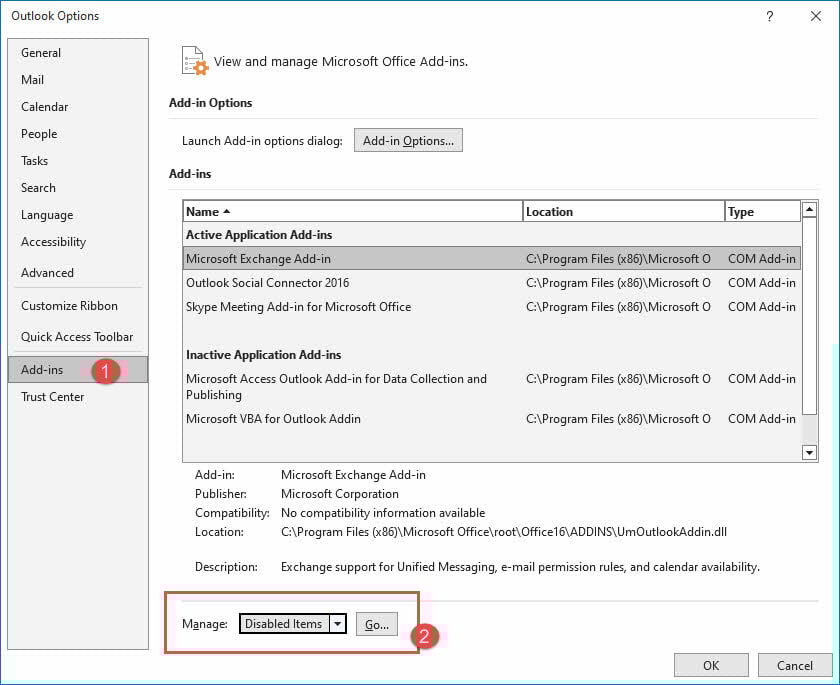
- Перейдите на Файл -> Настройки -> Надстройки
- Выбрать Отключенные элементы из Управление падать
- Нажмите Go для просмотра автоматически отключенных компонентов
- Выберите элементы для повторного включения, если они безопасны.
7.2.3 Устранение проблемы постоянного запуска в безопасном режиме
Если Outlook продолжает автоматически открываться в безопасном режиме, систематически отключайте последние надстройки, исправьте установку Office или создайте новый профиль пользователя, чтобы разорвать цикл.
7.3 стратегий профилактики
7.3.1 Регулярные обновления Office
Поддерживайте актуальность Office через Файл -> Учетная запись -> параметры обновления -> Обновить Сейчас для предотвращения известных проблем.

7.3.2 Лучшие практики управления надстройками
- Устанавливайте надстройки только от проверенных поставщиков.
- Регулярно удаляйте неиспользуемые надстройки.
- Сначала тестируйте новые надстройки в контролируемой среде.
- Документируйте установки надстроек для облегчения устранения неполадок
7.3.3 Процедуры резервного копирования и обслуживания
- Периодически экспортируйте настройки и правила Outlook
- Поддерживайте актуальное антивирусное программное обеспечение
- Регулярно выполняйте очистку и обслуживание диска.
- Мониторинг производительности системы после установки программного обеспечения
8. Советы экспертов и передовой опыт
8.1 Оптимизация процесса диагностики
Применяйте систематический подход к устранению неполадок Outlook:
- Начните с самого простого способа запуска в безопасном режиме (клавиша Ctrl).
- Документируйте все симптомы и сообщения об ошибках.
- Проверяйте одно решение за раз
- Делайте заметки о том, что работает, а что нет
- Создавайте резервные копии важных данных перед серьезными изменениями
8.2 Когда обращаться за профессиональной помощью
Обратитесь в службу ИТ-поддержки или службу технической поддержки Microsoft, если:
- Безопасный режим постоянно не запускается.
- Подозревается повреждение файла данных
- Требуются изменения в реестре
- Несколько пользователей сталкиваются с одинаковыми проблемами
- Политики безопасности ограничивают возможности устранения неполадок
8.3 Распространенные ошибки, которых следует избегать
- Никогда не удаляйте надстройки навсегда во время устранения неполадок — вместо этого отключите их
- Всегда создавайте резервные копии PST-файлов перед попыткой ремонта
- Избегайте редактирования реестра без соответствующих знаний и резервных копий
- Не игнорируйте предупреждения безопасности при установке надстроек
- Тщательно тестируйте решения прежде чем объявить о решении проблем
9. Вопросы и ответы
В: В чем разница между безопасным режимом Outlook и безопасным режимом Windows?
A: Безопасный режим Outlook влияет только на приложение Outlook, отключая надстройки и настройки, но при этом Windows и другие программы продолжают работать в обычном режиме. Безопасный режим Windows влияет на всю операционную систему, начиная с минимального количества драйверов и служб. Это совершенно разные диагностические режимы.
В: Потеряю ли я свои электронные письма, если использую безопасный режим Outlook?
A: Нет, использование безопасного режима Outlook не удалит ваши электронные письма. Безопасный режим лишь временно отключает надстройки и настройки, не затрагивая данные электронной почты, контакты или элементы календаря. Ваши электронные письма остаются в безопасности, хранятся в ваших файлах данных и на сервере.
В: Могу ли я отправлять и получать электронные письма в безопасном режиме Outlook?
О: Да, все основные функции электронной почты остаются доступными в безопасном режиме. Вы можете создавать, отправлять, получать, читать и упорядочивать письма как обычно. Вы также можете получить доступ к календарю и контактам. Отключены только надстройки и расширенные настройки.
В: Как узнать, работает ли Outlook в безопасном режиме?
A: Найдите надпись «(Безопасный режим)» в строке заголовка Outlook, которая наиболее заметна при нажатии вкладки «Файл». Вы также увидите восклицательный знак на значке Outlook на панели задач. Кроме того, вы можете заметить, что некоторые кнопки надстроек или элементы управления панели инструментов отсутствуют.
В: Почему Outlook автоматически открывается в безопасном режиме?
A: Outlook переходит в автоматический безопасный режим при обнаружении повторяющихся сбоев или аварийных завершений работы. Эта защитная функция помогает вам получить доступ к электронной почте, предотвращая при этом дальнейшие проблемы. Для решения этой проблемы выявите и отключите проблемные надстройки, восстановите установку Office или создайте новый профиль пользователя.
В: Что делать, если метод с клавишей Ctrl не работает?
A: Попробуйте удерживать клавишу Ctrl дольше до и после нажатия на ярлык Outlook. Если это не поможет, воспользуйтесь командой «Выполнить», нажав Windows + R и введя «Outlook.exe /safe». Также можно воспользоваться командной строкой или создать отдельный ярлык для безопасного режима.
В: Можно ли использовать безопасный режим Outlook с учетными записями сервера Exchange?
О: Да, безопасный режим Outlook работает со всеми типами учётных записей, включая Exchange, Microsoft 365, IMAP и POP3. Функциональность безопасного режима не зависит от типа вашего почтового сервера и поможет устранить неполадки на стороне клиента независимо от вашего почтового провайдера.
В: Будут ли мои надстройки удалены навсегда, если я отключу их в безопасном режиме?
A: Нет, отключение надстроек в безопасном режиме не приводит к их окончательному удалению. Они просто временно отключаются для устранения неполадок. Вы можете повторно включить их по отдельности позже через меню «Надстройки». Никогда не используйте кнопку «Удалить», если не хотите навсегда удалить надстройку.
В: Как долго следует оставаться в безопасном режиме Outlook?
A: Оставайтесь в безопасном режиме только до тех пор, пока это необходимо для устранения неполадок. После того, как вы выявите и устраните проблему (например, отключите проблемное дополнение), выйдите из безопасного режима и перезапустите Outlook в обычном режиме. Безопасный режим — это диагностический инструмент, не предназначенный для регулярного ежедневного использования.
В: Что делать, если Outlook не запускается даже в безопасном режиме?
A: Если безопасный режим не запускается, попробуйте использовать параметры командной строки, такие как /resetnavpane или /cleanviews. Выполните быстрое восстановление или онлайн-восстановление вашей установки Office. Если это не поможет, рассмотрите возможность создания нового профиля пользователя, запуска инструмента «Помощник поддержки и восстановления» или полной переустановки Office.
В: Безопасно ли редактировать реестр Windows для исправления проблем Outlook?
A: Редактирование реестра сопряжено со значительными рисками и должно выполняться только опытными пользователями с надлежащим резервным копированием. Неправильные изменения реестра могут повредить вашу установку Windows. Сначала попробуйте все другие методы устранения неполадок и рассмотрите возможность обращения за профессиональной помощью для решения проблем с реестром.
В: Могу ли я создать резервную копию настроек Outlook перед устранением неполадок?
О: Да, перед устранением серьёзных неполадок следует создать резервную копию важных данных Outlook. Экспортируйте правила электронной почты, подписи и настраиваемые формы через меню «Файл» -> «Параметры». Скопируйте PST-файлы в безопасное место. Рассмотрите возможность экспорта контактов и элементов календаря в качестве дополнительной защиты от потери данных.
В: В чем разница между быстрым ремонтом и онлайн-ремонтом?
A: Быстрое восстановление использует файлы, хранящиеся локально на вашем компьютере, и работает быстрее, но может не решить все проблемы. Онлайн-восстановление загружает новые файлы с серверов Microsoft, занимает больше времени и требует подключения к Интернету, но обеспечивает более комплексные возможности восстановления для серьёзно повреждённых установок.
В: Почему ИТ-отдел моей компании ограничивает доступ в безопасном режиме?
А: Корпоративные правила могут ограничивать использование диагностических инструментов для предотвращения несанкционированных изменений системы или угроз безопасности. В вашем ИТ-отделе, вероятно, есть стандартизированные процедуры устранения неполадок, и вам, возможно, потребуется самостоятельно проводить диагностику для обеспечения соответствия требованиям безопасности и целостности системы.
10. Заключение
10.1 Основные выводы
Безопасный режим Outlook — это важный инструмент для устранения неполадок, который может решить большинство распространенных проблем Outlook. Основные шаги следующие:
- Используйте клавишу Ctrl для быстрого доступа к безопасному режиму.
- Систематически отключайте надстройки для выявления конфликтов.
- Применяйте передовые методы, когда простые решения не работают
- Задокументируйте процесс устранения неполадок для дальнейшего использования.
- Реализуйте превентивные стратегии, чтобы минимизировать будущие проблемы
10.2 Дальнейшие шаги для пользователей
После устранения неполадок сосредоточьтесь на профилактике: регулярно обновляйте Office, управляйте надстройками и регулярно создавайте резервные копии. Наладьте взаимодействие со своей службой ИТ-поддержки для решения сложных проблем, связанных с корпоративной средой.
10.3 Дополнительные ресурсы и варианты поддержки
Для дополнительной помощи:
- Официальная документация поддержки Microsoft
- Инструмент «Помощник по поддержке и восстановлению» (SaRA)
- Форумы сообщества Microsoft
- Служба ИТ-поддержки вашей организации
- Профессиональные услуги по восстановлению данных в критических ситуациях
Помните, что безопасный режим Outlook — это диагностический инструмент, а не окончательное решение. Используйте его для выявления проблем, а затем внедрите соответствующие исправления для восстановления нормальной работы.
Об авторе
Сю Син Опытный IT-специалист с более чем 8-летним опытом работы с корпоративными почтовыми системами и устранением неполадок Microsoft Office. Он помог тысячам пользователей решить сложные проблемы с Outlook в различных корпоративных средах.
Сю специализируется на миграции систем электронной почты, восстановлении данных и оптимизации программного обеспечения для повышения производительности. Его практический опыт включает управление развертываниями Exchange Server, устранение неполадок с подключением MAPI и реализацию надежных стратегий резервного копирования для критически важных систем электронной почты.
С помощью написания технических текстов Сю стремится сделать сложные IT-решения доступными для обычных пользователей. Он постоянно следит за последними разработками Office 365 и Exchange Online, а также за новыми технологиями электронной почты. В свободное от разгадывания загадок электронной почты время Сю с удовольствием делится практическими техническими советами, которые помогают людям работать эффективнее.
Есть вопросы по этому руководству или нужна дополнительная помощь по проблемам с Outlook? Сю приветствует отзывы и предложения для улучшения этих ресурсов по устранению неполадок.