
1. Введение
1.1 Что означает «Outlook не отвечает»?
Проблема «Outlook не отвечает» означает, что Outlook перестаёт реагировать и не выполняет команды. Эта проблема проявляется несколькими способами:
- При запуске отображается бесконечный экран загрузки.
- Во время некоторых операций полностью зависает.
- Отображает сообщение «не отвечает» в строке заголовка.
- Полностью перестает отвечать на запросы и требует принудительного закрытия через диспетчер задач.
Если Outlook временно зависает при выполнении длительных задач или периодически перестает отвечать, обычно эти незначительные проблемы можно игнорировать. Однако, если проблема возникает часто или мешает нормальному использованию электронной почты, необходимо обратить на нее внимание и устранить неполадку.
Для решения проблем, возникающих при запуске, вы можете использовать следующие решения: еще одно полное руководство. Во всех остальных случаях вы можете найти решения в этом руководстве.
1.2 Распространенные причины зависания Outlook
Несколько факторов могут стать причиной зависания Outlook:
- Слишком большой или поврежденный PST/OST files
- Проблемные надстройки и плагины, вызывающие конфликты
- Устаревшие версии Office с известными ошибками
- Поврежденные профили Outlook с неверными настройками
- Недостаточно системных ресурсов (ОЗУ/ЦП)
- Конфликтующее антивирусное программное обеспечение, сканирующее файлы электронной почты
- Проблемы с сетевым подключением, влияющие на синхронизацию
- Проблемы совместимости Windows с новыми обновлениями
1.3 Перед началом работы: важные меры предосторожности
Прежде чем пытаться устранить неполадки, примите следующие меры предосторожности:
- Создайте резервную копию файлов данных Outlook (PST/OST).
- Создать точку восстановления системы
- Обратите внимание на текущие версии Outlook и Windows.
2. Быстрые решения: первые шаги, которые стоит попробовать
2.1 Метод 1: Перезапустите Outlook и компьютер
Самое простое решение проблемы с зависанием Outlook — полная перезагрузка:
- Закрыть Outlook обычным способом Файл -> Выход
- Если Outlook не отвечает, нажмите Ctrl + Alt + Delete и откройте Диспетчер задач
- Найти Microsoft Перспективы в списке процессов
- Нажмите Снять задачу принудительно закрыть
- Полностью перезагрузите компьютер.
- Запустите Outlook еще раз

2.2 Метод 2: освобождение системных ресурсов
Медленная работа Outlook и отсутствие ответа часто указывают на нехватку системных ресурсов.
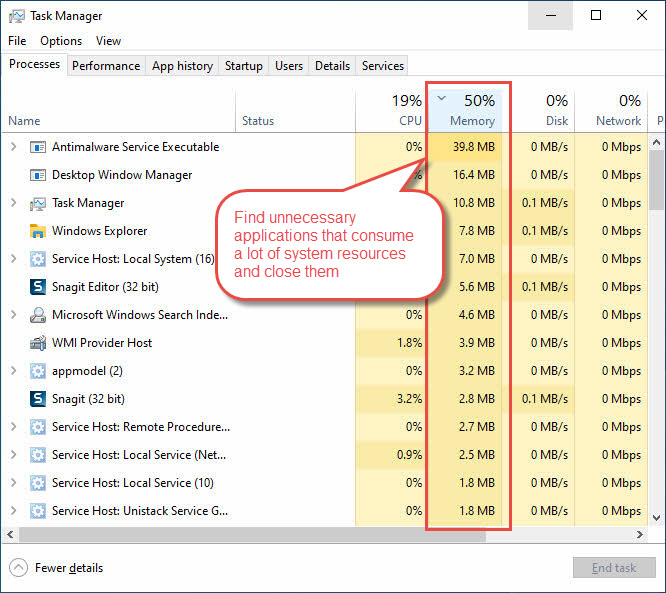
Закройте ненужные приложения:
- Штамповочный пресс Ctrl + Shift + Esc чтобы открыть диспетчер задач
- Нажмите Процессы таб
- Сортировать по: Память or ЦП пользования
- Закройте ненужные приложения, потребляющие много ресурсов.
Закройте ненужные службы:
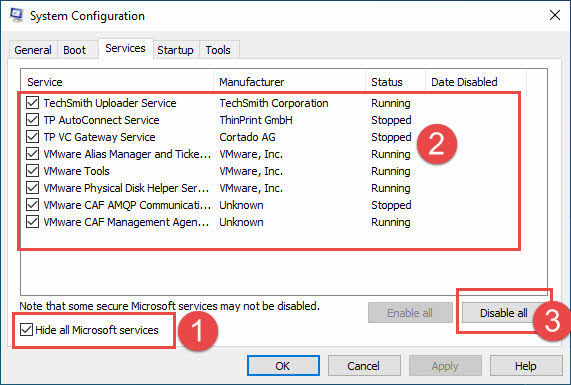
- Штамповочный пресс Windows + R, напишите MSCONFIG, нажмите Enter
- Перейдите на Услуги вкладка, проверка Не отображать службы Microsoft
- Отключить неиспользуемые сторонние сервисы
Запустите очистку диска, чтобы освободить место на диске:
- Штамповочный пресс Windows + R чтобы открыть диалоговое окно «Выполнить»
- Тип cleanmgr и нажмите Enter
- Выберите диск, который хотите очистить (обычно C:)
- Нажмите OK
- Отметьте типы файлов, которые вы хотите удалить (загруженные файлы программ, временные файлы интернета, файлы оптимизации доставки и т. д.).
- Нажмите OK начать уборку
- Нажмите Удалить файлы подтвердить

2.3 Метод 3: запуск Outlook в безопасном режиме
Безопасный режим помогает определить, являются ли надстройки причиной проблем с неответом Outlook:
- Штамповочный пресс Windows + R чтобы открыть диалоговое окно «Выполнить»
- Тип внешний вид / сейф и нажмите Enter
- Проверьте функциональность Outlook в безопасном режиме
- Если Outlook работает нормально, то, скорее всего, проблема в надстройках.
- Выйдите из безопасного режима и перейдите к отключить надстройки

2.4 Метод 4: Проверка наличия обновлений Windows и Office
Устаревшее программное обеспечение часто становится причиной ошибок «Microsoft Outlook не отвечает»:
Проверьте Центр обновления Windows:
- Штамповочный пресс Windows + I чтобы открыть Настройки
- Нажмите Обновление и безопасность (Windows 10) или Центр обновления Windows (Windows 11)
- Нажмите Проверить наличие обновлений
- Установите все доступные обновления Windows

Офис обновлений:
- Откройте любое приложение Office, например Word.
- Перейдите на Файл -> Аккаунт -> параметры обновления
- Нажмите Обновить Сейчас
- Перезагрузите компьютер после завершения обновлений.

2.5 Метод 5: Отключение подозрительных надстроек
Надстройки часто становятся причиной проблем с Outlook, из-за которых он постоянно не отвечает:
- Откройте Outlook как обычно
- Перейдите на Файл -> Настройки
- Нажмите Надстройки в левой панели
- Выбрать COM-надстройки из раскрывающегося списка
- Нажмите Go
- Снимите отметку с подозрительных или недавно установленных надстроек
- Нажмите OK и перезапустите Outlook.
- Проверьте функциональность, затем снова включайте надстройки одну за другой.

2.6 Метод 6: использование параметров сброса командной строки
Переключатели команд Outlook могут решить определенные проблемы, из-за которых Outlook не отвечает:
- Полностью закрыть Outlook
- Штамповочный пресс Windows + R чтобы открыть диалоговое окно «Выполнить»
- Попробуйте использовать следующие ключи для сброса настроек Outlook.
- Перезапустите Outlook, чтобы проверить, решена ли проблема.
| Command | Применение |
| Outlook /восстановление | Восстановить профиль и папки последнего успешного запуска |
| Outlook/resetnavpane | Сбросьте панель навигации, чтобы исправить проблему, связанную с пользовательским интерфейсом |
| Outlook /сброс папок | Восстановить отсутствующие папки по умолчанию |
| Перспективы /cleanviews | Сброс поврежденных пользовательских представлений |
| Outlook / чистый профиль | Устраните недействительные ключи профиля и восстановите ключи реестра по умолчанию, где это применимо. |
| Перспективы /cleanpst | Запустите Outlook с новым чистым файлом PST. После этого вы можете попробовать открыть исходный файл PST в Outlook. |
| Outlook /cleancategories | Удаляет пользовательские категории |
| Outlook /cleanclientrules | Удаляет клиентские правила |
| Outlook /cleanreminders | Очищает настройки напоминаний |
3. Промежуточные решения
3.1 Метод 7: Уменьшение размера почтового ящика и архивация старых элементов
Большие почтовые ящики часто являются причиной зависаний Outlook и проблем с производительностью.
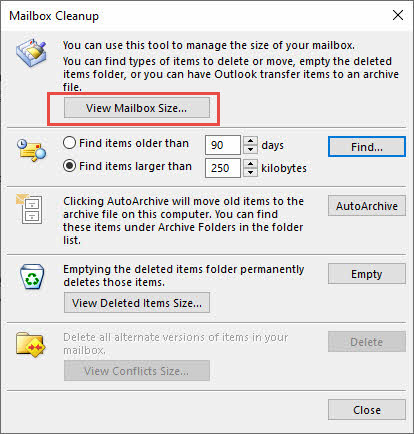
Проверьте информацию о размере почтового ящика:
- Откройте Outlook и перейдите в Файл -> Информация -> Инструменты
- Нажмите Очистка почтового ящика…
- Нажмите Посмотреть размер почтового ящика… для проверки информации о размере почтового ящика
Архив старых писем:
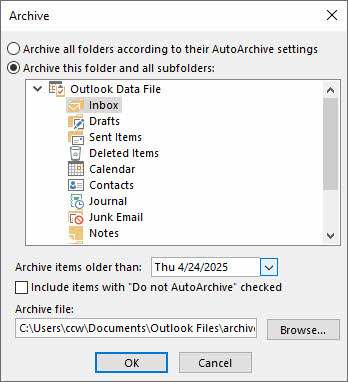
- Откройте Outlook и перейдите в Файл -> Информация -> Инструменты
- Нажмите Уберите старые вещи…
- Выбирайте Архивировать все папки в соответствии с их настройками автоархивации если вы хотите использовать настройки ArchiveArchive.
- Выбирайте Заархивируйте эту папку и все подпапки если вы хотите выполнить архивацию вручную.
- Для ручной архивации установите дату, когда старые письма будут архивированы. Затем укажите путь к файлу архива.
- Нажмите OK начать архивирование.
Более подробную информацию о методах архивирования, параметрах конфигурации и передовых методах см. в нашем разделе. Подробное руководство по архивированию электронных писем в Outlook..
3.2 Метод 8: Восстановление PST и OST Файлы
Поврежденный PST или OST Файлы также являются основной причиной зависания или отсутствия ответа Outlook. Мы можем использовать различные инструменты для восстановления повреждённых файлов и решения этих проблем.
3.2.1 Использование ScanPST (инструмент восстановления папки «Входящие»)
Microsoft включает в каждую установку Outlook встроенный инструмент восстановления под названием ScanPST.exe (Inbox Repair Tool). Эта бесплатная утилита может исправить большинство распространенных ошибок в PST-файлах и папках. OST Проблемы с повреждением файлов, которые приводят к медленной работе Outlook и его зависанию. Вы можете найти полное руководство о том, как его использовать.
3.2.2 Использование сторонних инструментов
Для сильно поврежденных файлов, которые ScanPST не может восстановить, можно использовать сторонние инструменты, такие как DataNumen Outlook Repair программное обеспечение предлагают более продвинутые варианты восстановления:
- Закройте Outlook и все остальные приложения, которые могут получить доступ к вашему PST-файлу.
- Запуск DataNumen Outlook Repair и выберите поврежденный PST-файл в качестве исходного файла.
- Задайте имя восстановленного файла.
- Нажмите «Начать ремонт» чтобы начать процесс ремонта.
5. Дождитесь завершения ремонта – DataNumen создаст новый PST-файл без ошибок.
6. Импортируйте восстановленный PST-файл обратно в Outlook, чтобы получить доступ к восстановленным данным.

3.3 Метод 9: Ремонт офисной установки
Проблемы с установкой Office также могут стать причиной отсутствия ответа Outlook:
- Перейдите на Панель управления -> Программы -> Программы и характеристики.
- Щелкните правой кнопкой мыши Microsoft Office xxx и Изменить.
- Выбрать Быстрый Ремонт сначала и нажмите Ремонт.
- If Быстрый Ремонт терпит неудачу, попробуйте Онлайн-ремонт.
- После восстановления перезапустите Outlook.

3.4 Метод 10: Создание нового профиля Outlook
Повреждение профиля также может быть причиной проблем с постоянной неработоспособностью Outlook:
- Штамповочный пресс Windows + R, напишите контроль, нажмите Enter
- Найдите Почта и открой его
- Нажмите Показать профили
- Нажмите Добавить чтобы создать новый профиль
- Введите имя профиля
- Настройте свои учетные записи электронной почты
- Установить новый профиль как профиль по умолчанию
- Протестируйте Outlook с новым профилем

3.5 Метод 11: Очистка кэша и временных файлов Outlook
Повреждение кэша также может привести к проблемам с зависанием Outlook.
Очистите папку RoamCache (данные автозаполнения и пользовательского интерфейса):
- Полностью закрыть Outlook
- Штамповочный пресс Windows + R, напишите %localappdata%\Microsoft\Outlook, нажмите Enter
- Удалить все файлы в папке РоамКэш папку.
Очистите кэш вложений SecureTemp (OLK):
- Полностью закрыть Outlook
- Штамповочный пресс Windows + R, напишите %localappdata%\Microsoft\Windows\INetCache\Content.Outlook, нажмите Enter
- Если Windows сообщает, что не может найти папку, то очищать данные не нужно.
- В противном случае каждая подпапка со случайным именем (например, ZNNQDYCP) является временной папкой «OLK».
- Откройте каждую папку OLK, выберите все файлы и удалите.
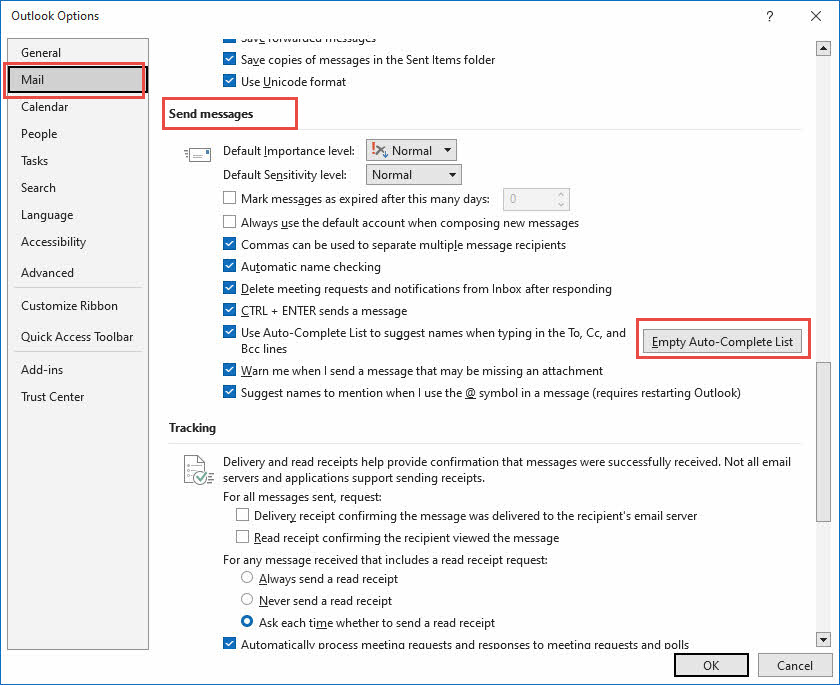
Очистить кэш автозаполнения:
- Запустить Outlook
- Перейдите на Файл -> Настройки
- In Почта раздел, перейдите к Отправка сообщений подраздел.
- Нажмите Пустой список автозаполнения .
3.6 Метод 12: Оптимизация настроек питания
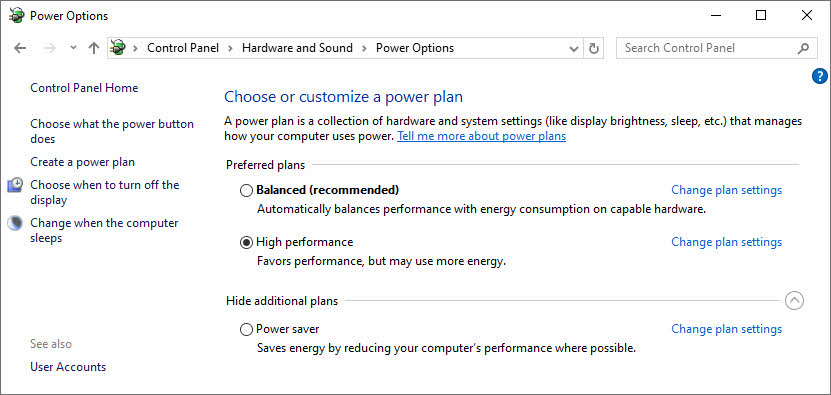
Механизм визуализации Outlook чувствителен к агрессивным настройкам энергосбережения, что может привести к проблеме «Outlook не отвечает»:
- Штамповочный пресс Windows + R чтобы открыть диалоговое окно «Выполнить»
- Тип контроль и нажмите Enter
- Перейдите на Оборудование и звук -> Электропитание
- Используйте Уравновешенный на ноутбуках или Высокие эксплуатационные характеристики при подключении к док-станции, чтобы предотвратить парковку ядер ЦП во время интенсивной синхронизации почтовых ящиков
- Избежать Энергосбережение режим при использовании Outlook
3.7 Метод 13: Настройка графического драйвера
Проблемы с графикой также могут стать причиной медленной работы Outlook и отсутствия ответа:
Обновите графический драйвер до последней версии:
- Обновите графические драйверы через диспетчер устройств
- Штамповочный пресс Windows + X и Диспетчер устройств
- Расширьте Видеоадаптеры
- Щелкните правой кнопкой мыши по вашей видеокарте.
- Выбрать Обновить драйвер

Отключить аппаратное ускорение графики:
- Прессование Windows + R и ввод текста regedit
- Перейдите в HKEY_CURRENT_USER\Software\Microsoft\Office\16.0\Common\Graphics
- Создайте параметр DWORD с именем Отключить аппаратное ускорение и установите его на 1

3.8 Метод 14: настройка параметров совместимости
Проблемы совместимости могут привести к тому, что Outlook не будет отвечать в Windows 10 или Windows 11:
- Щелкните правой кнопкой мыши ярлык Outlook на рабочем столе.
- Выбрать Основные свойства
- Нажмите Совместимость таб
- Проверка Запустить программу в режиме совместимости с
- Выбрать Windows 8 or Windows 7
- Проверка Запускать эту программу от имени администратора
- Нажмите OK и протестируйте Outlook

4. Расширенные методы устранения неполадок
4.1 Метод 15: использование справки Windows
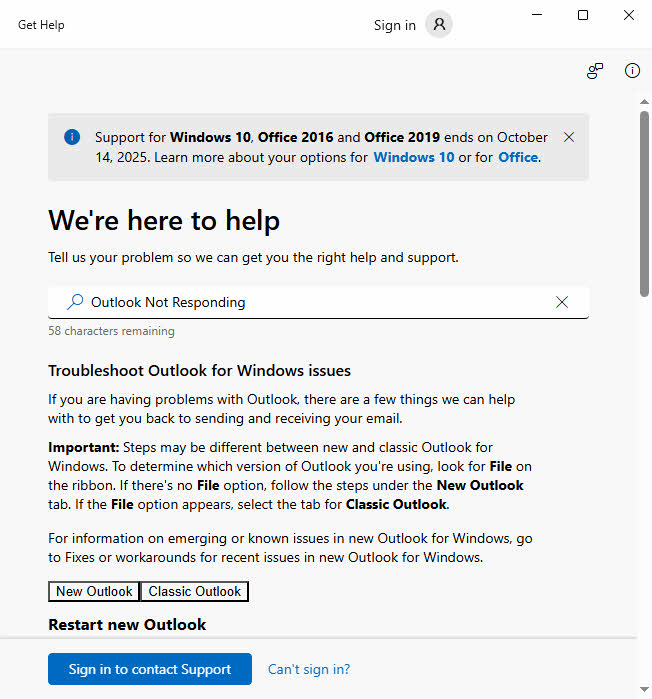
Встроенная функция Windows Get Help может решить проблемы, связанные с прекращением работы Outlook:
- вход "Получить помощь" в поле поиска Windows.
- В результатах поиска нажмите "Получить помощь" приложение
- вход «Outlook не отвечает» в описании проблемы.
- Следуйте автоматизированным диагностическим шагам.
- Разрешить Get Help применять рекомендуемые исправления
- Перезапустите Outlook после завершения анализа программой «Получить помощь».
4.2 Метод 16: Изменения в реестре
Внимание! Редактирование реестра может повредить вашу систему. Перед продолжением работы создайте резервную копию.
Проблемы с реестром также могут быть причиной того, что Outlook не отвечает:
- Штамповочный пресс Windows + R и введите regedit
- Перейдите в HKEY_CURRENT_USER \ Программное обеспечение \ Microsoft \ Office \ 16.0 \ Outlook
- Щелкните правой кнопкой мыши Outlook и выберите Экспортировать для создания резервной копии
- Удалите Outlook ключ (сбрасывает все настройки Outlook)
- Закройте редактор реестра и запустите Outlook.
- Outlook пересоздаст записи реестра с настройками по умолчанию.
- При необходимости измените настройки.

4.3 Метод 17: Использование средства проверки системных файлов и DISM
Повреждение системных файлов приводит к возникновению ошибок «Microsoft Outlook не отвечает»:
- Штамповочный пресс Windows + X и Windows PowerShell (Администратор)
- Тип ПФС / SCANNOW и нажмите EnterСм. наше руководство по... более подробная информация о SFC.
- Дождитесь завершения сканирования
- Если обнаружены проблемы, выполните: DISM / Online / Cleanup-Image / RestoreHealthСм. наше руководство по... более подробная информация о DISM.
- Перезагрузите компьютер после завершения ремонта.
- Тестирование функциональности Outlook

4.4 Метод 18: Проверка наличия конфликтующего программного обеспечения
Конфликты стороннего программного обеспечения могут стать причиной проблем с работой Outlook.
Закройте программное обеспечение, которое может вызвать конфликт:
- Временно отключить антивирус
- Закройте другие почтовые клиенты (Thunderbird, Apple Mail)
- Выйти из программного обеспечения для облачной синхронизации (OneDrive, Dropbox)
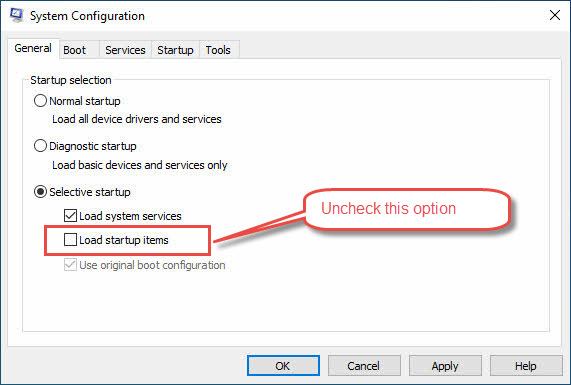
Выполните чистую загрузку:
- Штамповочный пресс Windows + R чтобы открыть диалоговое окно «Выполнить»
- Выполнить чистую загрузку: MSCONFIG -> Выборочный запуск
- Снимите галочку с Загружать элементы автозагрузки
- Тестирование Outlook в среде чистой загрузки
- Повторно включайте службы одну за другой, чтобы выявить конфликты.
4.5 Метод 19: Переустановка Microsoft Office
Полная переустановка решает постоянные проблемы с отсутствием ответа Microsoft Outlook:
- Резервное копирование всех данных и настроек Outlook
- Используйте инструмент Microsoft для удалите Office или Microsoft 365 с вашего ПК
 .
. - Перезапустить компьютер
- Установить Office с настройками по умолчанию
- Настройка Outlook и импорт данных
- Тщательно протестируйте все функции

5. Альтернативные решения и обходные пути
5.1 Метод 20: Временные обходные пути
Если Outlook постоянно не отвечает, воспользуйтесь следующими альтернативами:
- Доступ к электронной почте через Outlook Web App (outlook.live.com)
- Используйте мобильное приложение Outlook на смартфоне или планшете
- Настройка сторонних почтовых клиентов (Thunderbird, Apple Mail)
- Временно воспользуйтесь встроенным приложением «Почта» в Windows 10/11.
5.2 Метод 21: Вопросы миграции
При постоянных проблемах с прекращением работы Outlook рассмотрите следующие варианты:
- Обновление до новых версий Office/Microsoft 365
- Переход на облачные решения для электронной почты, такие как GMail
- Использование исключительно веб-клиентов электронной почты
- Внедрение профессиональных услуг хостинга электронной почты.
6. Решения, специфичные для платформы
6.1 Проблемы, характерные для Windows 10
Несмотря на то, что Windows 2025 будет поддерживаться до октября 10 года, у нее есть свои проблемы, связанные с наследием ОС:
- Устаревшие исправления .NET и Office – Обновление безопасности KB5002700 В системах Windows 10 22H2 возник цикл сбоев в Word, Excel и Outlook, из-за которого они «не отвечали». Установка следующего исправления KB5002623 (10 апреля 2025 г.) или откат проблемного патча устраняет зависание.
- Замороженный предварительный просмотр панели задач / зависание проводника Windows – Когда Проводник зависает, все элементы панели задач, включая миниатюры Outlook, перестают обновляться, создавая впечатление, что сам Outlook завершил работу с ошибкой. Перезапуск Проводника или выполнение команды SFC /SCANNOW и DISM /RestoreHealth обычно освобождает пользовательский интерфейс.
6.2 Проблемы, характерные для Windows 11
В новейшей сборке настольных компьютеров от Microsoft представлены две распространенные причины ошибки «Outlook не отвечает» в Windows 11:
- Служба виджетов выводит из строя процессор – Сбой в панели виджетов может привести к резкому увеличению загрузки ЦП и нехватке ресурсов Outlook. Приостановка или отключение виджетов, или просто выход из панели, снижает загрузку ЦП до нормального уровня и прекращает периодические зависания.
- Ошибка скругления углов графического процессора (24H2/23H2) – Изменение в компоновщике в Windows 11 24H2 может привести к зависанию настольных приложений с многослойными окнами, включая панели «Календарь» и «Люди» в Outlook, когда драйвер графического процессора неправильно обрабатывает новые Независимый Флип Режим. Отключение Аппаратное графическое ускорение в Outlook или обновление драйвера графического процессора до версии поставщика от мая 2025 г. устраняет проблему зависания.
7. Решения для особых сценариев
7.1 Зависание при прикреплении файлов к электронному письму
Если Outlook зависает при попытке прикрепить один или несколько файлов к электронному письму, возможные причины:
- Попытка прикрепить файл со съемного носителя или сетевого диска
В большинстве случаев эта проблема возникает при попытке подключить файл со съемного носителя (например, USB-накопителя) или сетевого диска. Для решения этой проблемы скопируйте файл на локальный жесткий диск и попробуйте снова.
- Файл может содержать ошибку
В редких случаях файл, который вы пытаетесь прикрепить, может содержать ошибку, например, находиться в поврежденном секторе, что препятствует корректной обработке данных Outlook. Попробуйте создать копию файла, а затем прикрепить ее.
- Некоторые вложения файлов не допускаются в Outlook
Outlook не позволяет прикреплять файлы определенных форматов, например, файлы .exe. При попытке прикрепить файл запрещенного типа обычно появляется сообщение об ошибке. В редких случаях вместо сообщения об ошибке приложение может ненадолго зависнуть. В качестве обходного пути можно изменить расширение файла на .dat и повторить попытку. Обратите внимание, что получателю необходимо изменить расширение файла обратно на исходное.
8. Стратегии предотвращения
8.1 Практика регулярного технического обслуживания
Предотвращение проблем с Outlook, которые постоянно не отвечают:
- Регулярно архивируйте письма старше 6 месяцев.
- По возможности сохраняйте размер PST-файлов менее 10 ГБ.
- Ежемесячно запускайте ScanPST для проверки состояния файлов.
- Поддерживайте разумные размеры почтовых ящиков
8.2 Оптимальная конфигурация Outlook
Настройте Outlook, чтобы предотвратить проблемы с медленной работой и отсутствием ответа Outlook:
- Установите частоту синхронизации для балансировки производительности и обновлений
- Регулярно отключайте ненужные надстройки.
- Используйте режим кэширования для повышения производительности
- Ограничить использование папки поиска
8.3 Обслуживание системы для Outlook Health
Поддерживайте работоспособность системы, чтобы предотвратить проблемы с неответом Outlook:
- Устанавливайте обновления Windows ежемесячно
- Регулярно обновляйте приложения Office
- Мониторинг использования системных ресурсов
- Обеспечьте достаточный объем оперативной памяти и дискового пространства
9. Когда обращаться за профессиональной помощью
9.1 Распознавание постоянных проблем
Обратитесь к профессионалам, если Outlook всегда не отвечает, несмотря на попытки нескольких методов:
- Проблемы с производительностью, связанные с оборудованием
- Несколько неудачных попыток ремонта
- Критические индикаторы повреждения данных
- Проблемы развертывания на уровне предприятия
9.2 Профессиональное восстановление данных и ИТ-поддержка
Обратитесь за помощью к эксперту, если Outlook перестал работать навсегда:
- Поддержка Microsoft по вопросам лицензирования и техническим вопросам
- Профессиональные услуги по восстановлению данных из поврежденных файлов
- ИТ-консультанты для корпоративных развертываний
- Сертифицированные специалисты по проблемам, связанным с оборудованием
10. Заключение и основные выводы
Для решения проблем с зависанием Outlook требуется систематический поиск и устранение неисправностей. Начните с простых решений, таких как перезапуск и обновление, затем переходите к более сложным, например, к созданию профиля и восстановлению файлов. Более сложные методы следует применять только при наличии надлежащих резервных копий и технических знаний.
Чтобы избежать будущих проблем с Outlook, профилактика остается лучшей стратегией:
- Поддерживайте разумные размеры почтовых ящиков
- Регулярно обновляйте программное обеспечение
- Мониторинг производительности системы
Если все возможные решения не помогли, не стесняйтесь обратиться за профессиональной помощью, чтобы защитить ценные данные вашей электронной почты.
11. Вопросы и ответы
В: Почему Outlook постоянно зависает на моем компьютере?
A: Outlook обычно зависает из-за большого количества PST/OST fileПоврежденные файлы данных, проблемные надстройки, недостаточно системных ресурсов или устаревшее программное обеспечение. Начните с Метод 1 (перезапуск) и Метод 5 (отключить надстройки) для быстрого решения проблем.
В: Как исправить проблему с зависанием Outlook при запуске?
A: Если Outlook не отвечает при запуске, вы можете использовать методы в этом руководстве решить проблему.
В: Безопасно ли принудительно закрывать Outlook, если он не отвечает?
О: Да, обычно можно безопасно принудительно закрыть Outlook через диспетчер задач, если Microsoft Outlook не отвечает. Однако вы можете потерять несохранённую информацию, например, черновики писем. Всегда старайтесь сначала подождать несколько минут, так как Outlook может восстановиться автоматически.
В: Как часто следует архивировать старые письма Outlook?
A: Архивируйте письма каждые 3–6 месяцев, чтобы избежать зависаний Outlook. Настройте автоархивацию для автоматического перемещения писем старше 6–12 месяцев в отдельные PST-файлы, чтобы размер основного почтового ящика не превышал 10 ГБ для оптимальной производительности.
В: Может ли антивирусное программное обеспечение вызывать зависание Outlook?
A: Да, агрессивное сканирование антивирусом может вызывать проблемы с постоянной недоступностью Outlook. Временно отключите сканирование в реальном времени или добавьте файлы Outlook в исключения антивируса. Проверьте. Метод 18 для получения подробных инструкций по выявлению конфликтов программного обеспечения.
В: Когда следует создавать новый профиль Outlook?
A: Создать новый профиль (Способ 10) Когда повреждение профиля приводит к постоянным проблемам с неответом Outlook. Признаки включают постоянное зависание, отсутствие меню или сообщения об ошибках, которые сохраняются после других попыток устранения неполадок.
В: Как узнать, вызывают ли надстройки зависание Outlook?
A: Запустите Outlook в Безопасный режим (метод 3). Если Outlook работает нормально в безопасном режиме, но Outlook зависает в обычном режиме, вероятно, причиной являются надстройки. Систематическое отключение надстроек (метод 5) для выявления проблемного.
В: Могу ли я восстановить свою электронную почту, если Outlook часто дает сбои?
A: Да, электронные письма хранятся в формате PST/OST fileфайлы, которые сохраняются после сбоев. Если файлы повреждены, используйте ScanPst или профессионал Инструмент для ремонта PST. Всегда создавайте резервные копии данных перед устранением неполадок, чтобы предотвратить их безвозвратную потерю во время ремонта.
В: Что делать, если ни один из вышеперечисленных методов не помог?
A: Если все эти методы не помогли решить проблему отсутствия ответа Outlook, рассмотрите профессиональные услуги или переход на облачные, веб-решения или другие профессиональные решения для электронной почты. Иногда проблемы с оборудованием требуют профессиональной диагностики.
В: Как создать резервную копию данных Outlook перед устранением неполадок?
A: Экспортируйте ваши данные через Файл -> Открыть и экспортировать -> Импорт/Экспорт -> Экспорт в файлВыберите формат PST и включите все папки. Сохраните резервную копию файла в безопасном месте, прежде чем применять какие-либо сложные методы устранения неполадок. Для получения более подробной информации см. этого руководства.
В: Почему Outlook работает нормально в безопасном режиме, но зависает в обычном режиме?
О: Это указывает на то, что надстройки или настройки вызывают проблему с Outlook, которая постоянно не отвечает. Безопасный режим отключает надстройки и пользовательские настройки. Используйте Метод 5 для систематического отключения надстроек и выявления проблемного компонента.
Об авторе
Сю Син Опытный IT-специалист с более чем 8-летним опытом работы с корпоративными почтовыми системами и устранением неполадок Microsoft Office. Он помог тысячам пользователей решить сложные проблемы с Outlook в различных корпоративных средах.
Сю специализируется на миграции систем электронной почты, восстановлении данных и оптимизации программного обеспечения для повышения производительности. Его практический опыт включает управление развертываниями Exchange Server, устранение неполадок с подключением MAPI и реализацию надежных стратегий резервного копирования для критически важных систем электронной почты.
С помощью написания технических текстов Сю стремится сделать сложные IT-решения доступными для обычных пользователей. Он постоянно следит за последними разработками Office 365 и Exchange Online, а также за новыми технологиями электронной почты. В свободное от разгадывания загадок электронной почты время Сю с удовольствием делится практическими техническими советами, которые помогают людям работать эффективнее.
Есть вопросы по этому руководству или нужна дополнительная помощь по проблемам с Outlook? Сю приветствует отзывы и предложения для улучшения этих ресурсов по устранению неполадок.