
Microsoft Outlook постоянно зависает? Получите 15 проверенных решений прямо сейчас! Пошаговые решения от быстрого решения до расширенного восстановления в Windows.
1. Введение
Если Microsoft Outlook постоянно зависает, вы не одиноки. Миллионы пользователей ежедневно сталкиваются со сбоями Outlook, что снижает производительность и вызывает разочарование. Это подробное руководство содержит 12 проверенных решений для устранения проблем, возникающих при постоянных сбоях Outlook, от простых перезагрузок до сложных методов устранения неполадок.
Если при запуске происходит сбой, решения можно найти здесь. еще одно полное руководство. Во всех остальных случаях вы можете найти решения в этом руководстве.
2. Быстрый перезапуск и базовая проверка
Если мой Outlook постоянно зависает, первым делом необходимо выполнить базовые проверки, которые помогут решить множество распространённых проблем. Эти простые решения устраняют примерно 30% проблем со стабильностью Outlook.
2.1 Принудительное закрытие и перезапуск Outlook
Если приложение Outlook часто зависает, полное закрытие всех процессов Outlook обеспечит корректную перезагрузку:
- Штамповочный пресс Ctrl + Shift + Esc чтобы открыть диспетчер задач
- Нажмите Процессы таб
- Искать Outlook в списке
- Выберите его и нажмите Снять задачу
- Также закончите любой Outlook.exe процессы, если присутствуют
- Подождите 30 секунд, затем перезапустите Outlook в обычном режиме.

2.2 Проверка системных ресурсов
Недостаток системных ресурсов часто становится причиной постоянных сбоев Microsoft Outlook:
- Откройте диспетчер задач и проверьте Память пользования
- Убедитесь, что объем доступной оперативной памяти превышает 2 ГБ.
- Убедитесь, что на жестком диске есть не менее 1 ГБ свободного места.
- Закройте ненужные приложения, потребляющие память.
- Перезагрузите компьютер, если использование памяти превышает 80%.
2.3. Убедитесь, что Outlook обновлен
Устаревшее программное обеспечение часто становится причиной постоянных сбоев Outlook:
- Откройте Outlook и нажмите Файл
- Выбрать Учетная запись or Аккаунт
- Нажмите параметры обновления -> Обновить Сейчас
- Разрешить загрузку и установку обновлений
- Перезапустите Outlook после завершения обновлений.

3. Запустите Outlook в безопасном режиме
Безопасный режим помогает определить, вызывают ли сбои в работе приложения Outlook надстройки или пользовательские настройки. Этот диагностический метод позволяет изолировать основное приложение от потенциальных конфликтов.
3.1 Запуск Outlook в безопасном режиме
Существует два способа запуска Outlook в безопасном режиме:
Метод 1: Запустить диалог
- Штамповочный пресс Windows + R чтобы открыть диалоговое окно «Выполнить»
- Тип outlook.exe / safe
- Штамповочный пресс Enter
Метод 2: Командная строка
- Штамповочный пресс Windows + X и Командная строка
- Тип cd «C:\Program Files\Microsoft Office\root\Office16»
- Тип outlook.exe / safe и нажмите Enter

3.2 Тестирование функциональности в безопасном режиме
После запуска Outlook в безопасном режиме протестируйте следующие основные функции:
- Отправка и получение писем
- Откройте календарь и создайте встречи
- Доступ к контактам и адресной книге
- Навигация между папками
- Выполняйте обычные повседневные задачи в течение 10–15 минут.
3.3 Интерпретация результатов безопасного режима
Если сбои MS Outlook прекращаются в безопасном режиме, проблема связана с надстройками или расширениями. Если сбои сохраняются, необходимо устранить основные системные проблемы или проблемы с установкой, следуя рекомендациям, представленным в этом руководстве.
4. Отключите проблемные надстройки
Надстройки часто вызывают сбои в работе приложения Outlook. Выявление и отключение проблемных расширений решает многие проблемы со стабильностью.
4.1 Выявление проблемных надстроек
Доступ к интерфейсу управления надстройками Outlook:
- Откройте Outlook как обычно
- Нажмите Файл -> Настройки
- Выбрать Надстройки с левой панели
- Просмотрите список активных надстроек
- Обратите внимание на недавно установленные или незнакомые надстройки.
4.2 Систематическое отключение надстроек
Если Microsoft Outlook постоянно дает сбои, систематически отключайте надстройки:
- В Надстройки раздел, выберите COM-надстройки из раскрывающегося списка
- Нажмите Go
- Снимите флажки со всех надстроек, чтобы отключить их.
- Нажмите OK и перезапустите Outlook.
- Если сбои прекратились, снова включайте надстройки по одной.
- Тестируйте Outlook в течение 24 часов после включения каждой надстройки.

4.3 Распространенные проблемные надстройки
Эти надстройки чаще всего вызывают сбои в работе Outlook:
- Старший PDF предварительный просмотр надстроек
- Устаревшие антивирусные сканеры электронной почты
- Устаревшие инструменты интеграции CRM
- Сторонние утилиты синхронизации календарей
- Надстройки для подключения к социальным сетям
5. Создайте новый профиль Outlook
Повреждение профиля приводит к постоянным сбоям в работе Outlook. Создание нового профиля часто полностью решает эти проблемы.
5.1 Понимание повреждения профиля
Профили Outlook хранят параметры учётной записи, структуру папок и настройки пользователя. Повреждение происходит из-за:
- Неожиданные отключения во время синхронизации электронной почты
- Вмешательство антивируса в файлы профиля
- Ошибки устройства хранения данных, влияющие на данные профиля
- Конфликтующие установки Office
5.2 Создание нового профиля
Если приложение Outlook постоянно дает сбой из-за проблем с профилем:
- Полностью закрыть Outlook
- Открыто Панель управления -> Учетные записи пользователей
- Нажмите Почта (Microsoft Outlook)
- Нажмите Показать профили
- Нажмите Добавить чтобы создать новый профиль
- Настройте свои учетные записи электронной почты в новом профиле
- Установить новый профиль как профиль по умолчанию

5.3 Перенос данных в новый профиль
Сохраняйте важные данные при переключении профилей:
- Экспортные контакты: Файл -> Открыть и экспортировать -> Импорт/Экспорт
- Экспорт календаря: Выберите календарь -> Файл -> Сохранить календарь
- Экспорт писем: Файл -> Открыть и экспортировать -> Экспорт в файл
- Импортируйте данные в новый профиль, используя те же пути меню.
6. Восстановление установки Office
Повреждённые файлы Office приводят к сбоям в работе MS Outlook. Встроенная функция восстановления исправляет повреждённые установочные файлы без потери данных.
Примечание: В Office 2007 и более ранних версиях есть инструмент диагностики Microsoft Office (Меню Пуск -> Все программы -> Microsoft Office -> Инструменты Microsoft Office -> Диагностика Microsoft Office), которая в новых версиях заменена встроенной функцией восстановления.
6.1 Использование быстрого ремонта
Быстрое восстановление устраняет распространенные неполадки при установке:
- Закройте все приложения Office.
- Открыто Панель управления -> Программы и компоненты
- Найти Microsoft Office в списке программ
- Щелкните правой кнопкой мыши и выберите Изменить
- Выбирайте Быстрый Ремонт
- Нажмите Восстановление и ждать завершения
- Перезагрузите компьютер, когда появится соответствующий запрос.

6.2 Онлайн-ремонт (если быстрый ремонт не помог)
Если сбой приложения Outlook сохраняется после быстрого восстановления:
- Вернуться Программы и компоненты
- Выберите Microsoft Office и нажмите Изменить
- Выбирайте Интернет Ремонт
- Нажмите Восстановление (требуется подключение к интернету)
- Дайте 30-60 минут на заполнение.
- Перезагрузите компьютер после завершения процесса восстановления.
6.3 Конфигурация после ремонта
После завершения ремонта проверьте работоспособность Outlook:
- Запустите Outlook и протестируйте основные функции
- При необходимости измените любые пользовательские настройки.
- Постепенно включайте необходимые надстройки
- Контролируйте стабильность в течение 48 часов
7. Исправление поврежденного PST-файла.OST Files
Повреждение файлов данных часто приводит к постоянным сбоям в работе Microsoft Outlook. Восстановление этих файлов восстанавливает стабильность работы и предотвращает потерю данных.
7.1 Понимание коррупции PST/OST
Outlook хранит данные в PST (Personal Storage Table) и OST Файлы (таблицы автономного хранения). Признаки повреждения включают:
- Outlook зависает при доступе к определенным папкам
- Сообщения об ошибках о нечитаемых файлах
- Отсутствующие электронные письма или записи в календаре
- Низкая производительность в определенных папках
7.2 Использование Scanpst.exe Инструмент
Microsoft предоставляет встроенный инструмент восстановления ScanPST.exe для поврежденных PST-файлов.
7.3 Использование сторонних профессиональных инструментов
ScanPST.exe может исправить PST-файлы только с незначительными повреждениями. Для серьёзных повреждений можно использовать сторонний инструмент, например DataNumen Outlook Repair программный инструмент.
7.4 OST Регенерация файла
Когда Outlook постоянно зависает из-за OST коррупция:
- Закройте Outlook и подождите 5 минут.
- Перейдите в C: \ Users \ [Имя пользователя] \ AppData \ Local \ Microsoft \ Outlook
- Удалить все .ost файлы (при необходимости сначала сделайте резервную копию)
- Перезапустить Outlook
- Разрешить автоматический OST воссоздание и синхронизация
- Монитор для улучшения стабильности
8. Проверьте наличие конфликтующего программного обеспечения.
Стороннее программное обеспечение часто мешает работе Outlook, вызывая неожиданные сбои в работе приложения. Выявление и разрешение конфликтов восстанавливает нормальную работу.
8.1 Конфликты антивирусного программного обеспечения
Антивирусные программы часто становятся причиной сбоев в работе Outlook:
- Откройте настройки антивирусного ПО.
- Искать Защита электронной почты or Сканирование в реальном времени
- Добавить папку установки Outlook в исключения
- Исключать C: \ Program Files \ Microsoft Office
- Также исключите папку вашего профиля: C: \ Users \ [Имя пользователя] \ AppData \ Local \ Microsoft \ Outlook
- Перезапустите антивирус и Outlook.
8.2 Другие конфликты программного обеспечения
Дополнительное программное обеспечение, которое может вызвать сбой приложения Outlook:
- Альтернативные почтовые клиенты, работающие одновременно
- Инструменты оптимизации системы, изменяющие реестр
- Программное обеспечение VPN с мониторингом электронной почты
- Программное обеспечение для резервного копирования, доступное к файлам Outlook
- Программы для чтения PDF-файлов с интеграцией с Outlook
8.3 Конфигурация Защитника Windows
Настройте Защитник Windows для предотвращения сбоев MS Outlook:
- Открыто Безопасность Windows из меню «Пуск»
- Нажмите Защита от вирусов и угроз
- Выбрать Управление настройками в настройках защиты от вирусов и угроз
- Нажмите Добавление или удаление исключений
- Добавить исключение папки для каталога установки Outlook
- Добавить исключение процесса для OUTLOOK.EXE
9. Обновите драйверы устройств
Устаревшие драйверы приводят к постоянным сбоям в работе Outlook. Обновление критически важных драйверов повышает стабильность системы и производительность приложений.
9.1 Обновления графических драйверов
Драйверы дисплея влияют на визуальную визуализацию и стабильность работы Outlook:
- Щелкните правой кнопкой мыши по рабочему столу и выберите Параметры дисплея
- Прокрутите вниз и нажмите Расширенные настройки дисплея
- Нажмите Свойства адаптера дисплея
- Обратите внимание на производителя вашей видеокарты.
- Посетите веб-сайт производителя (NVIDIA, AMD или Intel)
- Загрузите и установите последние версии драйверов
- Перезагрузите компьютер после установки.

9.2 Драйверы сетевого адаптера
Проблемы с сетевым подключением могут привести к постоянным сбоям в работе Microsoft Outlook во время синхронизации электронной почты:
- Щелкните правой кнопкой мыши Этот компьютер -> Основные свойства
- Нажмите Диспетчер устройств
- Расширьте Сетевые адаптеры
- Щелкните правой кнопкой мыши по сетевому адаптеру.
- Выбрать Обновить драйвер
- Выбирайте Автоматический поиск драйверов
10. Настройте параметры совместимости Windows.
Проблемы совместимости Outlook и Windows приводят к постоянным сбоям в работе приложения Outlook. Изменение этих настроек устраняет конфликты с новыми операционными системами.
10.1 Запуск Outlook в режиме совместимости
Если Outlook постоянно зависает в новых версиях Windows:
- Перейдите в C: \ Program Files \ Microsoft Office \ корень \ Office16
- Щелкните правой кнопкой мыши OUTLOOK.EXE
- Выбрать Основные свойства
- Нажмите Совместимость таб
- Проверка Запустите эту программу в режиме совместимости для:
- Выбрать Windows 8 or Windows 10
- Нажмите Применить и OK
10.2 Административные привилегии
Недостаточные разрешения могут стать причиной сбоев Outlook:
- Щелкните правой кнопкой мыши OUTLOOK.EXE
- Выбрать Основные свойства -> Совместимость
- Проверка Запускать эту программу от имени администратора
- Нажмите Применить и OK
- Проверьте стабильность Outlook с повышенными привилегиями

10.3 Регулировка настроек высокого разрешения
Проблемы с масштабированием дисплея приводят к сбоям приложения Outlook на мониторах с высоким разрешением:
- Щелкните правой кнопкой мыши OUTLOOK.EXE -> Основные свойства
- Нажмите Совместимость таб
- Нажмите Измените настройки высокого разрешения
- Проверка Переопределить поведение масштабирования с высоким разрешением
- Выбрать Система из раскрывающегося списка
- Нажмите OK в обоих диалогах
11. Очистите кэш и временные файлы Outlook.
Накопленные файлы кэша со временем приводят к сбоям в работе MS Outlook. Регулярная очистка поддерживает оптимальную производительность и стабильность.
11.1 Очистка кэша автозаполнения
Очистите кэш автозаполнения, который может вызывать сбои:
- Полностью закрыть Outlook
- Штамповочный пресс Windows + R и введите % appdata% \ Microsoft \ Outlook
- Удалить любые .NK2 найдены файлы
- Также удалить РоамКэш папка, если присутствует
- Перезапустите Outlook и проверьте стабильность работы.
11.2 Очистка временных файлов
Удалите временные файлы, которые накапливаются во время работы Outlook:
- Закройте Outlook и все приложения Office.
- Перейдите в C:\Users\[Имя пользователя]\AppData\Local\Temp
- Удалите все файлы, начинающиеся с ~ или содержащий Outlook
- Очистить корзину
- Очистить % Temp% папка с помощью диалогового окна «Выполнить»
11.3 Очистка кэша реестра
Опытные пользователи могут очистить кэш реестра, если Microsoft Outlook постоянно дает сбои:
- Штамповочный пресс Windows + R и введите regedit
- Перейдите в HKEY_CURRENT_USER \ Программное обеспечение \ Microsoft \ Office \ 16.0 \ Outlook
- Удалить ProfilesPing ключ, если присутствует
- Также удалить ОЗТ подраздел под Режим кэширования
- Закройте редактор реестра и перезапустите Outlook.
12. Изменение параметров реестра (дополнительно)
Изменения в реестре устраняют глубинные причины постоянных сбоев приложения Outlook. Эти сложные решения требуют тщательного выполнения и процедур резервного копирования.
12.1 Процедуры резервного копирования реестра
Всегда создавайте резервную копию реестра перед внесением изменений:
- Штамповочный пресс Windows + R и введите regedit
- Нажмите Файл -> Экспортировать
- Сохранить резервную копию как Outlook-Registry-Backup.reg
- Создать точку восстановления системы: Панель управления -> Восстановление -> Создать точку восстановления
12.2 Распространенные исправления реестра
Эти изменения в реестре решают проблему постоянных сбоев Outlook:
Отключить аппаратное ускорение:
- Перейдите в HKEY_CURRENT_USER\SOFTWARE\Microsoft\Office\16.0\Outlook
- Щелкните правой кнопкой мыши -> Новое -> Параметр DWORD (32 бита)
- Назови это Отключить аппаратное ускорение
- Дважды щелкните и установите значение 1

Отключить загрузку надстройки:
- Перейдите на HKEY_CURRENT_USER\SOFTWARE\Microsoft\Office\16.0\Outlook\Resiliency
- Создавай Не запрашивать дополнения DWORD
- Установить значение 1
12.3 Восстановление реестра
Если изменения в реестре вызывают дополнительные проблемы:
- Дважды щелкните свой Outlook-Registry-Backup.reg файл
- Нажмите Да для восстановления настроек
- В качестве альтернативы используйте функцию восстановления системы, чтобы отменить изменения.
- Перезагрузите компьютер после восстановления.
13. Полная переустановка Outlook
Когда все остальные решения не помогают устранить сбои в работе приложения Outlook, полная переустановка обеспечивает возможность начать все с чистого листа с использованием чистых установочных файлов.
13.1 Полное удаление Outlook/Office
Тщательное удаление обеспечивает чистую повторную установку:
- Используйте инструмент Microsoft для удалите Office или Microsoft 365 с вашего ПК
 .
. - Удалите оставшиеся папки вручную: C: \ Program Files \ Microsoft Office
- Очистите записи реестра с помощью CCleaner или аналогичного инструмента
- Перезагрузите компьютер после полного удаления.

13.2 Процесс новой установки
Установка Office/Outlook с нуля:
- Запустите установщик от имени администратора
- Выберите выборочную установку, чтобы исключить ненужные программы.
- Разрешить полную установку без прерывания
- Перезагрузите компьютер после завершения установки.
13.3 Восстановление данных после переустановки
Восстановите резервные копии данных на новой установке:
- Запустите Outlook и настройте учетные записи электронной почты
- Импорт ранее экспортированных PST-файлов
- Восстановление контактов и данных календаря
- Изменить настройки и предпочтения учетной записи
- Проверьте все функции перед ежедневным использованием
14. Исправление сбоев при отправке/получении писем
Если вы часто сталкиваетесь со сбоями при отправке или получении писем, попробуйте эти специализированные исправления, если общие решения, указанные выше, не помогли устранить проблему:
14.1 Сброс настроек отправки/получения
Функция отправки и получения сообщений Outlook зависит от настроек, хранящихся в файле SRS. Повреждение этого файла может привести к сбоям в работе функции отправки и получения. Сброс этих настроек часто решает проблему.
Чтобы сбросить настройки отправки/получения, выполните следующие действия:
- Полностью закрыть Outlook
- Штамповочный пресс Windows + R и введите следующий путь:
- C: \ Users \% имя пользователя% \ AppData \ Roaming \ Microsoft \ Outlook \
- Штамповочный пресс Enter чтобы открыть папку
- Найдите файл с .SRS расширение
- Щелкните правой кнопкой мыши файл SRS и выберите Переименовывать
- Измените расширение на .old (например: Outlook.SRS.old)
- Перезапустите Outlook и проверьте работу функции отправки/получения.
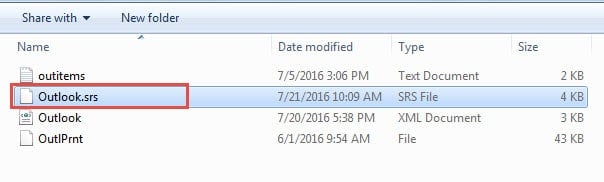
После переименования файла Outlook автоматически создаст новые настройки отправки и получения. Проверьте отправку письма, чтобы убедиться в работоспособности решения. Если сбои не устранены, перейдите к следующему решению.
14.2 Удаление поврежденных писем на почтовом сервере
Повреждённое сообщение, застрявшее на почтовом сервере, может привести к сбою Outlook во время синхронизации. Эта часто игнорируемая проблема препятствует корректной работе функции отправки и получения.
Чтобы выявить и удалить поврежденные сообщения сервера:
- Откройте веб-браузер и войдите на сайт вашего провайдера электронной почты.
- Доступ к интерфейсу веб-почты (Gmail, Outlook.com, Yahoo и т. д.)
- Проверьте Входящие, Отправленные вещи и Шашки папки
- Ищите письма, которые кажутся неполными, содержат странные символы или не открываются.
- Создайте резервную копию, а затем удалите все подозрительные или поврежденные сообщения.
- Опустошите Ваш Удаленные предметы папка полностью
- Вернитесь в Outlook и проверьте функцию отправки/получения.
Если вы обнаружите повреждённые сообщения на сервере, их удаление должно восстановить нормальную работу Outlook. Следите за синхронизацией электронной почты в течение 24 часов, чтобы убедиться в восстановлении стабильности.
15. Исправление сбоев при выборе определенного адреса электронной почты
Если Outlook постоянно зависает при выборе определенного письма, значит, это письмо повреждено, и при его выборе Outlook пытается отобразить его содержимое в области чтения, что приводит к сбою. Для решения проблемы необходимо временно отключить область чтения, чтобы предотвратить чтение поврежденного письма Outlook.
- В Outlook перейдите в раздел Вид -> Панель чтения
- Выбирайте Выкл. выключить Область чтения
- Создайте резервную копию, а затем удалите поврежденное письмо.
- Включите пылесос Область чтения .
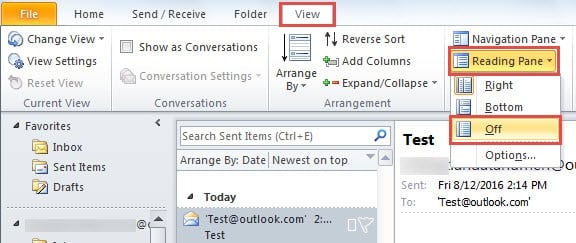
Если поврежденное письмо является первым в папке «Входящие», это приведет к сбою Outlook при запуске, поскольку по умолчанию Outlook отображает первое письмо в папке «Входящие» после запуска. Чтобы исправить эту проблему, вы можете:
- Запустить Outlook в безопасный режим, что по умолчанию отключит панель чтения.
- Создайте резервную копию, а затем удалите поврежденное письмо.
- Перезапустите Outlook в обычном режиме.
Если Outlook всегда вылетает при выборе любого письма, то ваш PST-файл может быть поврежден, и вы можете исправить это с помощью специальных инструментов.
16. Советы по профилактике и обслуживанию
Для предотвращения будущих сбоев Outlook необходимо регулярно проводить техническое обслуживание и применять передовые методы.
16.1 Регулярные задачи по техническому обслуживанию
Чтобы предотвратить сбои MS Outlook, выполняйте эти задачи ежемесячно:
- Регулярно обновляйте Office и Windows
- Очистите временные файлы и кэш.
- Архивировать старые письма уменьшить размер PST
- Проверьте и удалите ненужные надстройки.
- Выполнить очистку и дефрагментацию диска
- Резервное копирование файлов данных Outlook
16.2 Рекомендации по использованию Outlook
Чтобы свести к минимуму случаи постоянных сбоев приложения Outlook, примите следующие меры:
- Для оптимальной производительности размер PST-файлов не должен превышать 10 ГБ.
- Избегайте открытия слишком большого количества окон одновременно.
- Закрывайте Outlook правильно, а не принудительно
- По возможности используйте IMAP вместо POP3
- Регулярно пустая папка «Удаленные»
- Ограничить правила электронной почты и автоматическую обработку
16.3 Когда следует обращаться в службу поддержки Microsoft
Обратитесь в службу профессиональной поддержки, если:
- Сбои сохраняются после попытки всех 12 решений
- Появляются коды ошибок, которые здесь не рассматриваются.
- Повреждение данных влияет на критически важную бизнес-информацию
- Несколько приложений Office аварийно завершают работу одновременно
- Во время устранения неполадок возникают ошибки, связанные с оборудованием
17. Вопросы и ответы
В: Почему мой Outlook постоянно вылетает, когда я пытаюсь отправить электронные письма?
A: Сбои Outlook при отправке писем обычно происходят из-за повреждённых вложений, слишком большого размера сообщений или проблем с подключением к SMTP-серверу. Попробуйте сначала отправить письмо без вложений, проверьте подключение к Интернету и правильность настроек учётной записи электронной почты.
В: Как узнать, являются ли надстройки причиной постоянных сбоев Microsoft Outlook?
A: Запустите Outlook в безопасном режиме, используя команду «outlook.exe /safe». Если Outlook работает нормально в безопасном режиме без сбоев, вероятной причиной являются надстройки. Систематически отключайте все надстройки, а затем включайте их по одной, чтобы определить проблемное расширение.
В: Может ли антивирусное программное обеспечение быть причиной постоянных сбоев приложения Outlook?
A: Да, антивирусные программы часто вмешиваются в работу Outlook. Сканирование электронной почты в режиме реального времени, фильтрация вложений и мониторинг реестра могут приводить к сбоям. Добавьте папки установки Outlook и файлы данных в список исключений антивируса для устранения конфликтов.
В: Что делать, если Outlook продолжает зависать после обновлений Windows?
A: Обновления Windows могут вызывать проблемы совместимости с Outlook. Попробуйте запустить Outlook в режиме совместимости с более ранней версией Windows, обновите установленный Office или воспользуйтесь средством восстановления Office. Обновление графического драйвера также может потребоваться после крупных обновлений Windows.
В: Как часто следует создавать резервные копии, чтобы предотвратить потерю данных при сбое MS Outlook?
A: Создавайте резервные копии Outlook еженедельно для личного использования и ежедневно для бизнеса. Регулярно экспортируйте PST-файлы, контакты и данные календаря. Рассмотрите возможность использования автоматизированных решений для резервного копирования, которые могут защитить данные Outlook без ручного вмешательства.
В: Безопасно ли удалять? OST файлы, когда мой Outlook постоянно дает сбои?
А: Да, удаляю OST Файлы в безопасности, поскольку они представляют собой автономные копии ваших серверных писем. Outlook автоматически воссоздаст OST Файлы синхронизируются с вашим почтовым сервером. Однако этот процесс может занять некоторое время в зависимости от размера вашего почтового ящика и скорости интернета.
В: Почему сбои приложения Outlook происходят чаще на старых компьютерах?
A: Старые компьютеры часто не имеют достаточного объёма оперативной памяти, оснащены более медленными процессорами и могут использовать устаревшие драйверы, что приводит к проблемам со стабильностью. Недостаток системных ресурсов, устаревшие компоненты оборудования и проблемы совместимости с новыми версиями Office способствуют увеличению частоты сбоев.
В: Могут ли большие файлы PST быть причиной постоянных сбоев Microsoft Outlook?
О: Да, PST-файлы размером более 10 ГБ могут вызывать проблемы с производительностью и сбои. Большие файлы загружаются дольше, занимают больше памяти и более подвержены повреждениям. Архивируйте старые письма или разделяйте большие PST-файлы на более мелкие сегменты для повышения стабильности.
В: В чем разница между быстрым восстановлением и онлайн-восстановлением при устранении сбоев Outlook?
A: Быстрое восстановление исправляет распространённые повреждения файлов без подключения к интернету и занимает 5–10 минут. Онлайн-восстановление загружает новые установочные файлы с сайта Microsoft, устраняет более серьёзные проблемы, но требует подключения к интернету и занимает 30–60 минут. Сначала попробуйте быстрое восстановление, а затем онлайн-восстановление, если проблемы не исчезнут.
В: Как предотвратить сбои приложения Outlook в будущем?
A: Регулярно обновляйте Office и Windows, не превышайте размер PST-файлов до 10 ГБ, избегайте чрезмерного использования надстроек, ежемесячно очищайте кэш, регулярно создавайте резервные копии данных и следите за системными ресурсами. Закрывайте Outlook правильно, а не принудительно, чтобы предотвратить повреждение профиля.
В: Стоит ли использовать 32- или 64-разрядную версию Outlook, чтобы избежать сбоев?
A: Используйте 64-разрядную версию Outlook, если у вас более 4 ГБ оперативной памяти и вы работаете с большими почтовыми ящиками. Однако 32-разрядная версия Outlook лучше совместима с надстройками и может работать стабильнее с некоторыми сторонними расширениями. Выбирайте версию, исходя из своих потребностей и конфигурации системы.
В: Могут ли ошибки реестра быть причиной постоянных сбоев Outlook?
A: Да, поврежденные записи реестра могут вызывать постоянные сбои. Повреждение реестра влияет на процесс запуска Outlook, загрузку надстроек и управление профилями. Перед внесением изменений используйте резервную копию реестра и обратитесь за помощью к специалисту, если вы не знакомы с процедурами редактирования реестра.
В: Что делать, если ни одно из этих решений не исправило сбой MS Outlook?
A: Если все 13 решений не помогли, обратитесь в службу поддержки Microsoft или к своему IT-администратору. Проблема может быть связана с аппаратными проблемами, серьёзным повреждением системы или специфичными для предприятия конфигурациями, требующими профессиональной диагностики. Задокументируйте сообщения об ошибках и схемы сбоев, чтобы помочь сотрудникам службы поддержки определить первопричину.
В: Сколько времени обычно занимает устранение проблем со сбоями приложения Outlook?
A: Простые решения, такие как перезагрузка или обновление, занимают 5-10 минут. Создание профиля и устранение неполадок с надстройками требуют 30-60 минут. Более сложные решения, такие как изменение реестра или полная переустановка, могут занять 2-4 часа. Большинство пользователей устраняют сбои в течение первого часа, используя базовые решения.
18. Заключение
Если Outlook постоянно вылетает, эти 13 проверенных решений устраняют наиболее распространенные причины, от простых перезагрузок до полной переустановки. Большинство пользователей успешно используют первые шесть решений, в частности, создание новых профилей и отключение проблемных надстроек.
Начните с простых решений, таких как перезапуск Outlook и проверка наличия обновлений, прежде чем переходить к более сложным исправлениям. Если Microsoft Outlook продолжает вылетать после попытки решения проблемы несколькими способами, скорее всего, причина кроется в системных конфликтах, требующих помощи специалиста.
Помните, что профилактика посредством регулярного технического обслуживания предотвращает большинство проблем со стабильностью. Поддерживайте Office в актуальном состоянии, тщательно управляйте надстройками и соблюдайте разумные ограничения на объем хранилища электронной почты, чтобы обеспечить оптимальную производительность Outlook.
Для получения дополнительной технической поддержки посетите официальный веб-сайт поддержки Microsoft или обратитесь к своему ИТ-администратору по корпоративным средам.
Об авторе
Сю Син Опытный IT-специалист с более чем 8-летним опытом работы с корпоративными почтовыми системами и устранением неполадок Microsoft Office. Он помог тысячам пользователей решить сложные проблемы с Outlook в различных корпоративных средах.
Сю специализируется на миграции систем электронной почты, восстановлении данных и оптимизации программного обеспечения для повышения производительности. Его практический опыт включает управление развертываниями Exchange Server, устранение неполадок с подключением MAPI и реализацию надежных стратегий резервного копирования для критически важных систем электронной почты.
С помощью написания технических текстов Сю стремится сделать сложные IT-решения доступными для обычных пользователей. Он постоянно следит за последними разработками Office 365 и Exchange Online, а также за новыми технологиями электронной почты. В свободное от разгадывания загадок электронной почты время Сю с удовольствием делится практическими техническими советами, которые помогают людям работать эффективнее.
Есть вопросы по этому руководству или нужна дополнительная помощь по проблемам с Outlook? Сю приветствует отзывы и предложения для улучшения этих ресурсов по устранению неполадок.