
1. Введение
Если ваш почтовый ящик Outlook не обновляется новыми письмами, вы не одиноки. Эта досадная проблема затрагивает миллионы пользователей всех версий Outlook, от классического настольного приложения до новой версии Outlook и веб-версии Outlook. Это подробное руководство содержит 16 проверенных решений для быстрого и эффективного решения этой проблемы. Разделы 2–10 содержат общие решения для всех версий Outlook. раздел 11 содержит специальные решения для новой версии Outlook и Outlook в Интернете.
2. Быстрые решения (попробуйте сначала эти)
Прежде чем приступать к сложному устранению неполадок, попробуйте эти простые решения для Outlook, которые устраняют большинство распространенных проблем.
2.1 Полностью перезапустите Outlook
Простая перезагрузка часто устраняет временные неполадки, из-за которых Outlook некорректно обновляет электронные письма.
- Закройте Outlook, нажав Файл -> Выход
- Штамповочный пресс Ctrl + Shift + Esc чтобы открыть диспетчер задач
- Ищите любой Outlook процессы в Процессы таб
- Выберите каждый процесс Outlook и нажмите Снять задачу
- Перезапустите Outlook в обычном режиме.

2.2 Проверьте подключение к Интернету
Для синхронизации электронной почты с сервером Outlook требуется стабильное подключение к Интернету.
- Проверьте подключение к Интернету, открыв веб-браузер.
- Попробуйте посетить несколько веб-сайтов, чтобы проверить подключение.
- Если возникают проблемы с подключением, перезагрузите роутер, отключив его от сети на 30 секунд.
- Попробуйте временно переключиться на другую сеть для проверки.
2.3. Проверка состояния сервера и службы
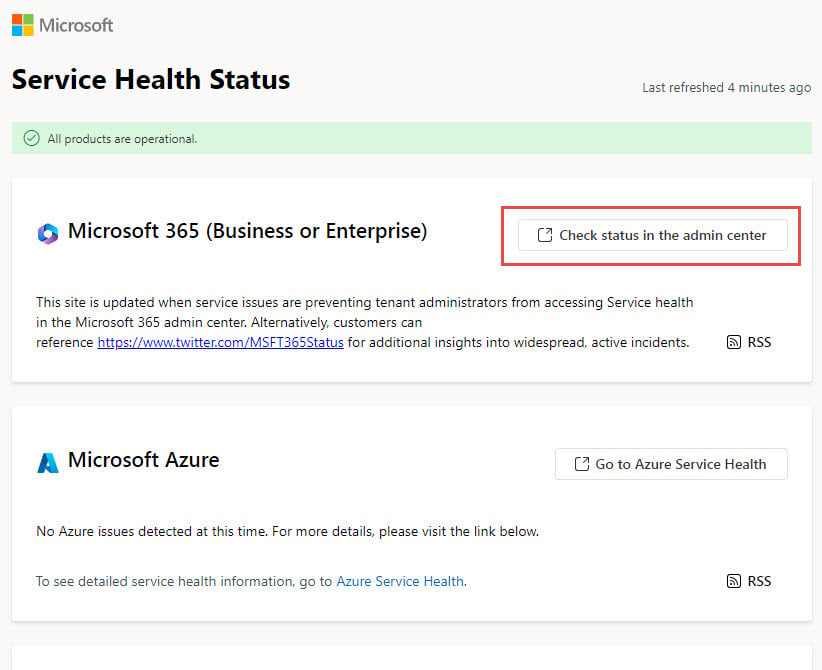
Если вы используете Microsoft 365 (Business или Enterprise), Outlook.com или Exchange Online, сбои сервера могут помешать синхронизации электронной почты и привести к проблеме с обновлением папки «Входящие» Outlook.
- Посетить Состояние работоспособности службы Microsoft
 страница
 - Проверьте наличие зарегистрированных проблем с Microsoft 365 (Business или Enterprise), Outlook или Exchange Online.
- Если вы используете корпоративный Exchange, обратитесь к своему ИТ-администратору.
- Дождитесь восстановления обслуживания, если сбои подтвердятся.

2.4 Ручная синхронизация и обновление папок
Заставьте Outlook немедленно проверять наличие новых писем, используя ручную синхронизацию.
- Нажмите Send / Receive вкладка на ленте
- Нажмите Отправка / получение всех папок кнопка
- Дождитесь завершения процесса синхронизации.
- Проверьте строку состояния внизу, чтобы увидеть ход синхронизации.

3. Проблемы с отображением и сортировкой электронной почты
Иногда письма Outlook приходят, но отображаются некорректно из-за проблем с отображением или сортировкой. В таких случаях, по-видимому, папка «Входящие» Outlook не обновляется.
3.1. Проверьте порядок сортировки электронной почты
Неправильная сортировка может привести к тому, что новые письма будут затеряны в папке «Входящие».
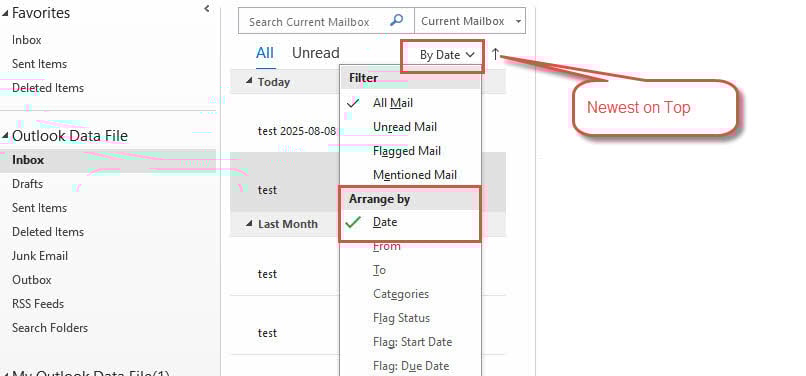
Для классического Outlook:
- Нажмите кнопку сортировки в верхней части списка адресов электронной почты.
- Выбрать Упорядочить по -> Время
- Установите Новые на вершине (стрелка направлена вверх).
Для Нового Мировоззрения:
- Нажмите ФИЛЬТР на панели инструментов
- Перейдите на Сортировать
- Выбрать Время и установить Новейшие сверху
3.2. Обзор правил и фильтров электронной почты
Правила электронной почты могут автоматически перемещать сообщения из вашего почтового ящика.
- Перейдите на Файл -> Управление правилами и предупреждениями
- Просмотрите все активные правила в Правила и предупреждения Диалог
- Временно отключите подозрительные правила, сняв с них флажки.
- Нажмите OK и проверить, появляются ли письма в папке «Входящие»

3.3 Проверка списка заблокированных отправителей
Важные письма могут блокироваться и отправляться в папку «Спам».
- Перейдите на Главная вкладка -> Нежелательная -> Параметры нежелательной почты

- Нажмите Заблокированные отправители таб
- Проверьте список на наличие законных адресов электронной почты или доменов.

- Выберите нежелательные записи и нажмите Удалить
- Проверьте Спам папка для неправильно классифицированных сообщений


4. Обновления и исправления приложения Outlook
Устаревшие или поврежденные установки Outlook часто вызывают проблемы с обновлением.
4.1 Обновите Outlook до последней версии
Использование последней версии Outlook обеспечивает совместимость и исправление ошибок.
- Откройте Outlook и перейдите в Файл -> Учетная запись
- Нажмите параметры обновления -> Обновить Сейчас
- Дождитесь загрузки и установки обновлений.
- Перезапустите Outlook, когда появится соответствующее сообщение.

4.2 Восстановление приложения Outlook
Используйте встроенную функцию восстановления для исправления поврежденных файлов Outlook.
- Полностью закрыть Outlook
- Открыто Панель управления -> Программы -> Программы и компоненты
- Найти Microsoft Офис 365 или ваша версия Office
- Щелкните правой кнопкой мыши и выберите Изменить
- Выбирайте Быстрый Ремонт будет первый Интернет Ремонт в случае необходимости
- Следуйте инструкциям на экране и перезапустите систему после завершения.

5. Настройки учетной записи и подключения
Неправильные настройки учетной записи часто мешают Outlook правильно подключаться к почтовым серверам.
5.1 Восстановление настроек учетной записи электронной почты
Устраните проблемы с конфигурацией учетной записи с помощью встроенной функции восстановления Outlook.
- Перейдите на Файл -> Настройки учетной записи -> Настройки учетной записи
- Выберите проблемную учетную запись электронной почты
- Нажмите Восстановление (доступно для учетных записей SMTP/IMAP)
- Следуйте инструкциям мастера по ремонту.
- После завершения перезапустите Outlook.

Примечание: Функция восстановления недоступна для учётных записей Exchange. Если вы используете Exchange, обратитесь к своему IT-администратору.
5.2 Отключить режим кэширования Exchange
Режим кэширования Exchange может привести к расхождениям в синхронизации между серверными и локальными данными.
- Перейдите в Файл -> Настройки учетной записи -> Настройки учетной записи
- Выберите свою учетную запись Exchange и нажмите Изменить
- Снимите галочку с Использовать режим кэширования данных Exchange
- Нажмите Следующая и закрыть диалог
- Перезапустите Outlook, чтобы изменения вступили в силу.

5.3 Настройка Outlook для работы в Интернете
Убедитесь, что Outlook не завис в автономном режиме.
Обратите внимание на следующие офлайн-индикаторы:
- Не работает статус в строке состояния
- Заштрихованное Работать в оффлайне кнопка на ленте
- Красный крестик на значке Outlook на панели задач
Чтобы выйти в интернет:
- Перейдите на Send / Receive таб
- Нажмите Работать в оффлайне кнопку, чтобы выключить его
- Убедитесь, что строка состояния не отображается. «Работа в автономном режиме» больше.

6. Управление кэшем и хранилищем
Проблемы с кэшем и ограничения хранилища могут помешать корректному обновлению почтового ящика Outlook.
6.1 Очистить кэш Outlook
Поврежденные файлы кэша могут вызвать проблемы с синхронизацией и производительностью.
- Полностью закрыть Outlook
- Штамповочный пресс Windows + R чтобы открыть диалоговое окно «Выполнить»
- Тип %localappdata%\Microsoft и нажмите Enter
- Найдите и удалите Outlook папку.
- Перезапустите Outlook, чтобы восстановить кэш.
6.2 Проверка размера файла данных
Если размер вашего файла данных PST/OST превысит установленные ограничения, Outlook не сможет получать новые электронные письма, что помешает обновлению папки «Входящие».
- Запустить Outlook
- На панели папок щелкните правой кнопкой мыши файл данных, папку «Входящие» которого невозможно обновить.
- Выбрать Свойства файла данных

- Получите путь к файлу данных, проверьте, достигает ли его размер предела.



Ниже приведены ограничения по размеру по умолчанию для PST/OST files:
- Outlook 97 – 2002: 2 ГБ.
- Outlook 2003 – 2007: 20 ГБ.
- Outlook 2010+: 50 ГБ.
Если размер файла данных достиг или близок к пределу, вы можете:
- Сжать файл данных
- Используйте архив функции архивации старых писем
- Удалить старые письма и очистить Удаленные предметы
- Сохраняйте большие вложения во внешнем хранилище и удаляйте исходные сообщения.
- Настройте ограничения размера в редакторе реестра Windows..
6.3 Проверка свободного места на диске
Если на диске, где находится файл данных Outlook, заканчивается место, файл данных не сможет вместить больше новых писем, поэтому вы также можете столкнуться с ошибкой «Папка входящих сообщений Outlook не обновляется».
Чтобы решить эту проблему, вы можете сделать следующее:
- Освободите место на диске с помощью Очистка диска или

- Переместите файл данных Outlook на другой диск с большим количеством места, затем обновите путь к файлу данных в своей учетной записи.

7. Автоматическая настройка синхронизации
Правильные настройки синхронизации гарантируют, что Outlook будет регулярно автоматически проверять наличие новых писем.
7.1 Включить автоматическую отправку/получение
Настройте Outlook на автоматическую синхронизацию с регулярными интервалами.
- Перейдите на Send / Receive вкладка -> Группы отправки / получения
- Выбрать Определение групп отправки и получения
- В диалоговом окне убедитесь, что Запланируйте автоматическую отправку/получение каждые проверено
- Установите подходящий временной интервал (обычно 15–30 минут)
- Нажмите Закрыто

7.2 Настройка параметров отправки/получения
Убедитесь, что все учетные записи и папки включены в автоматическую синхронизацию.
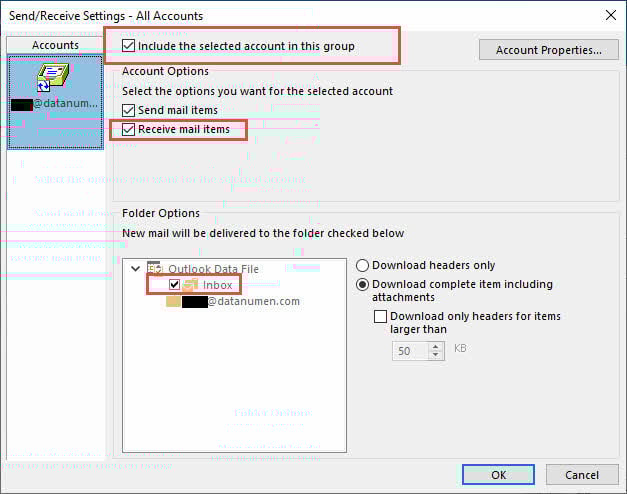
- In Группы отправки / получения диалоговое окно, нажмите Редактировать
- Проверьте, что все учетные записи перечислены и выбраны.
- проверить Включить выбранную учетную запись в этой группе включен
- Под Настройки аккаунта, проверять Получать почтовые отправления включен
- Обеспечивать Входящие папка проверяется на синхронизацию
- Нажмите OK сохранить настройки
8. Проблемы, связанные с вмешательством третьих лиц
Надстройки и программное обеспечение безопасности могут мешать работе Outlook по синхронизации электронной почты.
8.1 Отключение сторонних надстроек
Проблемные надстройки могут помешать корректному обновлению Outlook.
- Перейдите на Файл -> Настройки -> Надстройки
- Внизу выберите COM-надстройки из раскрывающегося списка
- Нажмите Go
- Снимите флажки с ненужных надстроек, чтобы отключить их.
- Нажмите OK и перезапустите Outlook.
- Проверьте, решена ли проблема с обновлением папки «Входящие»

8.2 Проверка настроек брандмауэра и антивируса
Программное обеспечение безопасности может блокировать подключение Outlook к почтовым серверам.
- Временно отключите антивирус и брандмауэр
- Проверьте, начнет ли обновляться папка «Входящие» в Outlook.
- Если это сработает, добавьте Outlook в исключения вашего программного обеспечения безопасности.
- Настройте брандмауэр, чтобы разрешить работу Outlook через Защитник Windows
- Повторно включите ваше программное обеспечение безопасности.
9. Исправление повреждения файлов данных
Поврежденный PST или OST файлы также могут стать причиной отсутствия обновления почтового ящика Outlook.
Использование 9.1 ScanPST (инструмент восстановления папки «Входящие»)
Для восстановления поврежденных файлов данных Outlook можно использовать встроенную функцию ScanPST в Outlook.

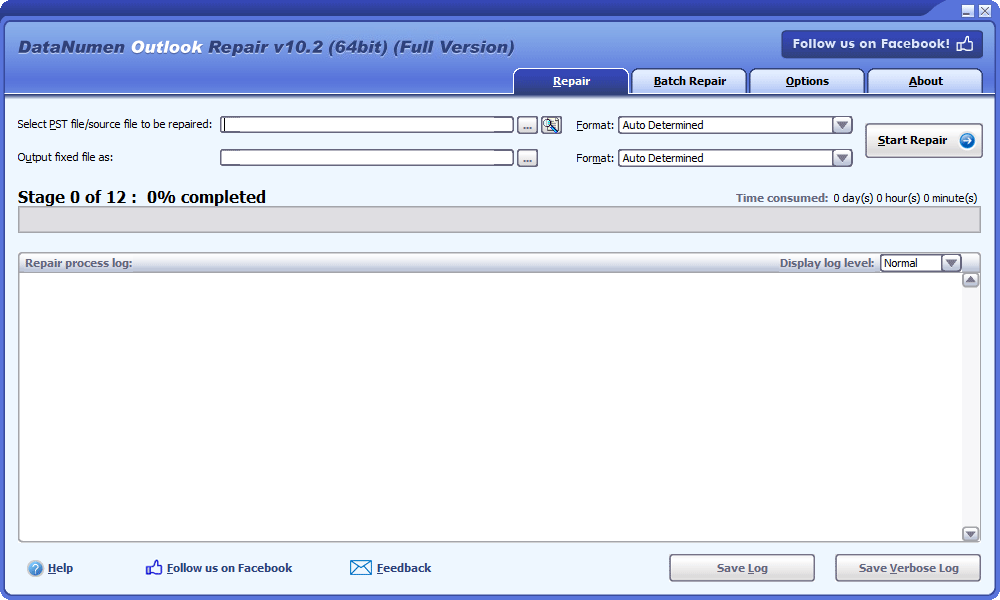
9.2 Использование сторонних инструментов
В случае сбоя ScanPST вы можете попробовать сторонние инструменты, способные справиться с серьезными повреждениями. DataNumenАвтора Инструмент восстановления Outlook является хорошим выбором.
10. Расширенные методы устранения неполадок
Если базовые исправления не дали результата, эти расширенные методы помогут устранить постоянные проблемы с обновлением Outlook.
10.1. Повторное создание профиля Outlook
Новый профиль может решить глубоко укоренившиеся проблемы конфигурации.
- Перейдите на Панель управления -> Почта (или искать Почта (в меню «Пуск»)
- Нажмите Показать профили
- Нажмите Добавить чтобы создать новый профиль
- Введите имя профиля и настройте свою учетную запись электронной почты.
- Установите новый профиль как профиль по умолчанию и проверьте функциональность.
- Экспортируйте важные данные из старого профиля перед удалением.

10.2 Переустановка Microsoft Outlook
Полная переустановка решает проблемы с повреждением программного обеспечения.
- Резервное копирование всех важных писем и настроек
- Перейдите на Панель управления -> Программы и компоненты
- Выбрать Microsoft Office и нажмите Удалить
- Загрузите последнюю версию установщика Office с сайта Microsoft
- Установите Office с новой копией Outlook
- Перенастройте свои учетные записи электронной почты и восстановите данные
10.3 Проверка обновлений Windows
Обновления системы могут решить проблемы совместимости, влияющие на Outlook.
- Перейдите на Настройки -> Обновление и безопасность -> Центр обновления Windows
- Нажмите Проверить наличие обновлений
- Установка всех ожидающих обновлений
- Перезагрузите компьютер, когда появится соответствующий запрос.
- Проверьте работоспособность Outlook после перезагрузки

11. Решения для других вариантов прогнозов
Различные версии Outlook могут потребовать особых подходов к устранению неполадок.
11.1 Новое приложение Outlook
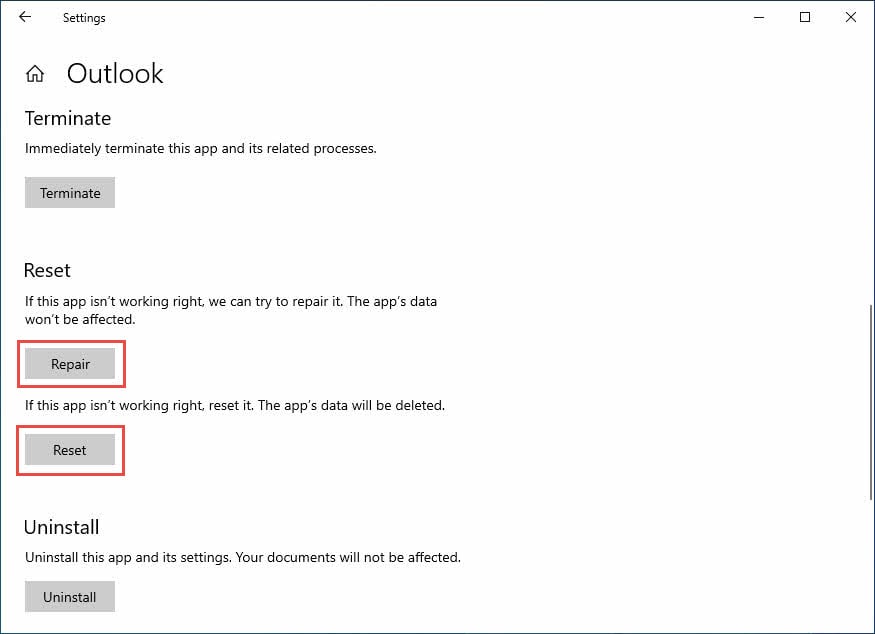
Новое приложение Outlook имеет уникальные возможности сброса настроек и восстановления.
- Откройте Windows Настройки -> Мини аппы
- Найти Outlook (не классический) в списке приложений
- Нажмите на три точки и выберите Дополнительные параметры

- Попытка Восстановление первым, кто исправил без потери данных
- Если ремонт не удался, используйте Сброс (это удалит данные приложения)

11.2 Outlook в Интернете (OWA)
Проблемы, связанные с браузером, могут повлиять на производительность веб-приложения Outlook.
- Полностью очистите кэш и файлы cookie браузера.
- Попробуйте открыть Outlook в режиме инкогнито/приватного просмотра.
- Проверьте с помощью другого веб-браузера (Chrome, Firefox, Edge)
- Обновите браузер до последней версии
- Отключите расширения браузера, которые могут мешать
- Проверьте, есть ли в вашей организации какие-либо ограничения на использование веб-прокси.
12. Заключение
Проблемы с обновлением папки «Входящие» в Outlook могут быть вызваны различными причинами, от простых проблем с подключением к интернету до сложного повреждения данных. Наиболее эффективные решения обычно включают перезапуск Outlook, проверку подключения к интернету и состояния служб, а также ручную синхронизацию папок. При постоянных проблемах часто помогает очистка кэша, восстановление приложения или создание нового профиля.
Начните с простых решений, описанных во втором разделе, поскольку они устраняют 80% распространенных проблем. Если проблемы сохраняются, систематически выполняйте действия, описанные в разделах, пока синхронизация электронной почты Outlook не будет восстановлена. Не забудьте резервное копирование важных данных прежде чем прибегать к более сложным методам устранения неполадок.
Если ни одно из этих решений не помогло, обратитесь в службу поддержки Microsoft или в ИТ-отдел вашей организации за помощью. Регулярное обслуживание, такое как очистка кэша и обновление Outlook, может предотвратить будущие проблемы с обновлением.
13. Вопросы и ответы
В: Почему в моем Outlook не появляются новые письма?
A: К распространённым причинам относятся проблемы с подключением к интернету, неправильные настройки синхронизации, переполнение хранилища почтового ящика, автономный режим, повреждённые файлы кэша или сбои сервера. Попробуйте сначала перезапустить Outlook и проверить подключение к интернету.
В: Как заставить Outlook обновить мою папку «Входящие»?
A: Щелкните Send / Receive И выберите Отправка / получение всех папок. Вы также можете нажать F9 как сочетание клавиш для принудительной немедленной синхронизации.
В: Почему Outlook работает после перезагрузки, но перестает обновляться позже?
A: Это указывает на временные конфликты процессов или проблемы с памятью. Проверьте наличие конфликтующих надстроек, убедитесь, что автоматическая отправка/получение настроены правильно, и проверьте, не приближается ли ваш почтовый ящик к пределу объема хранилища.
В: Как часто Outlook должен проверять наличие новых писем?
A: Установите автоматическую отправку/получение данных на 5–15 минут для оптимального баланса между скоростью отклика и нагрузкой на сервер. Слишком частые проверки (менее 5 минут) могут повлиять на производительность.
В: В чем разница между восстановлением и сбросом настроек для новой версии Outlook?
A: Восстановление пытается исправить приложение, сохраняя ваши данные и настройки. Сброс полностью переустанавливает приложение и удаляет все данные, требуя повторной настройки.
В: Может ли антивирусное программное обеспечение помешать обновлению Outlook?
О: Да, слишком агрессивные настройки антивируса или брандмауэра могут блокировать подключение Outlook к почтовым серверам. Чтобы решить эту проблему, добавьте Outlook в список исключений вашего антивируса.
В: Что означает «Работа в автономном режиме» в Outlook?
О: Работа в автономном режиме означает, что Outlook отключился от вашего почтового сервера и не может отправлять или получать новые письма. Вы увидите этот статус в нижней строке состояния. Нажмите Работать в оффлайне кнопку на вкладке «Отправить/Получить» для повторного подключения.
В: Как узнать, поврежден ли кэш Outlook?
A: Признаки включают низкую производительность, отсутствие писем, ошибки синхронизации или частые зависания Outlook. Очистка кэша путём удаления папки Outlook в %localappdata%\Microsoft обычно решает эти проблемы.
В: Почему мои письма исчезают из папки «Входящие» после получения?
О: Обычно это происходит из-за правил электронной почты, автоматически перемещающих сообщения в другие папки, неправильных настроек сортировки или агрессивных спам-фильтров. Проверьте правила электронной почты и убедитесь, что сортировка настроена на «Самые новые сверху».
В: Что делать, если Outlook сообщает, что мой почтовый ящик переполнен?
A: Удалите старые письма, очистите папку «Удаленные» навсегда, используя Shift + Delete, сохраняйте вложения во внешних папках и используйте функции архивации для перемещения старых писем из основного почтового ящика.
В: Можно ли исправить проблемы с обновлением Outlook, не теряя при этом свои электронные письма?
A: Да, большинство способов устранения неполадок сохраняют ваши электронные письма. Всегда создавайте резервные копии файлов PST перед тем, как пытаться выполнить более сложные действия по восстановлению. Избегайте использования опции «Сброс», если другие методы не помогли, поскольку сброс удаляет все данные.
В: Почему Outlook работает на моем телефоне, но не на компьютере?
О: Мобильные приложения используют другие протоколы синхронизации и меньше подвержены влиянию проблем, связанных с компьютером, таких как повреждение кэша, надстройки или настройки брандмауэра. Сосредоточьтесь на решениях, связанных с компьютером, таких как очистка кэша и проверка подключения.
В: Как предотвратить проблемы с обновлением папки «Входящие» Outlook в будущем?
A: Регулярно обновляйте Outlook, ежемесячно очищайте кэш, поддерживайте достаточно места в почтовом ящике, периодически проверяйте правила электронной почты и регулярно обновляйте систему Windows. Избегайте установки ненужных надстроек, которые могут вызывать конфликты.
Об авторе
Сю Син Опытный IT-специалист с более чем 8-летним опытом работы с корпоративными почтовыми системами и устранением неполадок Microsoft Office. Он помог тысячам пользователей решить сложные проблемы с Outlook в различных корпоративных средах.
Сю специализируется на миграции систем электронной почты, восстановлении данных и оптимизации программного обеспечения для повышения производительности. Его практический опыт включает управление развертываниями Exchange Server, устранение неполадок с подключением MAPI и реализацию надежных стратегий резервного копирования для критически важных систем электронной почты.
С помощью написания технических текстов Сю стремится сделать сложные IT-решения доступными для обычных пользователей. Он постоянно следит за последними разработками Office 365 и Exchange Online, а также за новыми технологиями электронной почты. В свободное от разгадывания загадок электронной почты время Сю с удовольствием делится практическими техническими советами, которые помогают людям работать эффективнее.
Есть вопросы по этому руководству или нужна дополнительная помощь по проблемам с Outlook? Сю приветствует отзывы и предложения для улучшения этих ресурсов по устранению неполадок.