
Ошибка «Нет доступа к файлу данных Outlook» может быть неприятной, особенно когда вам нужно отправить или получить важные письма. Это подробное руководство предлагает 12 проверенных способов исправить эту ошибку и восстановить работу электронной почты.
1. Что такое ошибка «Нет доступа к файлу данных Outlook»
1.1 Что означает эта ошибка?
«Невозможно получить доступ к файлу данных Outlook» — это ошибка Outlook 0x8004010F, которая означает, что Outlook не может найти или прочитать ваши файлы данных (PST или OST файлы), в которых хранятся ваши электронные письма, контакты и информация календаря.
1.2 Распространенные признаки ошибки
При столкновении с этой проблемой вы можете столкнуться со следующим:
- Невозможно отправлять или получать электронные письма
- Outlook зависает или вылетает при запуске.
- Сообщения об ошибках появляются повторно
- Невозможно получить доступ к определенным папкам в Outlook
- Отсутствующие электронные письма, контакты или записи календаря
- Outlook перестает отвечать
1.3 Основные причины ошибки
Причиной ошибки могут быть несколько факторов:
- Поврежденный профиль Outlook: Повреждение профиля препятствует правильному доступу к файлам данных
- Изменения расположения файлов: Файлы данных перемещены или удалены из исходного местоположения
- Конфликты синхронизации OneDrive: Синхронизация с облаком мешает доступу к файлам
- Вмешательство антивируса: Программное обеспечение безопасности блокирует операции Outlook
- Проблемы с сетевым подключением: Плохое интернет-соединение, влияющее на учетные записи Exchange
- Поврежденный PST/OST files: Повреждение файла, препятствующее нормальной работе
- Неверные настройки учетной записи: Неправильно настроенные параметры сервера или аутентификации
2. Краткие диагностические шаги перед устранением неисправности
2.1 Проверьте подключение к Интернету
Прежде чем приступать к сложным исправлениям, проверьте подключение к сети:
- Проверьте подключение к Интернету, открыв веб-браузер.
- Попробуйте получить доступ к своей электронной почте через веб-почту (Outlook.com, Gmail и т. д.)
- Проверьте правильность работы других интернет-зависимых приложений.
- Перезагрузите маршрутизатор, если соединение кажется нестабильным.
2.2 Найдите файлы данных Outlook
Понимание того, где находятся файлы Outlook, помогает в устранении неполадок:
- Файлы PST (учетные записи POP3): Обычно в C:\Users\ \Документы\Файлы Outlook
- OST files (Exchange/IMAP): Обычно находится в C:\Users\ \AppData\Local\Microsoft\Outlook
Чтобы найти точное местоположение файлов:
- Открыть Outlook
- Перейдите на Файл -> Настройки учетной записи -> Настройки учетной записи
- Нажмите файлы данных таб
- Обратите внимание на путь расположения каждого файла данных.

3. Способ 1: Перезапустите Outlook и компьютер.
3.1 Как правильно закрыть Outlook
Иногда простая перезагрузка устраняет ошибку «Невозможно получить доступ к файлу данных Outlook»:
- Полностью закрыть Outlook
- Штамповочный пресс Ctrl + Shift + Esc чтобы открыть диспетчер задач
- Ищите любой Microsoft Перспективы процессов
- Щелкните правой кнопкой мыши и выберите Снять задачу для каждого процесса Outlook

3.2 Процедура перезагрузки системы
- Сохранить все открытые работы
- Нажмите Начать -> Мощность -> Restart
- Дождитесь полной перезагрузки компьютера.
- Запустите Outlook и проверьте, сохраняется ли ошибка.
Перезапуск помогает устранить временные сбои и разблокировать любые файлы данных, которые могут использоваться фоновыми процессами.
4. Способ 2: создание нового профиля Outlook
Создание нового профиля — одно из наиболее эффективных решений ошибки Outlook 0x8004010F, вызванной повреждением профиля.
4.1 Найдите текущие настройки профиля
- Полностью закрыть Outlook
- Открыто Панель управления
- Найдите и нажмите Почта
- В диалоговом окне «Настройка почты» нажмите Показать профили
- Запишите имя вашего текущего профиля.
4.2 Создание нового профиля: шаг за шагом
- В диалоговом окне «Почта» нажмите Добавить
- Введите имя для вашего нового профиля (например, «Outlook New»).
- Нажмите OK
- Выбирайте Адрес электронной почты и введите свой адрес электронной почты и пароль
- Позвольте Outlook автоматически настроить параметры вашей учетной записи
- Нажмите Следующая когда настройка завершена
- Выбрать Завершить

4.3 Установить новый профиль как профиль по умолчанию
- В диалоговом окне «Почта» выберите Всегда используйте этот профиль
- Выберите свой новый профиль из выпадающего меню.
- Нажмите OK
- Запустите Outlook, чтобы протестировать новый профиль.
5. Метод 3: Восстановление поврежденных файлов данных
Повреждённые файлы данных также могут вызывать ошибку «Нет доступа к файлу данных Outlook». В этом случае для решения проблемы можно воспользоваться специальными инструментами восстановления.
5.1 Использование ScanPST (инструмент восстановления папки «Входящие»)
ScanPST (инструмент восстановления папки «Входящие») — это встроенный инструмент Outlook для исправления повреждённых файлов данных. Мы написали полное руководство о том, как его использовать.
5.2 Использование сторонних инструментов
ScanPST может исправить только файлы с незначительными повреждениями. Для серьёзных повреждений можно использовать сторонние инструменты, такие как DataNumenАвтора Инструмент восстановления Outlook:
- Закройте Outlook и все другие приложения, которые могут получить доступ к вашему PST-файлу.
- Начать DataNumen Outlook Repair
- Выберите поврежденный файл PST в качестве исходного файла.
- Задайте фиксированное имя файла.
- Нажмите «Начать ремонт» кнопка
- После процесса ремонта, DataNumen создаст новый исправленный файл PST.
- Откройте исправленный PST-файл в Outlook, чтобы получить доступ к восстановленным данным.

6. Метод 4: Исправление проблем с расположением файлов и правами доступа
6.1. Проверьте, доступен ли PST-файл только для чтения
Если PST-файл настроен только для чтения, он не сможет получать новые входящие письма, что может привести к появлению предупреждения «Невозможно получить доступ к файлу данных Outlook» или «Невозможно открыть файл данных Outlook». Чтобы решить эту проблему, просто отключите статус «Только для чтения», как показано ниже:
- Для начала лучше всего корректно завершить работу Outlook.
- Перейдите в меню «Пуск» вашего компьютера и нажмите Панель управления в меню.
- Затем в новом окне «Панель управления» мы можем настроить параметры компьютера. Здесь настоятельно рекомендуется просмотр по значкам, так что нам будет очень удобно найти и щелкнуть опцию «Почта».
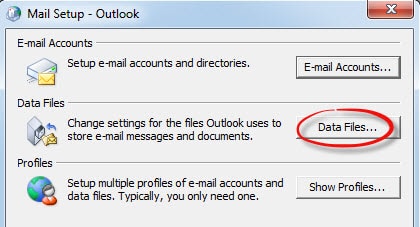
- Далее в диалоговом окне «Настройка почты» мы можем просто нажать кнопку «Файлы данных», чтобы открыть окно «Настройки учетной записи». В «Настройках учетной записи» мы должны указать файл и нажать кнопку «Открыть расположение файла». Появится интерфейс, содержащий файл PST.
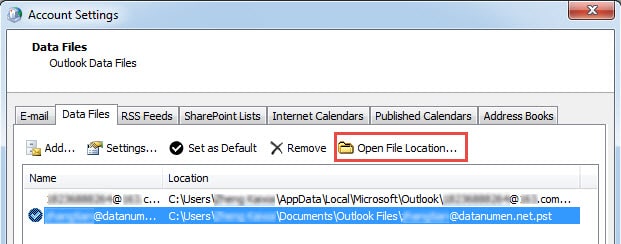
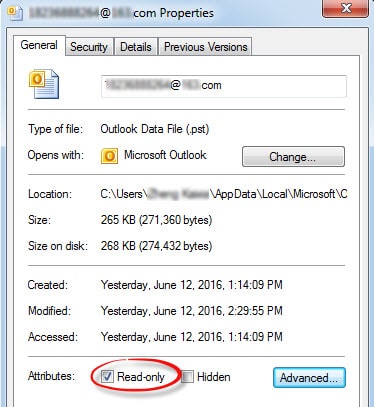
- Щелкните правой кнопкой мыши файл и выберите «Свойства» в контекстном меню. В нижней части диалогового окна «Свойства» мы видим элемент «Только для чтения» на вкладке «Общие». Снимите флажок рядом с «Только для чтения». Наконец, нажмите «ОК», чтобы сохранить настройку.
6.2 Проверка и изменение прав доступа к файлам
Неправильные права доступа к файлу могут стать причиной ошибки «Невозможно получить доступ к файлу данных Outlook»:
- Перейдите к местоположению файла данных Outlook.
- Щелкните правой кнопкой мыши OST или PST-файл
- Выбрать Основные свойства
- Нажмите Безопасность. таб
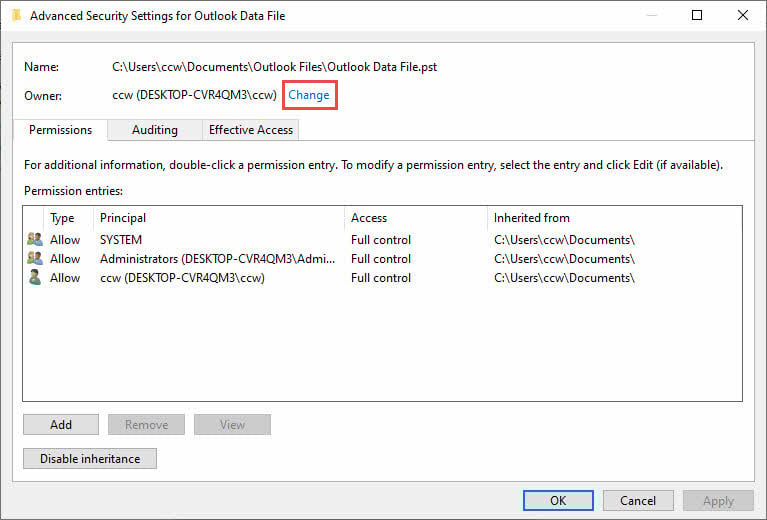
- Нажмите Фильтр
- Нажмите Изменить рядом с именем владельца
- Введите свое имя пользователя и нажмите Проверить имена
- Нажмите OK и обеспечить Полный доступ предоставляется
6.2 Перемещение файлов из OneDrive
Если ваши файлы данных находятся в OneDrive, они могут быть заблокированы во время синхронизации:
- Полностью закрыть Outlook
- Открыть проводник
- Перейдите в папку OneDrive\Documents\Outlook Files.
- Скопируйте файлы PST в C:\Users\ \Документы\Файлы Outlook
- Убедитесь, что локальная папка не синхронизирована с OneDrive.
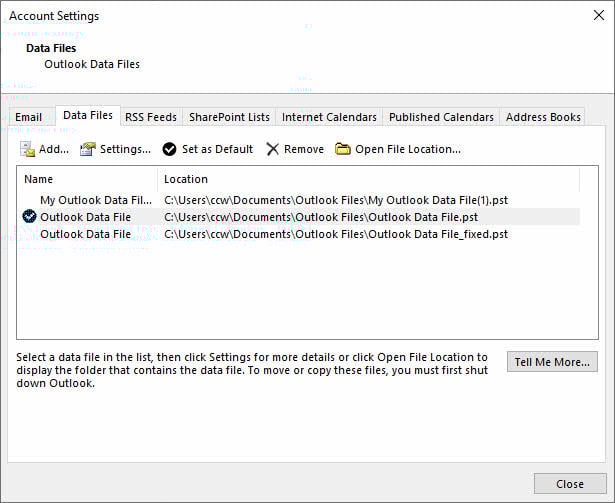
6.3 Обновление путей к файлам в Outlook
- Открыть Outlook
- Перейдите на Файл -> Настройки учетной записи -> Настройки учетной записи
- Нажмите файлы данных таб
- Выберите проблемный файл данных
- Нажмите Открыть папку с файлом
- Если путь неверный, удалите файл и добавьте его из нового места.
7. Метод 5: проверка и исправление настроек учетной записи
7.1 Доступ к настройкам учетной записи
Неправильные настройки сервера могут вызвать ошибку Outlook 0x8004010F:
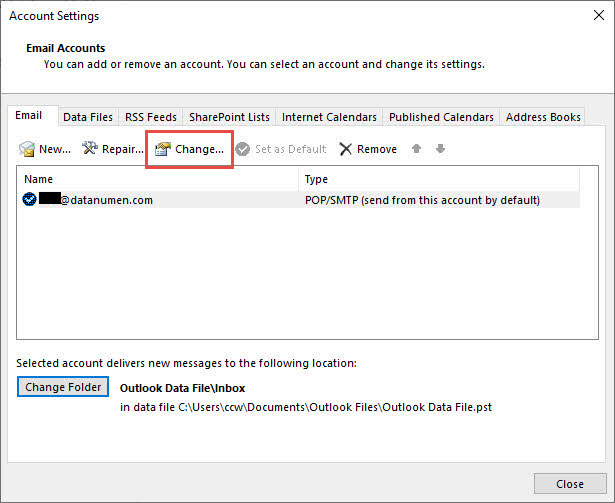
- Открыть Outlook
- Нажмите Файл -> Настройки учетной записи -> Настройки учетной записи
- Выберите свой адрес электронной почты из списка
- Нажмите Изменить
7.2 Тестовое подключение учетной записи
- В окне настроек учетной записи нажмите Настройки тестовой учетной записи
- Проверьте результаты теста на наличие ошибок.
- Обратите внимание на любые неудачные тесты аутентификации или подключения к серверу.
- Нажмите Закрыто когда тестирование завершится
7.3 Обновление настроек аутентификации
- В диалоговом окне «Изменить учетную запись» нажмите Дополнительные настройки
- Перейдите на сайт Фильтр таб
- Проверьте номера портов сервера и настройки шифрования.
- Проверка Используйте следующий тип зашифрованного соединения
- Убедитесь, что метод аутентификации установлен правильно.
- Нажмите OK , а затем Следующая
8. Метод 6: Временное отключение антивирусного программного обеспечения
8.1 Выявление вмешательства антивируса
Иногда антивирусное ПО может блокировать доступ Outlook к файлам данных. Распространенные признаки:
- Ошибка, возникающая после обновления антивируса
- Функции сканирования электронной почты, мешающие работе PST/OST files
- Брандмауэр блокирует соединения Outlook
8.2 Безопасное отключение программного обеспечения безопасности
Для Защитника Windows:
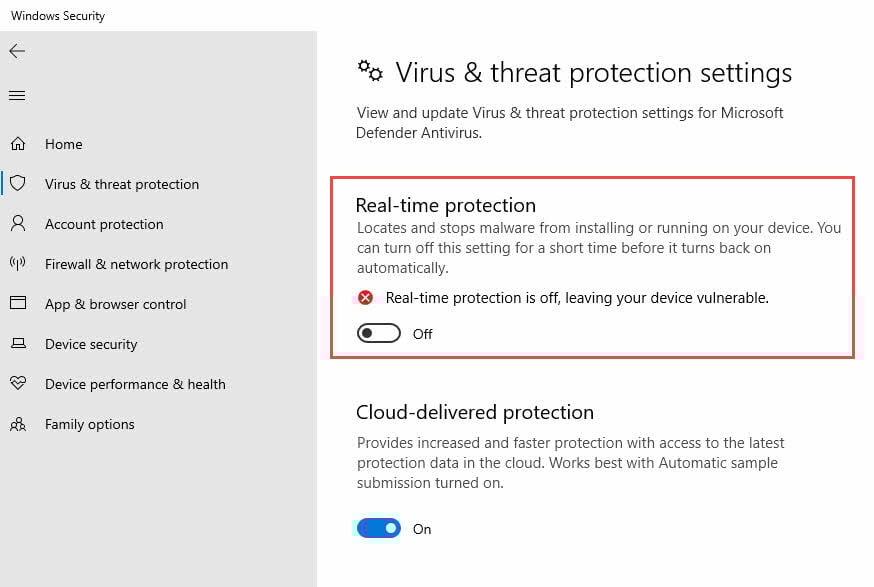
- Перейдите на Начать -> Настройки -> Обновление и безопасность
- Нажмите Безопасность Windows
- Выбрать Защита от вирусов и угроз
- Нажмите Управление настройками в настройках защиты от вирусов и угроз
- сворачивать Защита в реальном времени временно
Для стороннего антивирусного программного обеспечения ознакомьтесь с документацией к программному обеспечению, чтобы узнать о процедурах отключения.
8.3 Проверка и повторное включение защиты
- Запустите Outlook и проверьте, устранена ли ошибка.
- Если проблема исправлена, добавьте Outlook.exe в исключения антивируса.
- Повторно включить защиту в реальном времени
- Проверьте Outlook еще раз, чтобы убедиться, что он по-прежнему работает.
9. Метод 7: Разрешение конфликтов синхронизации OneDrive
9.1 Выявление проблем с OneDrive
OneDrive может вызывать ошибку «Невозможно открыть файл данных Outlook» при попытке синхронизации PST-файлов:
- Файлы, расположенные в папке OneDrive\Documents\Outlook Files
- Ошибки синхронизации, появляющиеся в уведомлениях OneDrive
- Ошибки доступа к файлам при синхронизации OneDrive
9.2 Настройка параметров OneDrive
- Щелкните правой кнопкой мыши значок OneDrive на панели задач.
- Нажмите Настройки (значок передач)
- Перейдите на сайт Синхронизация и резервное копирование таб
- Нажмите Управление резервным копированием
- Снимите галочку с Документы папку.
- Нажмите Сохранить изменения
9.3 Перемещение файлов обратно в локальное хранилище
- Полностью закрыть Outlook
- Скопируйте PST-файлы из OneDrive в C:\Users\[Имя пользователя]\Documents\Outlook Files
- Обновите ссылки на файлы данных Outlook, чтобы они указывали на локальные файлы.
- Перезапустите Outlook и проверьте его работоспособность.
10. Способ 8: изменение места доставки почты
10.1 Настройки файла данных доступа
Изменение места доставки новых сообщений Outlook может решить проблемы с доступом:
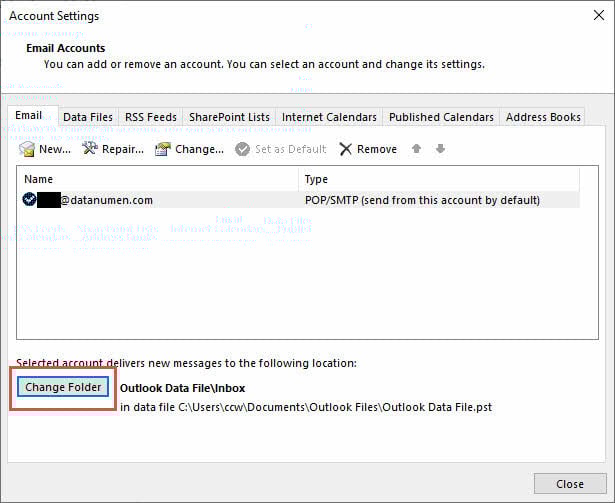
- Открыть Outlook
- Перейдите на Файл -> Настройки учетной записи -> Настройки учетной записи
- Выберите свой адрес электронной почты
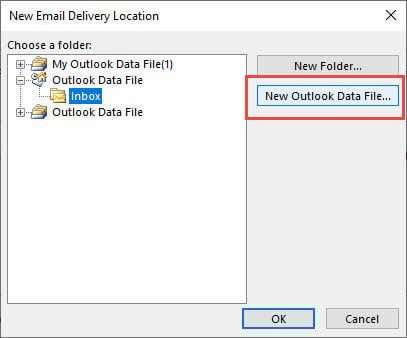
- Нажмите Смена папки
10.2 Создать новый файл данных
- Нажмите Новый файл данных Outlook
- Введите имя для нового файла (например, «Новые данные электронной почты»).
- Нажмите OK
- Выберите Входящие нового файла данных
- Нажмите OK
10.3 Импорт существующих писем
- Перейдите на Файл -> Открыть и экспортировать -> Импорт/Экспорт
- Выбрать Импорт из другой программы или файла
- Выбирайте Файл данных Outlook (.pst)
- Перейдите к вашему старому файлу PST.
- Выберите параметры импорта и нажмите Завершить

11. Метод 9: Отключение режима кэширования Exchange
11.1 Понимание режима кэширования Exchange
Режим кэширования Exchange сохраняет локальную копию вашего почтового ящика, но иногда может вызывать OST Ошибка «Невозможно открыть файл». Отключение этой функции приводит к тому, что Outlook работает только в онлайн-режиме.
11.2 Пошаговое отключение кэширования
- Открыть Outlook
- Перейдите на Файл -> Настройки учетной записи -> Настройки учетной записи
- Выберите свою учетную запись Exchange
- Нажмите Изменить
- Снимите галочку с Использовать режим кэширования данных Exchange
- Нажмите Следующая , а затем Завершить
- Перезапустить Outlook

11.3 Альтернативные решения для пользователей Exchange
Если отключение режима кэширования нежелательно:
- Удалите OST файл для принудительного воссоздания
- Сократить период синхронизации почтового ящика
- Используйте Outlook Web App в качестве альтернативы
12. Метод 10: Запуск Outlook в безопасном режиме
12.1 Запуск Outlook в безопасном режиме
- Штамповочный пресс Windows Key + R
- Тип outlook.exe / safe
- Нажмите OK
- Дождитесь запуска Outlook в безопасном режиме.

12.2 Выявление конфликтов надстроек
Если Outlook работает в безопасном режиме, причиной проблемы могут быть надстройки:
- Перейдите на Файл -> Настройки -> Надстройки
- Выбрать COM-надстройки из раскрывающегося списка
- Нажмите Go
- Снимите отметку со всех надстроек
- Нажмите OK и перезапустите Outlook в обычном режиме.

12.3 Постоянное управление надстройками
- Включайте надстройки одну за другой
- Тестируйте Outlook после включения каждой надстройки
- Удалите все надстройки, которые вызывают ошибку.
- Оставьте включенными только необходимые надстройки
13. Метод 11: Восстановление Microsoft Office
13.1 Доступ к вариантам ремонта Office
Поврежденные файлы установки Office могут стать причиной постоянных ошибок Outlook:
- Открыто Панель управления
- Нажмите Программы и компоненты
- Найдите свою установку Microsoft Office
- Щелкните правой кнопкой мыши и выберите Изменить
13.2 Выполнение ремонта офиса
- Выбрать Быстрый Ремонт первый
- Нажмите Восстановление
- Дождитесь завершения процесса ремонта.
- Если проблема не устранена, повторите попытку. Интернет Ремонт
- Онлайн-ремонт требует подключения к Интернету и занимает больше времени.

13.3 Проверка успешности ремонта
- Перезагрузите компьютер после завершения процесса восстановления.
- Запустить Outlook
- Тестовая отправка и получение писем
- Проверьте, устранена ли ошибка «Невозможно получить доступ к файлу данных Outlook».
14. Метод 12: Расширенные решения и профессиональные инструменты
14.1 Конвертировать OST в тихоокеанское время
После появления OST файлы серьезно повреждены, конвертация в формат PST может помочь:
- Полностью закрыть Outlook
- Найдите свой OST файл
- Переименуйте его, чтобы создать резервную копию (например, добавьте «.backup» к имени файла)
- Использовать профессионала Инструмент для преобразования OST в PST
- Импортируйте преобразованный PST-файл в Outlook.
14.2 Рассмотрите возможность профессиональной помощи
Обращайтесь за профессиональными услугами, если:
- Несколько методов не дали результата
- Критически важные бизнес-данные находятся под угрозой
- Вы не знакомы с техническими процедурами
- Подозревается неисправность оборудования
15. Советы и передовой опыт по профилактике
15.1 Регулярные стратегии резервного копирования
Предотвратите потерю данных и уменьшите влияние будущих инцидентов с ошибкой Outlook 0x8004010F:
- Ежемесячно экспортируйте PST-файлы на внешнее хранилище.
- Используйте встроенные функции резервного копирования Outlook
- Включите автоматическое резервное копирование важных писем в облако
- Регулярно проверяйте процедуры восстановления резервных копий.
Посмотреть наше полное руководство о том, как создать резервную копию электронных писем Outlook.
15.2 Правильное ведение внешнего вида
- Архивировать старые письма для уменьшения размера PST-файла
- пустой Удаленные предметы папку регулярно
- Запускайте SCANPST ежемесячно в качестве профилактического обслуживания.
- Обновляйте Outlook и Office
- Перед выключением Outlook правильно закройте его.
15.3. Как избежать распространенных ошибок
- OneDrive: Не синхронизируйте файлы данных Outlook с облаком
- антивирус: Добавить Outlook в списки исключений
- Сетевые диски: Храните PST-файлы локально, а не на сетевых ресурсах.
- Несколько экземпляров: Не открывайте один и тот же PST-файл в нескольких экземплярах Outlook.
16. Устранение неполадок в конкретных сценариях
16.1 После обновлений Windows
Обновления Windows иногда могут нарушить функциональность Outlook:
- Проверьте историю обновлений Windows на предмет недавних установок.
- Полностью перезагрузите компьютер.
- Если ошибка не устранена, выполните восстановление Office.
- Ознакомьтесь с документацией Microsoft по известным проблемам.
16.2 После миграции на Office 365
Миграция клиентов может вызвать проблемы с доступом к файлам данных:
- Удалить старый OST файлы для принудительного воссоздания
- Проверьте правильность новых настроек сервера.
- Очистить кэш учетных данных Outlook
- Повторно выполните аутентификацию с новыми учетными данными арендатора.
Общие почтовые ящики имеют определенные требования к конфигурации:
- Убедитесь, что у вас есть необходимые разрешения на общий почтовый ящик.
- Отключить Загрузить общие папки в настройках аккаунта
- Доступ к общим почтовым ящикам онлайн, а не локально
- Проверьте администратора Exchange на наличие проблем с разрешениями.
17. Когда следует обращаться в службу поддержки
17.1 Распознавание неразрешимых проблем
Некоторые проблемы требуют профессионального вмешательства:
- Индикаторы сбоя оборудования (ошибки жесткого диска)
- Серьезное повреждение файловой системы
- Проблемы сетевой инфраструктуры
- Проблемы на стороне сервера Exchange
17.2 Подготовка к обращению в службу поддержки
Перед обращением в службу поддержки соберите следующую информацию:
- Точные сообщения об ошибках и коды
- Версия и номер сборки Outlook
- Когда возникла проблема
- Методы, которые уже были опробованы
- Скриншоты диалоговых окон с ошибками
17.3 Варианты поддержки Microsoft
- Веб-сайт поддержки Майкрософт
 : Бесплатные статьи по устранению неполадок
 - Форумы сообщества: Поддержка коллег и решения
- Платная поддержка: Прямая помощь от технических специалистов Microsoft
- Бизнес поддержка: Варианты помощи на уровне предприятия

18. Часто задаваемые вопросы
18.1 Общие вопросы об ошибках
В: Что означает «Невозможно получить доступ к файлу данных Outlook»?
A: Эта ошибка означает, что Outlook не может прочитать или найти PST-файл или OST файлы, содержащие данные вашей электронной почты, обычно из-за повреждения файлов, проблем с правами доступа или проблем с профилем.
В: Почему я постоянно получаю ошибку 0x8004010F?
A: Повторяющиеся ошибки часто указывают на текущие проблемы, такие как конфликты синхронизации OneDrive, вмешательство антивируса или постоянное повреждение файлов, которые требуют более тщательного устранения неполадок.
В: Опасна ли эта ошибка для моих данных?
О: Сама ошибка не повреждает ваши данные, но её причины (например, повреждение файлов) могут это сделать. Всегда создавайте резервные копии данных перед попыткой исправления.
18.2 Вопросы, относящиеся к конкретному файлу
В: В чем разница между тихоокеанским стандартным временем (PST) и OST файлы?
A: Файлы PST хранят данные учетной записи POP3 локально, в то время как OST Файлы кэшируют данные Exchange/IMAP для офлайн-доступа. Эта ошибка может затронуть оба.
В: Могу ли я восстановить данные с поврежденного OST файл?
О: Да, с помощью SCANPST или профессиональных инструментов восстановления. Для учётных записей Exchange данные также можно повторно синхронизировать с сервера.
В: Почему Outlook не может найти мой файл данных после обновления Windows?
A: Обновления Windows иногда могут изменять разрешения или расположение файлов. Проверьте пути к файлам и разрешения, как описано в способе 4.
18.3 Вопросы, связанные с решением
В: Какой метод мне следует попробовать в первую очередь?
A: Начните с метода 1 (перезапуск), затем перейдите к методу 2 (новый профиль) и методу 3 (SCANPST). Эти методы решают большинство распространенных проблем.
В: Приведет ли создание нового профиля к удалению моих электронных писем?
О: Нет, если вы укажете в новом профиле существующие файлы данных. Однако всегда делайте резервную копию PST/OST files первый.
В: Сколько времени требуется SCANPST для восстановления файлов?
A: Время восстановления зависит от размера файла и степени повреждения. Восстановление небольших файлов занимает несколько минут, а восстановление больших повреждённых файлов может занять несколько часов.
18.4 Вопросы профилактики и обслуживания
В: Как часто следует создавать резервные копии данных Outlook?
A: Создавайте резервные копии критически важных данных еженедельно или ежемесячно, в зависимости от объёма электронной почты. Для критически важных бизнес-коммуникаций резервное копирование рекомендуется проводить чаще.
В: Может ли OneDrive вызывать эту ошибку?
A: Да, синхронизация с OneDrive может блокировать PST-файлы и вызывать ошибки доступа. Храните файлы Outlook в локальных папках, не синхронизируя их с облаком.
В: Какие настройки антивируса следует использовать для Outlook?
A: Добавьте Outlook.exe и ваш PST/OST file ссылки на списки исключений антивируса для предотвращения помех.
18.5 Расширенные вопросы по устранению неполадок
В: Когда мне следует обращаться в службу поддержки Microsoft?
A: Обратитесь в службу поддержки, если несколько методов не дали результата, есть подозрения на проблемы на стороне сервера или возникла необходимость восстановления критически важных для бизнеса данных.
В: Безопасно ли использовать сторонние инструменты для ремонта?
A: Надежные инструменты от проверенных компаний, как правило, безопасны, но всегда сначала делайте резервную копию своих данных и тщательно изучите поставщика.
В: Можно ли предотвратить повторное возникновение этой ошибки?
A: Да, посредством регулярного обслуживания, правильного завершения работы, предотвращения конфликтов синхронизации файлов и создания резервных копий, как описано в разделе по профилактике.
19. Заключение и резюме
19.1 Краткий справочник по приоритету исправления
Для скорейшего устранения ошибки «Невозможно получить доступ к файлу данных Outlook» попробуйте методы в следующем порядке:
- Перезапустите Outlook и компьютер. (Метод 1) – Устраняет временные проблемы
- Создать новый профиль Outlook (Метод 2) – Устраняет повреждение профиля
- Запустить средство восстановления SCANPST (Метод 3) – Исправление повреждения файла
- Проверьте права доступа к файлу и его местоположение. (Метод 4) – Решает проблемы с доступом
- Временно отключите антивирус. (Метод 6) – Выявление конфликтов программного обеспечения
Если основные методы не помогли, воспользуйтесь продвинутыми решениями, такими как восстановление Office или профессиональные инструменты восстановления.
19.2 Заключительные рекомендации
Чтобы свести к минимуму возникновение ошибки Outlook 0x8004010F в будущем:
- Регулярно создавайте резервные копии данных
- Обновляйте Outlook и Windows
- Правильно настройте исключения антивируса
- Избегайте хранения файлов данных в папках облачной синхронизации.
- Выполняйте ежемесячное обслуживание с помощью SCANPST
- Контролируйте размеры файлов и архивируйте старые письма
Помните, что большинство проблем с доступом к файлам данных Outlook можно решить, применив правильный подход. Начните с простых решений, прежде чем переходить к сложным исправлениям, и всегда уделяйте первостепенное внимание безопасности данных, создавая резервные копии перед внесением изменений.
Если после применения этих методов проблемы продолжают возникать, возможно, для их устранения требуется профессиональная помощь или же они указывают на наличие основных проблем с оборудованием, требующих устранения.
Об авторе
Сю Син Опытный IT-специалист с более чем 8-летним опытом работы с корпоративными почтовыми системами и устранением неполадок Microsoft Office. Он помог тысячам пользователей решить сложные проблемы с Outlook в различных корпоративных средах.
Сю специализируется на миграции систем электронной почты, восстановлении данных и оптимизации программного обеспечения для повышения производительности. Его практический опыт включает управление развертываниями Exchange Server, устранение неполадок с подключением MAPI и реализацию надежных стратегий резервного копирования для критически важных систем электронной почты.
С помощью написания технических текстов Сю стремится сделать сложные IT-решения доступными для обычных пользователей. Он постоянно следит за последними разработками Office 365 и Exchange Online, а также за новыми технологиями электронной почты. В свободное от разгадывания загадок электронной почты время Сю с удовольствием делится практическими техническими советами, которые помогают людям работать эффективнее.
Есть вопросы по этому руководству или нужна дополнительная помощь по проблемам с Outlook? Сю приветствует отзывы и предложения для улучшения этих ресурсов по устранению неполадок.