
В этой статье мы познакомим вас с мастером автоформ в Ms Access и покажем, как легко с его помощью создавать формы.
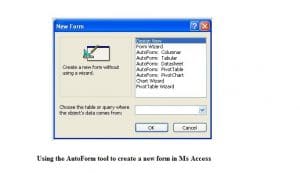 Мастер создания автоформ в MS Access — один из самых удобных инструментов в этом приложении. Автоформа означает автоматически создаваемые формы в MS Access. Как следует из названия, автоформа позволяет автоматически создавать формы для любого заданного запроса или таблицы. С помощью автоформы можно за считанные секунды получить простой ввод данных, основанный на выбранной таблице или запросе. Этот инструмент, безусловно, является одним из самых быстрых и удобных способов создания форм в MS Access. После выбора таблиц и запросов, которые вы хотите использовать для создания формы, автоформа автоматически расположит поля и создаст форму.
Все формы, созданные в AutoForm, основаны на предварительно определенном автоформате. AutoForm в MS Access состоит из двух разных типов AutoForm:
- Автоформа нового объекта – Это очень простые формы ввода данных, в которых нет ничего сложного или даже интересного.
- Автоформы на основе конструктора – Они по-прежнему могут генерировать формы, которые немного более причудливы, при этом вы можете создавать до пяти различных типов форм, а именно:
- Столбчатый: Все поля будут на отдельных строках с отдельными метками.
- Табличный: Поля, содержащиеся в каждой записи, будут отображаться в одной строке, метки будут отображаться только вверху.
- техническое описание: Поля, содержащиеся в каждой записи, показаны в формате строк и столбцов, где каждая строка содержит одну запись, а каждый столбец содержит одно поле. Имя поля будет отображаться в верхней части каждого столбца.
- Сводная таблица: Эта форма откроется в режиме сводной таблицы; поля можно добавлять, перетаскивая их из списка полей в разные области просмотра.
- Сводная диаграмма: Эта форма откроется в режиме сводной диаграммы; поля можно добавлять, перетаскивая их из списка полей в разные области просмотра.
Создание форм с помощью AutoForm — не более чем кусок пирога; вы можете сделать это в течение нескольких минут. Шаги для того же упомянуты ниже.
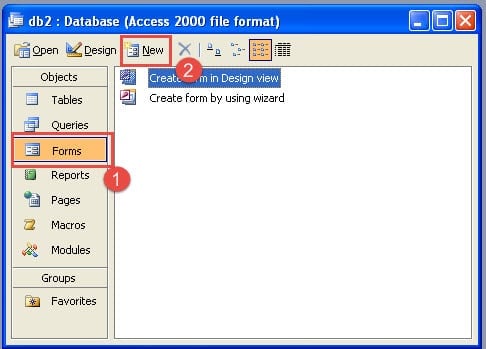
- Перейдите в окно базы данных.
- Выберите значок формы на панели объектов.
- Нажмите новую кнопку.

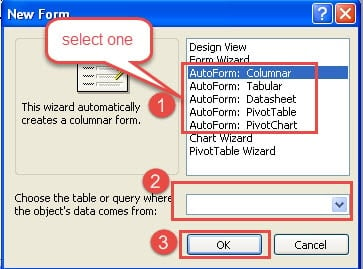
- Выберите одну из следующих автоформ:
- столбчатый
- табличный
- Даташит
- PivotTable
- Сводная диаграмма
- Выберите запрос или таблицу, которые вы хотите использовать для создания формы. Этот выбор должен быть сделан из выпадающего списка.
- Нажмите ОК.

Сбой базы данных Ms Access может поставить под угрозу все сохраненные данные, включая настраиваемые формы, которые вы могли создать.
Сбой базы данных Access может поставить под угрозу не только ваши записи, но и любые пользовательские формы, которые вы могли создать. Следовательно, если вы когда-нибудь столкнетесь со сбоем Access, для вас было бы логично схватиться за Программное обеспечение для восстановления файлов Access , такие как DataNumen Access Repair для восстановления вашего содержимого, включая формы, сохраненные запросы и индексы. Это мощное приложение может с легкостью обрабатывать огромные файлы базы данных, а также может извлекать содержимое из полностью запутанных файлов MDB.
Об авторе:
Вивиан Стивенс — эксперт по восстановлению данных в DataNumen, Inc., которая является мировым лидером в области технологий восстановления данных, включая восстановить мдф файл и программные продукты для восстановления Excel. Для получения дополнительной информации посетите www.datanumen.com