
Должно быть довольно пугающе, что ваш USB-накопитель отображается как пустой, но на самом деле вы сохранили на нем много файлов раньше. В этой статье мы сосредоточимся на этом вопросе и предложим вам несколько эффективных решений.
USB-флешки приобрели огромную популярность среди пользователей компьютеров благодаря своей портативности. Более того, именно из-за этой особенности большинство пользователей предпочитают хранить свои часто используемые и важные файлы на USB-накопителе. Но стоит отметить, что USB-флешка также может выйти из строя. Поэтому крайне важно сделать хотя бы одну резервную копию важных файлов. В противном случае, если ваша USB-флешка выйдет из строя, ваши файлы обязательно пострадают, например, будут повреждены документы Word или что-то подобное. поврежденный файл PST .
Одна из самых частых и раздражающих проблем с USB-флешками — это когда они отображаются как пустые, то есть вы не можете найти на них никаких файлов. Но на самом деле вы уверены, что сохранили на них файлы. Многие пользователи сталкивались с подобной ситуацией. Поэтому здесь мы рассмотрим возможные причины и пошаговые инструкции по решению этой проблемы.
Шаг 1. Сканирование USB-накопителя с помощью антивирусного программного обеспечения.
Поскольку USB-накопитель подвержен не только привлечению вирусов, но и распространению вирусов, если вы обнаружите, что он пуст, есть вероятность, что он был атакован вирусами или вредоносными программами. Поэтому в этой ситуации, чтобы предотвратить атаку вирусов на данные вашего компьютера, вы должны сразу же просканировать USB-накопитель антивирусным программным обеспечением. Если вирусы будут обнаружены, программное обеспечение уничтожит их. После этого вы можете снова открыть флешку, чтобы увидеть, вернулись ли файлы. Но если вирусов не обнаружено, придется переходить к следующему средству.
Шаг 2. Проверьте USB-накопитель на наличие логических проблем
Другая потенциальная причина может заключаться в том, что на вашем USB-накопителе есть логические ошибки. Таким образом, если вы работаете на компьютере под управлением Windows, вы можете использовать встроенный инструмент — скандиск или CHKDSK для его проверки. Есть два способа запуска этого инструмента. Один из них — щелкнуть правой кнопкой мыши на диске и выбрать «Свойства», а затем нажать кнопку «Проверить сейчас» под кнопкой «Инструменты». Другой — запустить командную строку и ввести «буква диска CHKDSK: /f». Проверив таким образом, вы можете перепроверить, возвращаются ли файлы. Если нет, обратитесь к последнему совету.
Шаг 3. Отобразите файлы на USB-накопителе
На самом деле, чаще всего причина, по которой флешка показывает пустую, заключается в том, что файлы находятся в статусе «Скрытые». В этом случае вы можете применить следующий прием, чтобы отобразить файлы.
1. Измените параметры просмотра папки, чтобы показать
- Для начала нажмите на «Панель управления» в меню «Пуск».
- Затем нажмите «Внешний вид» > «Параметры папки».
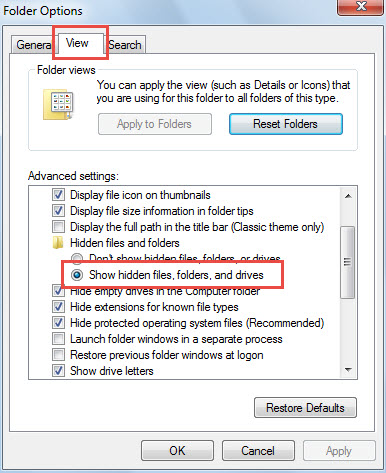
- Затем во всплывающем диалоговом окне перейдите на вкладку «Вид» и выберите «Показать скрытые файлы, папки и диски».

- После нажатия «ОК», чтобы сохранить изменения, вы можете вернуться к USB-накопителю.
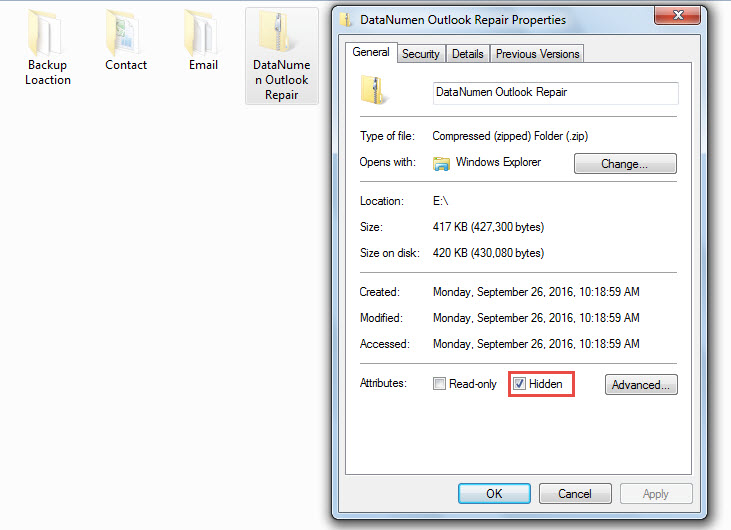
- Если вы видите, что файлы вернулись, вам нужно отключить скрытый статус файлов или папок. Щелкните правой кнопкой мыши на одном файле или папке и выберите «Свойства».
- Наконец, во всплывающем диалоговом окне снимите флажок «Скрытый» и нажмите «ОК».

2. Используйте командную строку, чтобы показать
Вышеуказанными средствами вам необходимо отобразить все файлы, отключив статус «Скрытый» в каждом файле или папке вручную один за другим. Если вы хотите отобразить все файлы за один раз, следующий трюк должен быть более подходящим.
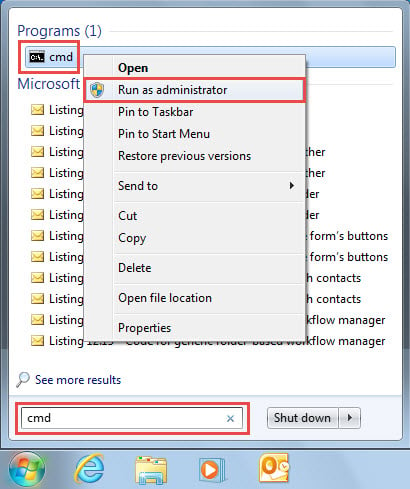
- Сначала введите «cmd» в поле поиска меню «Пуск».
- Затем вы увидите программу «cmd» в списке. Щелкните его правой кнопкой мыши и выберите «Запуск от имени администратора».

- Во всплывающем окне «Контроль учетных записей» выберите «Да».
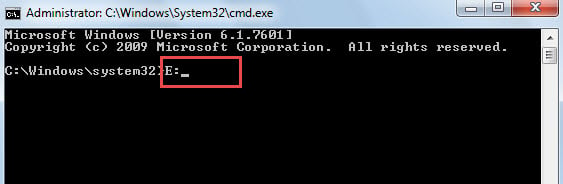
- Затем в окне командной строки вам нужно ввести букву диска и нажать клавишу «Ввод», как показано на следующем изображении.

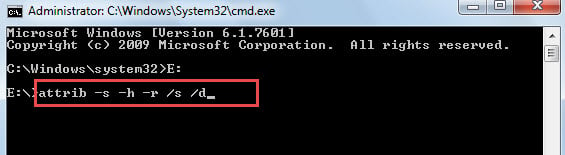
- Затем в новой строке введите «attrib -s -h -r /s /d» и нажмите «Enter».
- Наконец, закройте командную строку и вернитесь к USB-накопителю. Вы обнаружите, что все файлы и папки не были скрыты.

Шаг 4. Использование стороннего программного обеспечения
Если проблемы не устранены даже после вышеуказанных шагов, есть вероятность, что вы столкнулись с неизвестными и сложными проблемами. В этом случае вы можете прибегнуть к любым сторонним инструментам. На современном рынке существует множество таких инструментов, предназначенных для ремонта USB-накопителей.
Шаг 5. Повторно обратиться к стороннему сервису
Предполагая, что вы боитесь самостоятельно ремонтировать USB-накопитель, конечно, вы можете обратиться за помощью к профессионалам. Вы также можете искать различные связанные сторонние сервисы. Однако, независимо от использования 3rd партийное программное обеспечение или 3rd партийное обслуживание, вы должны быть осторожны, доверять и выбирать только авторитетных.
Об авторе:
Ширли Чжан — эксперт по восстановлению данных в DataNumen, Inc., которая является мировым лидером в области технологий восстановления данных, включая поврежденный sql и программные продукты для ремонта Outlook. Для получения дополнительной информации посетите www.datanumen.com