
Как мы все знаем, количество непрочитанных писем будет заключено в круглые скобки в конце имени почтовой папки. Но если число 4, но при открытии папки вы найдете только 2 почты. Что случилось? Данная статья как раз посвящена этому вопросу.
Я когда-либо страдал от этой проблемы - не могу видеть все непрочитанные электронные письма. Мне очень не нравится постоянное число в конце имени папки в очевидной панели навигации. На самом деле эту проблему могут вызвать две причины, а именно отфильтрованное представление и отсутствие разрешений в общем почтовом ящике Exchange. Вот 2 метода в зависимости от двух разных причин.
1. Проверьте, применяет ли Outlook отфильтрованное представление
При условии, что сообщения Outlook находятся в отфильтрованном виде, а новая электронная почта просто соответствует фильтрам, электронная почта, конечно, не будет отображаться. Поэтому, если вы не можете получить доступ ко всем непрочитанным электронным письмам, вы должны в первую очередь проверить, применяет ли Outlook отфильтрованное представление. Вы можете легко проверить это в строке состояния Outlook. Если Outlook находится в представлении с фильтром, там будет метка «Фильтр применен».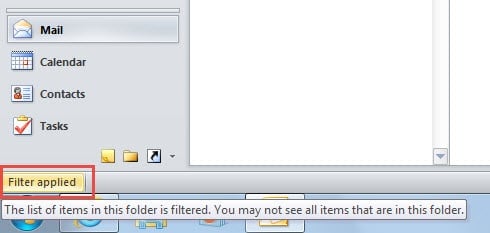
Если вы видите там «Фильтр применен», вы должны удалить его. Как изменение текущего вида, так и сброс вида могут удалить его.
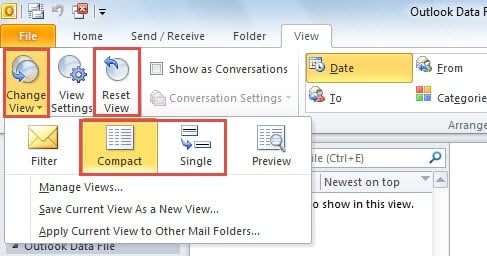
- На вкладке «Вид» нажмите кнопку «Изменить вид». Выберите «Компактный» или «Одиночный» из выпадающего списка.

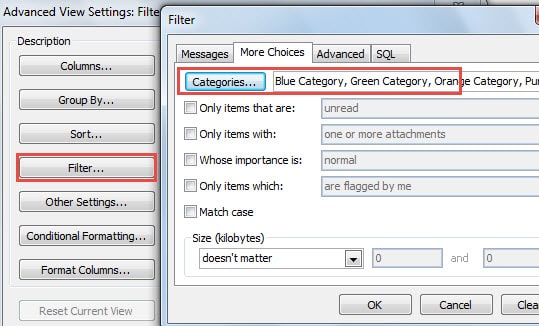
- Чтобы сбросить представление, у вас есть два варианта. Один из них — нажать кнопку «Сбросить вид», которая очистит все предыдущие пользовательские настройки. Другой — нажать «Настройки просмотра» > «Фильтр». В окне «Фильтр» можно удалить все фильтры.

2. Убедитесь, что у вас есть разрешение на просмотр писем
Когда вы используете общий почтовый ящик Exchanged, но не можете видеть все непрочитанные электронные письма, вам следует убедиться, что у вас есть разрешение на их просмотр. Это означает, что если новые электронные письма являются частными и у вас нет разрешения, вы, конечно, не можете их проверить. В этой ситуации вы можете игнорировать электронные письма или запросить разрешение у администратора почтового ящика. С точки зрения администраторов, они могут предпринять следующие шаги.
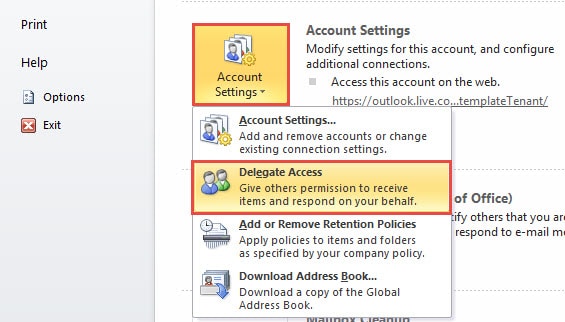
- Перейдите в меню «Файл» и нажмите кнопку «Настройки учетной записи» на вкладке «Информация».
- Затем из выпадающего списка вы должны выбрать «Делегировать доступ».

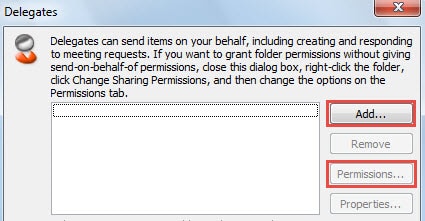
- В следующем всплывающем диалоговом окне вы можете нажать кнопку «Добавить», чтобы добавить любых делегатов. Но если целевым контактом является список делегатов, вы можете щелкнуть по нему и сразу нажать кнопку «Разрешения».

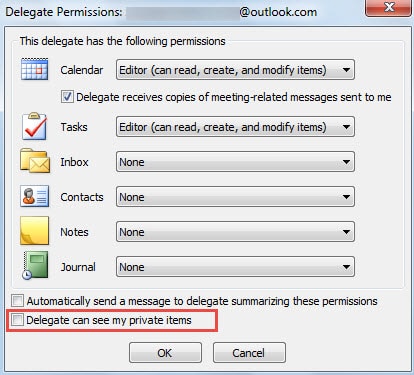
- В диалоговом окне «Делегирование разрешений» вы можете установить все виды разрешений. Не забудьте выбрать «Делегат может видеть мои личные элементы».

- Наконец, нажмите серию «ОК», чтобы активировать настройки разрешений.
Восстановление данных Outlook в случае сбоев
Честно говоря, независимо от того, используете ли вы учетную запись POP3, IMAP или Exchange, Outlook уязвим. Поэтому нужно остерегаться любых потенциальных рисков и обращать внимание на различные ошибки. Если, к сожалению, вы встречаете сбои Outlook. Вы также можете использовать Scanpst.exe для восстановления Outlook. Если это не удается, приобретение другого инструмента — ваше последнее средство. Например, DataNumen Outlook Repair настоятельно рекомендуется из-за его высокой восстановление перспективы ставка.
Об авторе:
Ширли Чжан — эксперт по восстановлению данных в DataNumen, Inc., которая является мировым лидером в области технологий восстановления данных, включая sql восстановление и программные продукты для ремонта Outlook. Для получения дополнительной информации посетите www.datanumen.com