
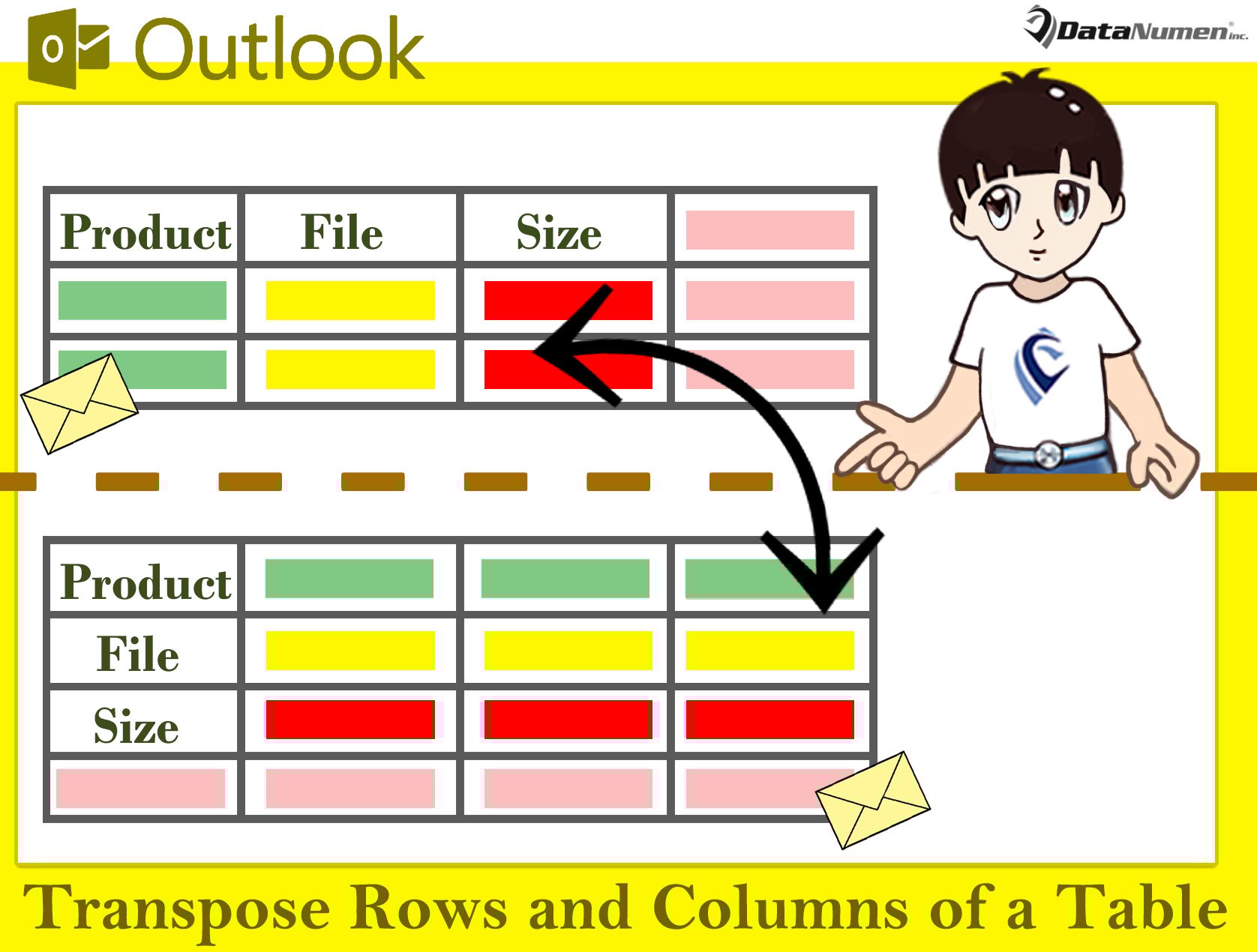
Иногда вам может понадобиться переставить строки и столбцы таблицы при составлении электронного письма Outlook. С помощью MS Excel вы легко этого добьетесь. Теперь, в этой статье, мы покажем вам подробные шаги.
При редактировании электронного письма иногда вы будете вставлять некоторые таблицы в тело сообщения. На этом этапе вы можете подумать, что таблица выглядела бы лучше, если бы строки и столбцы можно было поменять местами. В этом случае глупый способ — пересоздать таблицу и заново ввести данные. Судя по всему, это довольно утомительно и хлопотно. На самом деле есть куда более умные средства. То есть использовать функцию «Транспонирование» Excel. Если вы не знакомы с этой функцией, читайте дальше. Далее мы познакомим вас с ним шаг за шагом.
Транспонировать строки и столбцы таблицы в электронном письме
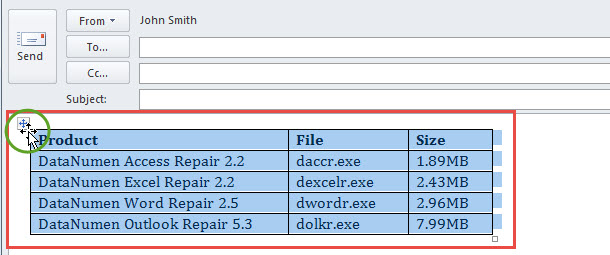
- Прежде всего, в окне электронной почты выберите исходную таблицу, нажав кнопку с крестиком в левом верхнем углу.

- Затем нажмите «Ctrl + C», чтобы скопировать эту таблицу.
- Затем откройте приложение Microsoft Excel с пустым листом Excel.
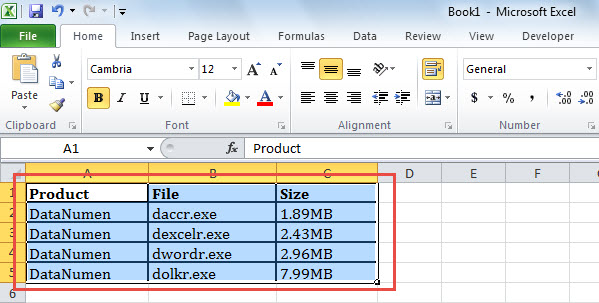
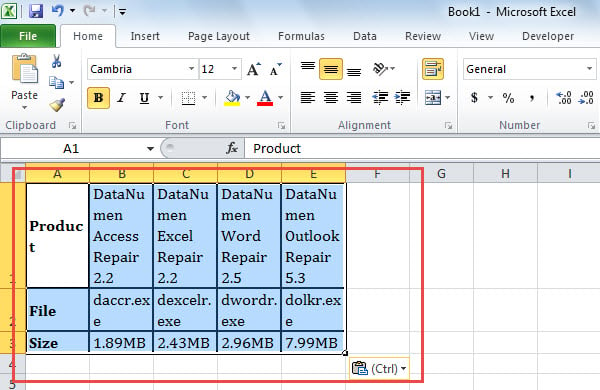
- Затем вставьте таблицу в этот рабочий лист, как показано на скриншоте ниже:

- После этого выделите таблицу в листе и скопируйте ее.
- Позже получите доступ к новому листу в этой книге Excel.
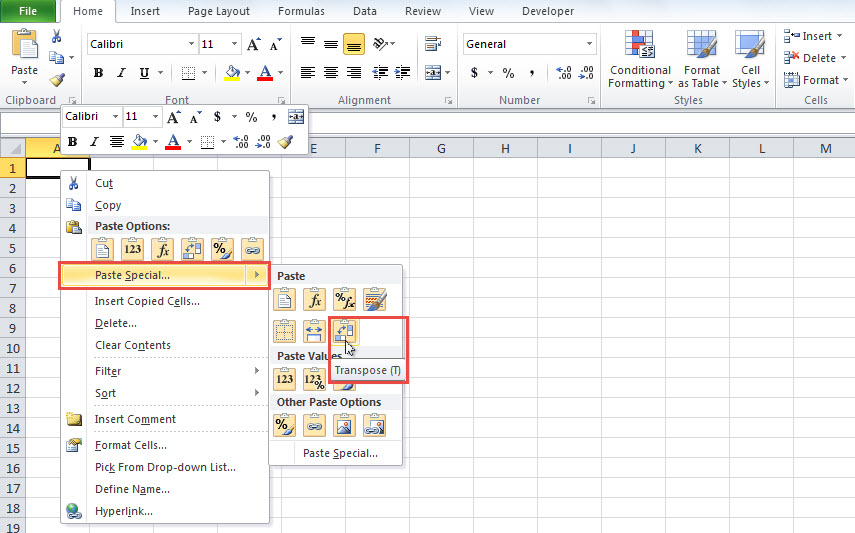
- Затем щелкните правой кнопкой мыши пустую ячейку на этом листе.
- В контекстном меню выберите «Специальная вставка» > значок «Транспонировать».

- После этого вы получите новую таблицу с транспонированными строками и столбцами, как показано на следующем рисунке:

- В настоящее время вы можете выбрать эту таблицу и скопировать ее с помощью клавиш «Ctrl + C».
- Наконец, вы можете вернуться к исходному электронному письму.
- В этом письме вставьте в него новую таблицу.
- Кроме того, вы можете настроить высоту строки и ширину столбца этой новой таблицы в соответствии с вашими потребностями.
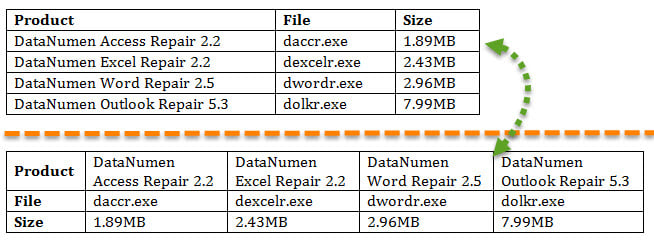
- Как видите, столбцы и строки таблицы были переставлены, как показано на следующем изображении:

Восстановить данные после повреждения Outlook
Это неоспоримый факт, что Outlook очень подвержен ошибкам и искажениям. Поэтому, если вы собираетесь использовать Outlook десятилетиями, вам лучше всегда быть готовым к случайным проблемам с Outlook. Например, вам следует регулярно создавать резервную копию файла данных Outlook. Кроме того, вам лучше приобрести мощный и надежный внешний инструмент исправления Outlook, например DataNumen Outlook Repair. Он может исправить Outlook вопросы как ветер и извлечь максимум данных из скомпрометированного файла Outlook.
Об авторе:
Ширли Чжан — эксперт по восстановлению данных в DataNumen, Inc., которая является мировым лидером в области технологий восстановления данных, включая восстановление мдф и программные продукты для ремонта Outlook. Для получения дополнительной информации посетите www.datanumen.com