
Outlook позволяет нам помечать сообщения, чтобы напомнить себе, что нужно разобраться с ними позже. Кто-то также хочет размещать помеченные сообщения вверху списка адресов электронной почты. Вот метод.
Я привык помечать сообщения, которые я планирую решить позже. Кроме того, я также предпочитаю использовать флаг, чтобы помечать некоторые специальные электронные письма. В заключение, помеченные сообщения имеют большое значение в моем Outlook. Поэтому я хочу разместить их в верхней части списка адресов электронной почты, чтобы иметь к ним быстрый доступ. Если вы также заинтересованы в этом, мои решения представлены следующим образом.
Сгруппировать все электронные письма по статусу флага
- Для начала перейдите на вкладку «Вид» и нажмите кнопку «Параметры просмотра» на панели инструментов в разделе «Текущий вид».
- Затем во всплывающем диалоговом окне нажмите кнопку «Группировать по».
- Затем в другом новом диалоговом окне вы должны снять флажок «Автоматически группировать…»
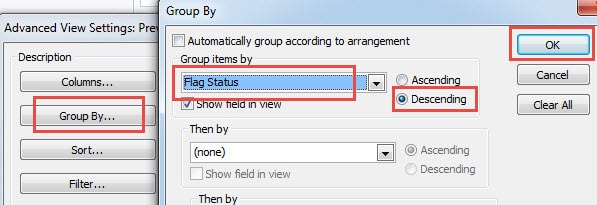
- Под меткой «Группировать элементы по» нажмите стрелку вниз и выберите «Пометить статус» в раскрывающемся списке.
- Что касается порядка сортировки, я рекомендую вам выбрать «По убыванию».
- Наконец, нажмите серию «ОК», чтобы вернуться в Outlook.
Скрыть завершенные помеченные сообщения
Нажатие на флаг пометит сообщение как завершенное. Но завершенный по-прежнему занимает первое место. В этом случае вы можете щелкнуть его правой кнопкой мыши и выбрать опцию «Очистить флаг». Кроме того, вы можете скрыть завершенное помеченное сообщение.
- Для начала нажмите «Настройки просмотра» на вкладке «Вид».
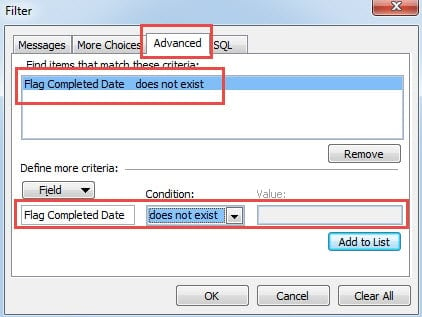
- Затем в новом диалоговом окне нажмите кнопку «Фильтр».
- Затем в другом диалоговом окне перейдите на вкладку «Дополнительно».
- Введите «Отметить дату завершения» в поле. В поле «Условие» выберите «Не существует». Поле значения будет автоматически выделено серым цветом. Нажмите кнопку «Добавить в список».

- Наконец, нажмите несколько раз «ОК», чтобы вернуться в Outlook.
Создайте папку поиска для помеченных сообщений
Помимо вышеперечисленного, также рекомендуется создать специальную папку для поиска помеченных сообщений. На самом деле этот подход намного проще.
- Нажмите «Папка поиска» и выберите «Новая папка поиска».
- В следующем диалоговом окне выберите «Почта помечена для отслеживания» и нажмите «ОК».

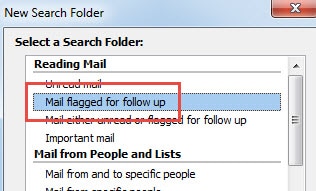
Затем все отмеченные сообщения будут скопированы в эту папку. Если вы отметите одно из них как завершенное, оно исчезнет из этой папки. Но вы все равно можете проверить его в исходной папке.
Как восстановить скомпрометированные файлы Outlook
Очень жаль, что Outlook уязвим для коррупции. Следовательно, регулярное резервное копирование является необходимостью. Однако, если резервные копии не содержат ваших последних данных, у вас нет другого выбора, кроме как прибегнуть к стороннему программному обеспечению, такому как DataNumen Outlook Repair. Он может восстановить Outlook файлы, сводя к минимуму повреждение данных в течение нескольких секунд.
Об авторе:
Ширли Чжан — эксперт по восстановлению данных в DataNumen, Inc., которая является мировым лидером в области технологий восстановления данных, включая sql восстановление и программные продукты для ремонта Outlook. Для получения дополнительной информации посетите www.datanumen.com