
В этой статье вы узнаете, как создать ярлык на рабочем столе для часто отмечаемой папки в Outlook. Это позволит вам быстро получать доступ к нужной папке.
Перед началом работы я всегда проверяю свои задачи в Outlook. На основе этих задач я могу составить расписание на день. В этом случае я создаю ярлык на рабочем столе для папки с задачами Outlook. Ниже приведены мои решения. Вы можете использовать их для создания ярлыков и для других папок.
Создайте ярлык на рабочем столе для задач Outlook
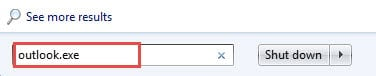
- Для начала перейдите в меню «Пуск» Windows. В поле поиска введите «Outlook.exe». Вы увидите программу Outlook.
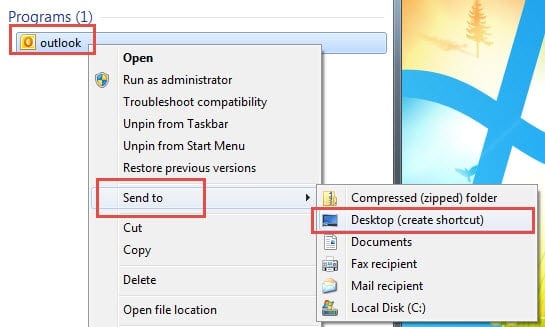
- Затем щелкните его правой кнопкой мыши и выберите «Отправить» и «Рабочий стол (Создать ярлык)».
- Перейдите на рабочий стол Windows. Щелкните правой кнопкой мыши ярлык и выберите «Свойства».
- Откроется новое диалоговое окно, в котором на вкладке «Ярлык» следует найти поле «Цель». Это путь к файлу Outlook.exe.
- Вы должны переместить курсор в конец пути. Затем нажмите пробел и введите /select: задачи Outlook за этим.

- Наконец, нажмите «ОК». Дважды щелкните ярлык Outlook, и Outlook откроется на странице «Задачи».
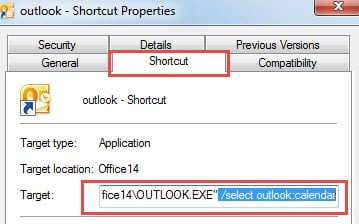
Указание папки через /Выбрать командная строка очень проста. Ниже приведены несколько общих правил для него.
- Если папка является основной папкой, вы можете просто использовать /select: задачи Outlook
- Если имя папки состоит из пробелов, вы должны использовать кавычки, например /select: «удаленные элементы Outlook».
- Если папка является подпапкой, вы можете применить косую черту, например /select: Outlook Входящие/Тест.
Изменить значок ярлыка
Независимо от того, к какой папке относится ярлык, его значок по умолчанию является логотипом Outlook. Поэтому, чтобы отличить ее от программы Outlook, лучше изменить ее иконку. Вы можете выполнить следующие действия.
- Для начала щелкните правой кнопкой мыши по ярлыку и выберите «Свойства».
- Затем в следующем окне на вкладке «Ярлык» вы должны найти и нажать кнопку «Изменить значок».
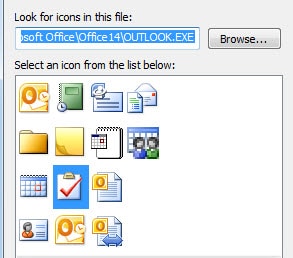
- Далее появится новое диалоговое окно. Вы можете увидеть все доступные значки в списке. Выберите один из них по вашему желанию.

- Наконец, нажмите «ОК».
Уделите больше внимания ошибкам Outlook
Если вы являетесь постоянным пользователем Outlook в течение длительного времени, вы наверняка сталкивались с множеством ошибок. Столкнувшись с ними, вам лучше приложить усилия для их решения, а не игнорировать их. Кроме того, столкнувшись с серьезной коррупцией, следует прибегнуть к разностороннему Восстановление Outlook инструмент как DataNumen Outlook Repair. Он может быстро восстановить как один файл, так и блок файлов.
Об авторе:
Ширли Чжан — эксперт по восстановлению данных в DataNumen, Inc., которая является мировым лидером в области технологий восстановления данных, включая sql восстановление и программные продукты для ремонта Outlook. Для получения дополнительной информации посетите www.datanumen.com