
Возможно, вы заметили, что черновики писем сортируются случайным образом. Данная статья посвящена решению этой проблемы.
Как мы все знаем, эти незавершенные сообщения предварительно сохраняются в папке «Черновики» Outlook. Кроме того, все еще есть люди, которые любят хранить в нем часто используемые шаблоны сообщений, чтобы они могли легко получить к ним доступ и вставить в новые сообщения. С растущими шаблонами, хранящимися в Черновиках, а также несколькими остатками от электронных писем, папка Черновики будет загромождена без сортировки.
Виртуально папка «Черновики» использует представление «Отправленные», поэтому она сортируется в соответствии с датой отправки. В то время как черновики писем — это неотправленные сообщения. Очевидно, у них нет даты отправки. Таким образом, в целом их поле данных отображается как «Нет». Это основная причина, по которой черновики писем обычно сортируются случайным образом. Чтобы решить проблему запутанной папки «Черновики», мы можем изменить представление «Отправленные» на «Измененное», в котором черновики будут упорядочены в зависимости от даты изменения. Выполните шаги, как показано ниже.
Отсортировать черновики писем по дате изменения
- В самом начале выберите папку «Черновики» и переключитесь на ленту «Вид». В разделе «Текущий вид» нажмите «Настройки просмотра».
- В последующем диалоговом окне мы должны нажать на первую кнопку — «Столбцы», которая откроет другой диалог «Показать столбцы».
- Затем в разделе «Выбрать доступные столбцы из» щелкните стрелку вниз и выберите «Поля даты/времени».
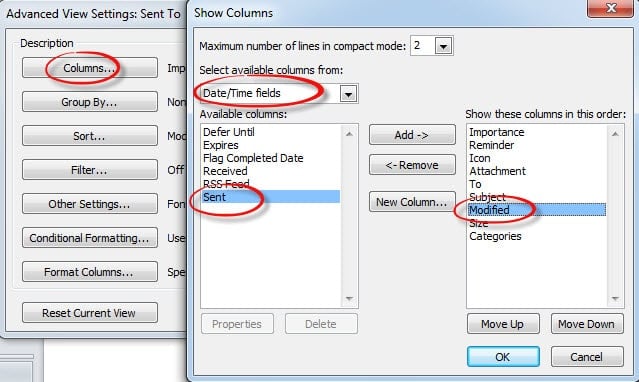
- Выберите элемент «Изменено» в левом поле и нажмите кнопку «Добавить» в центре, добавив «Изменено» в правое поле. И переместите его вверх или вниз, чтобы поместить его в элемент «Отправленные». Затем выберите «Отправлено» в правом поле и нажмите кнопку «Удалить» в центре. Не забудьте нажать «ОК», сохранив настройки столбца и вернувшись в диалоговое окно «Дополнительные параметры просмотра».
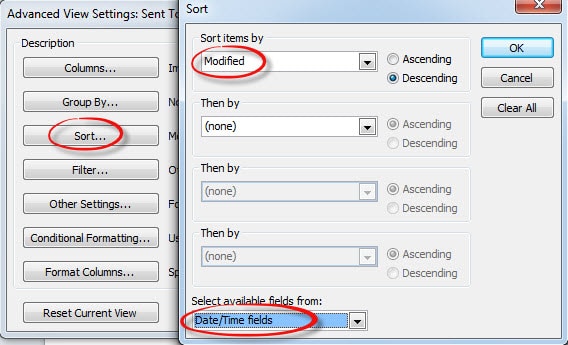
- Нажмите на кнопку «Сортировать». Появится новый диалог, в котором мы должны выбрать «Поле даты/времени» из выпадающего списка внизу. Затем установите «Сортировать элементы по» на «Изменено», выбрав его из раскрывающегося списка, независимо от возрастания или убывания.

- Наконец, нажмите «ОК», чтобы сохранить настройки просмотра. Сортировка черновиков электронных писем принесет абсолютный успех.
Предоставьте Outlook универсальное средство восстановления заранее
Каждый пользователь, использующий Outlook в течение нескольких лет, должен осознавать уязвимость Outlook к повреждениям. Они привыкли делать резервные копии на регулярной основе. Тем не менее, что заслуживает гораздо большего внимания, так это то, что архивные файлы также могут быть повреждены при переносе на компакт-диски. Поэтому настоятельно рекомендуется оснастить Outlook универсальным инструментом восстановления, например DataNumen Outlook Repair. Он специально разработан для восстановить Outlook. С помощью этого инструмента можно восстановить любые поврежденные файлы Outlook с минимальной потерей данных.
Об авторе:
Ширли Чжан — эксперт по восстановлению данных в DataNumen, Inc., которая является мировым лидером в области технологий восстановления данных, включая sql восстановление и программные продукты для ремонта Outlook. Для получения дополнительной информации посетите www.datanumen.com