
Встреча в Outlook создается как занятая по умолчанию. Но иногда это только условно. Вот как можно изменить эту настройку по умолчанию.
Некоторые пользователи, должно быть, обнаружили, что Outlook по умолчанию устанавливает для их встреч статус «занят». Каждый раз, когда они хотят показать его как свободный, предварительный или нет на месте, они должны нажать «Показать как», чтобы изменить статус занятости, что, очевидно, является повторяющейся операцией.
К сожалению, Outlook не предлагает нам возможность установить «Показать время как» по умолчанию. Но мы можем попробовать другой подход, чтобы реализовать это. То есть создать и опубликовать пользовательскую форму встречи, в которой по умолчанию установлено «Показать как» «Свободно», «Под вопросом» или «Нет на месте». Таким образом, с помощью этой формы мы можем создать встречу, отображаемую как другой статус вместо «Занят». Вы можете сделать это в соответствии со следующими шагами.
Создайте предварительную пользовательскую форму встречи
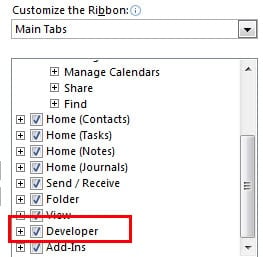
- Для начала необходимо убедиться, что в Outlook есть вкладка «Разработчик». Перейдите в меню «Файл» и выберите пункт «Параметры». В окне «Параметры Outlook» выберите «Настроить вкладку». В поле «Основные вкладки» убедитесь, что флажок «Разработчик» установлен.
- Затем перейдите в панель «Календарь», в которой нам лучше создать новый календарь. В новом календаре нам нужно щелкнуть значок «Новая встреча» на ленте «Главная», чтобы создать новую встречу. В новом всплывающем окне этой встречи мы должны выбрать «Предварительно» в поле «Показать как».
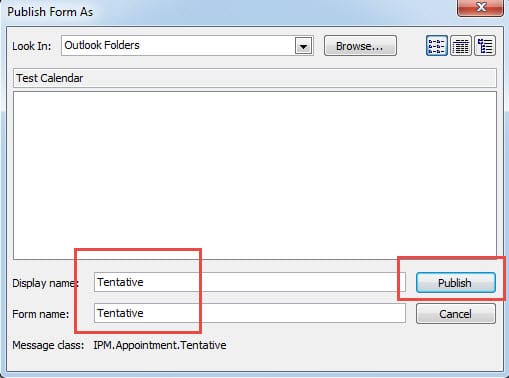
- Далее переключитесь на ленту «Разработчик». Нажмите значок «Опубликовать» и выберите «Опубликовать форму». В последующем диалоговом окне нам нужно назвать форму, например «Предварительно». После нажатия «Опубликовать» мы должны закрыть страницу «Новая встреча», нажав значок «X». Не нужно беспокоиться о предупреждении.

- Наконец, вернитесь в панель «Календарь», щелкните правой кнопкой мыши по новому календарю и выберите «Свойства». В появившемся диалоговом окне на вкладке «Общие» щелкните стрелку вниз в поле «При публикации в эту папку использовать» и выберите «Предварительно». Нажмите «ОК», чтобы сохранить эти настройки свойств.

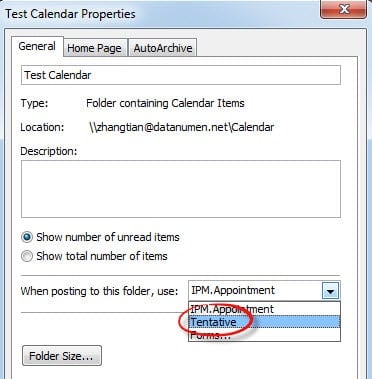
С тех пор, пока в этом новом календаре, любые новые встречи будут отображаться как Предварительные по умолчанию. Вы можете попробовать.
Восстановление поврежденных файлов Outlook с легкостью
Хотя Outlook хорошо известен своими возможностями, он уязвим для внезапного завершения работы, заражения вирусами, атак вредоносных программ и так далее. Следовательно, создание регулярных резервных копий всегда необходимо. Конечно, если без каких-либо архивных файлов, мы также можем воспользоваться помощью какого-либо стороннего программного обеспечения, такого как DataNumen Outlook Repair, который является экспертом в Восстановление Outlook. Это может помочь нам быстро восстановить поврежденные файлы Outlook.
Об авторе:
Ширли Чжан — эксперт по восстановлению данных в DataNumen, Inc., которая является мировым лидером в области технологий восстановления данных, включая sql восстановление и программные продукты для ремонта Outlook. Для получения дополнительной информации посетите www.datanumen.com