
Некоторые пользователи хотели бы отправлять электронные письма с обычным текстом только тем получателям, чьи адреса электронной почты находятся в определенном домене. В этой статье будет представлен умный метод, чтобы получить его.
В моей предыдущей статье «Как всегда отправлять электронные письма Outlook в текстовом формате для определенных контактов», вы можете получить 2 подхода для отправки электронных писем в виде обычного текста только определенным контактам. Если вы хотите отправить такие электронные письма всем контактам в определенном почтовом домене, использование двух способов, описанных в этой статье, будет немного глупым и хлопотным. Поэтому здесь мы поделимся с вами другим способом, который намного эффективнее.
Отправляйте электронные письма в виде простого текста только тем, кто находится в определенном домене
- Прежде всего, вы должны запустить приложение Outlook.
- Затем вам нужно нажать клавиши «Alt + F11» на главном экране Outlook.
- Затем появится окно «Microsoft Visual Basic для приложений». В нем вы должны открыть проект «ThisOutlookSession».
- Затем скопируйте и вставьте следующий код VBA в этот проект.
'Occurs when sending an Outlook email
Private Sub Application_ItemSend(ByVal Item As Object, Cancel As Boolean)
    Dim objMail As Outlook.MailItem
    Dim objRecipient As Outlook.recipient
    Dim strAddress, strDomain As String

    If TypeOf Item Is MailItem Then
       Set objMail = Item
       For Each objRecipient In objMail.Recipients
           'Get the recipient's email domain
           strAddress = objRecipient.Address
           strDomain = Right(strAddress, Len(strAddress) - InStr(strAddress, "@"))

           'If the domain is the specific one
           'Change the "datanumen.com" as per your needs
           If strDomain = "datanumen.com" Then
              'Convert the email format to plain text
              objMail.BodyFormat = olFormatPlain
              objMail.Save
              Exit For
           End If
      Next
    End If
End Sub
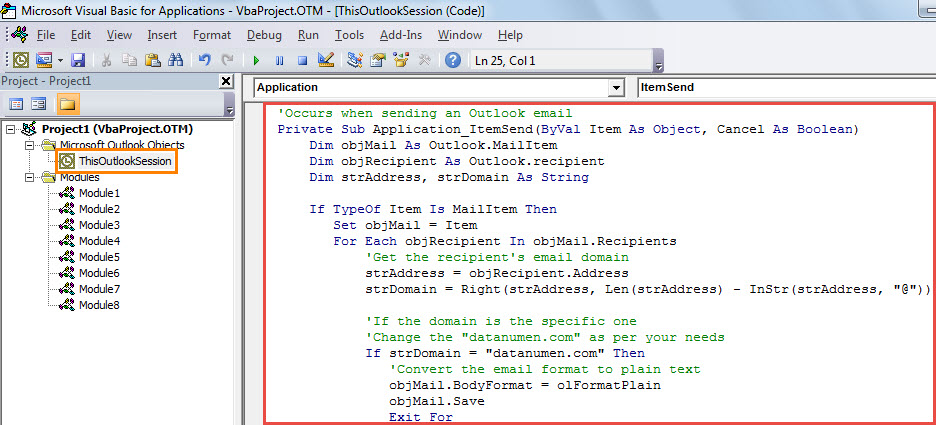
- После этого вы должны подписать этот макрос. Нажмите «Инструменты»> «Цифровая подпись» и следуйте инструкциям на экране, чтобы завершить его.
- Позже выйдите из текущего окна. Затем перейдите на вкладку «Разработчик» и нажмите кнопку «Макробезопасность». В новом всплывающем диалоговом окне вы должны изменить настройки, чтобы включить макросы с цифровой подписью.
- Наконец, вы можете сделать снимок. Создайте и составьте электронное письмо одному получателю в определенном домене электронной почты. И нажмите кнопку «Отправить», чтобы отправить его. В этом процессе Outlook автоматически изменит формат электронной почты на обычный текст.
Восстановить поврежденные файлы Outlook
Outlook уязвим для заражения вирусами, атак вредоносных программ, скачков напряжения и так далее. Таким образом, мы должны изучить несколько советов по восстановлению данных Outlook после повреждения. Во-первых, вы должны проверить свои резервные копии. Если резервная копия слишком старая или не может быть восстановлена, вы можете использовать встроенный инструмент — Scanpst.exe. Конечно, инструмент для ремонта входящих не всегда эффективен. Таким образом, вам лучше подготовить надежный и убедительный внешний инструмент, например DataNumen Outlook Repair. Он настоятельно рекомендуется из-за его высокой скорости восстановления.
Об авторе:
Ширли Чжан — эксперт по восстановлению данных в DataNumen, Inc., которая является мировым лидером в области технологий восстановления данных, включая поврежденный sql и программные продукты для ремонта Outlook. Для получения дополнительной информации посетите www.datanumen.com