
В сегодняшней статье мы покажем вам, как удалить фон или ненужные части изображения в Word.
Когда речь заходит о редактировании изображений, большинство из вас, вероятно, сразу же вспоминают о приложениях Photoshop. Безусловно, они способны на потрясающие результаты. Однако для приобретения и освоения сложного программного обеспечения требуются деньги и время. Но есть и хорошие новости. Word может удовлетворить некоторые из ваших самых основных потребностей в редактировании изображений, например, удаление фона.
Шаги по удалению фона или ненужных частей изображения
Ниже приведены конкретные шаги для получения результата:
- Прежде всего, откройте свое Слово.
- Затем нажмите вкладку «Вставить».
- Затем щелкните значок «Изображение» в группе «Иллюстрации».
- В окне «Вставить изображение» выберите изображение, фон которого вы хотите удалить.
- Затем нажмите «Вставить».
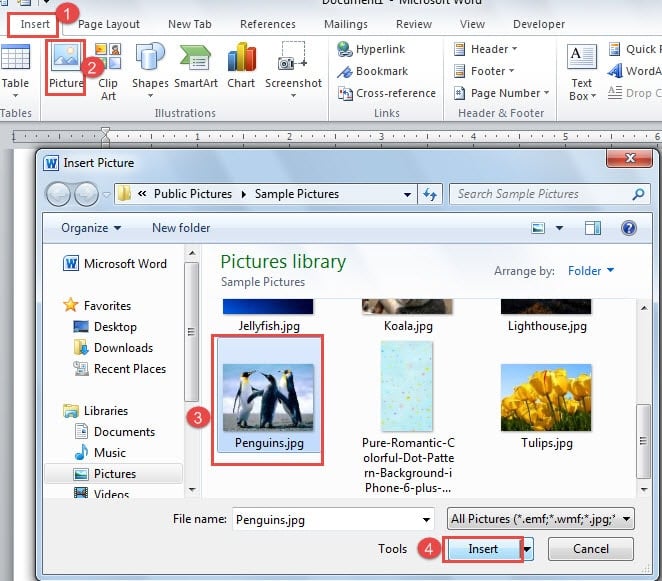
- Теперь дважды щелкните изображение, чтобы войти в редактирование.
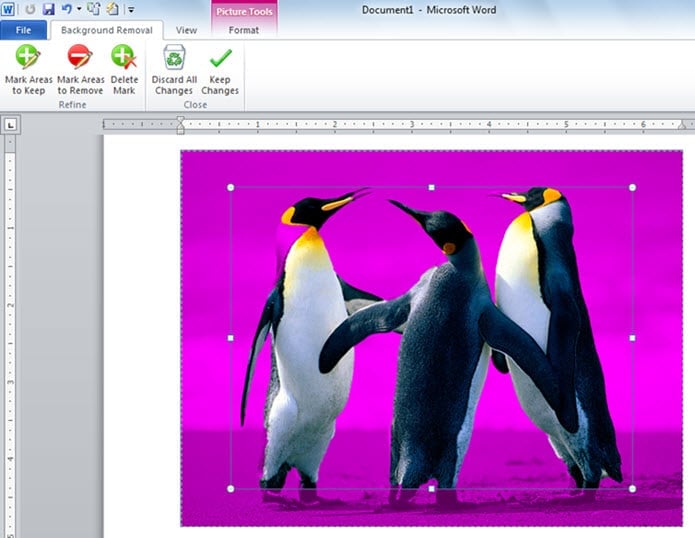
- Затем щелкните значок «Удалить фон» на ленте.

- Теперь вы можете видеть, что фон изображения превратился в фуксию, а область, которую нужно сохранить, находится в прямоугольной рамке с ручками. Наведите курсор на эти ручки.
- Щелкните и перетащите маркеры, чтобы увеличить или сузить область, которую необходимо сохранить.

- По завершении нажмите «Сохранить изменения» в группе «Закрыть». Или вы можете щелкнуть пустую область за пределами изображения.


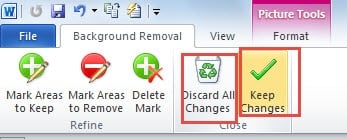
Обе операции позволяют выйти из режима редактирования изображения и добиться следующего результата: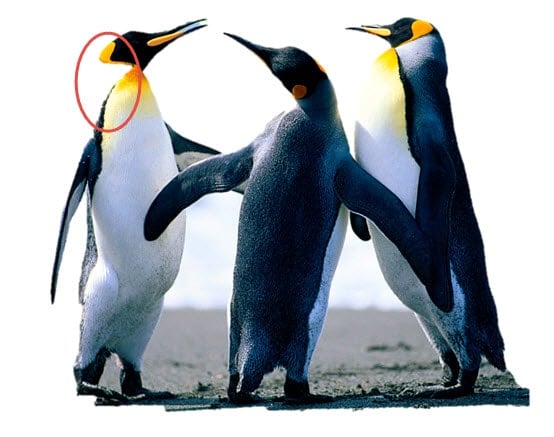
- Конечно, если вы хотите отменить все изменения, вы можете просто нажать «Отменить все изменения» на шаге 10, и вы сможете вернуть исходное изображение.
Уточните удаление фона изображения
Фактически, вышеупомянутые шаги являются основными для удаления фона изображения. Более того, эффект автоматического удаления фона может время от времени вас подводить, что дает почву для доработки удаления фона изображения. Вот подробности:
- Завершите вышеуказанные первые 9 шагов.
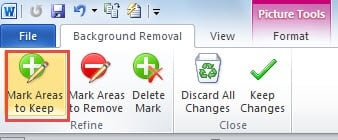
- Затем нажмите «Отметить области для сохранения» в группе «Уточнить».

- Теперь ваш курсор примет форму ручки. Щелкните область, которую вы хотите сохранить, и вы увидите, что цвет фуксии исчезает, а знаки плюса остаются.

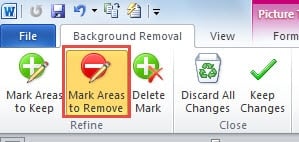
- Точно так же нажмите «Отметить области для удаления», чтобы избавиться от ненужных частей.

- Повторите шаг 3.

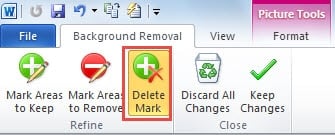
- И если вы неправильно отметили область, вы можете нажать «Удалить метку».

- Затем нажмите на значок, и он исчезнет.
- Наконец, повторите шаг 10 в «Шаги по удалению фона или ненужных частей изображения».
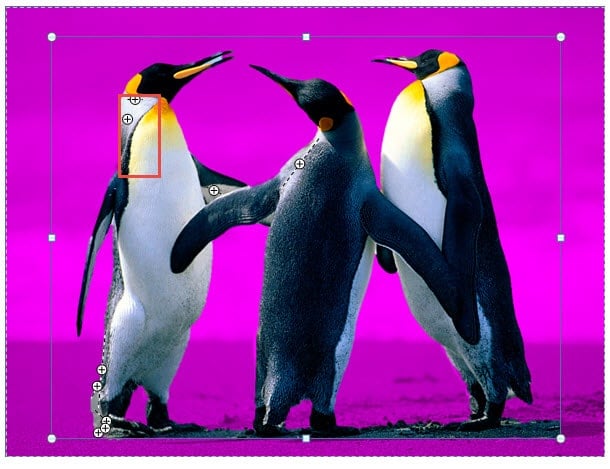
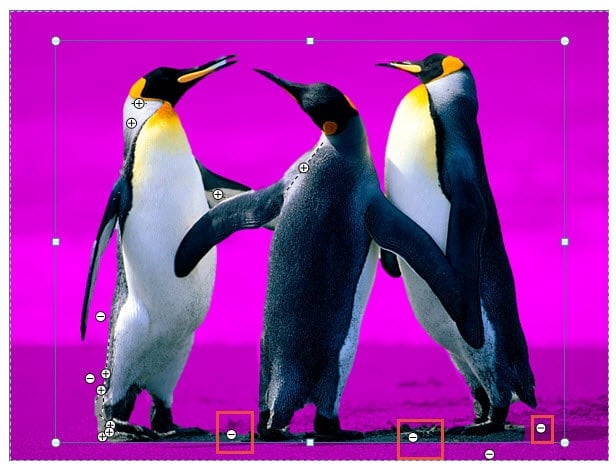
Теперь вы можете получить следующий эффект: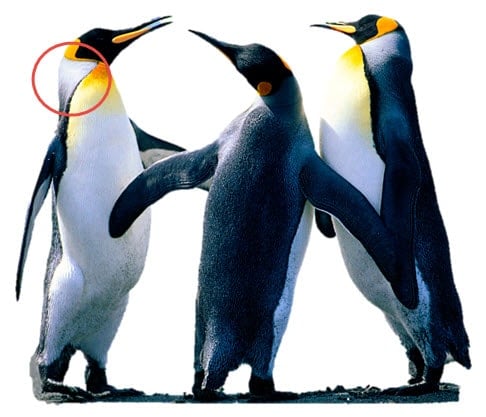
Вы можете проверить демонстрацию в видео ниже:
В случае коллапса слова
Полагаю, некоторые из вас сталкивались с потерей файлов Word из-за сбоя программы. Столкнуться с таким риском в повседневной работе, безусловно, неприятно. Хуже того, это может стать ещё большей проблемой, когда вы начнёте... ремонтное слово. Поэтому очень важно выбрать профессиональный продукт для выполнения ремонтных работ.
Об авторе:
Вера Чен — эксперт по восстановлению данных в DataNumen, Inc., которая является мировым лидером в области технологий восстановления данных, включая восстановление Excel и pdf ремонт программных продуктов. Для получения дополнительной информации посетите www.datanumen.com