
Некоторые пользователи жаждут решения, которое позволяет им быстро отправлять определенные страницы документа Word в виде электронного письма Outlook. В этой статье мы подробно расскажем о таком методе.
Если вы читали мою предыдущую статью «Как быстро прикрепить определенные страницы документа Word к электронному письму Outlook«, вы можете запросить метод, который может напрямую отправлять определенные страницы документа Word в виде электронного письма, а не в виде вложения электронной почты. Далее мы покажем вам фрагмент кода VBA, в котором это можно легко реализовать.
Отправить определенные страницы документа Word в виде электронной почты Outlook
- Для начала вам необходимо получить доступ к исходному документу Word, страницы которого вы хотите отправить.
- Затем в открывшемся окне Word следует нажать кнопки «Alt+F11».
- Откроется окно «Microsoft Visual Basic для приложений».
- В этом окне следует вставить новый модуль.
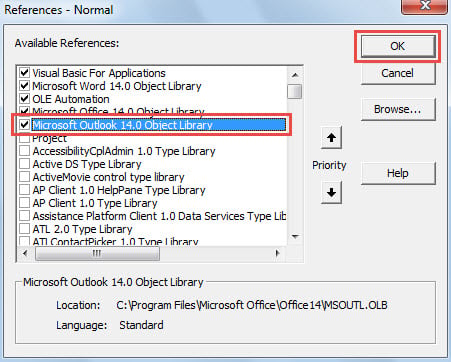
- Далее необходимо включить «Библиотеку объектов Microsoft Outlook».
- Нажмите «Инструменты» и выберите «Справочник» из выпадающего списка.
- В появившемся диалоговом окне прокрутите вниз, пока не увидите «Библиотека объектов Microsoft Outlook». Включите ее и нажмите «ОК».

- После этого вы можете скопировать приведенный ниже фрагмент кода VBA в этот модуль.
Sub SendSpecificPagesAsOutlookEmail()
    Dim objSelectedPages As Word.Range
    Dim objOutlookApp As Outlook.Application
    Dim objMail As Outlook.MailItem
    Dim objMailDocument As Word.Document

    'Copy the contents from Page 3 to 4
    'Change the page number as per your needs
    Selection.GoTo What:=wdGoToPage, Which:=wdGoToAbsolute, Count:=3
    Set objSelectedPages = Selection.Range
    Selection.GoTo What:=wdGoToPage, Which:=wdGoToAbsolute, Count:=4
    objSelectedPages.End = Selection.Bookmarks("\Page").Range.End
    objSelectedPages.Select
    objSelectedPages.Copy

    'Get Outlook Application
    On Error Resume Next
    Set objOutlookApp = GetObject(, "Outlook.Application")
    If objOutlookApp Is Nothing Then
       Set objOutlookApp = CreateObject("Outlook.Application")
    End If

    'Create a new email
    Set objMail = objOutlookApp.CreateItem(olMailItem)
    objMail.Display

    'Paste the contents in specific pages into message body
    Set objMailDocument = objMail.GetInspector.WordEditor
    Set objTempRange = objMailDocument.Range(0, 0)
    objTempRange.PasteAndFormat (wdFormatOriginalFormatting)
End Sub
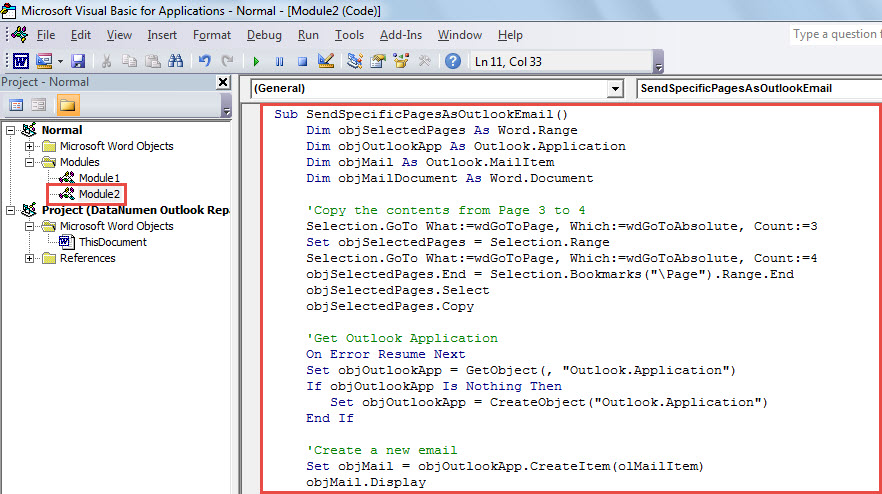
- В конце концов, вы можете запустить этот макрос сразу. Просто нажмите кнопку «F5» в текущем модуле.
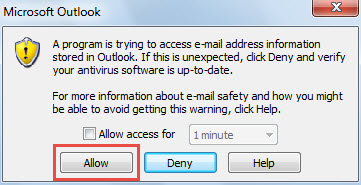
- Вы можете получить предупреждение Outlook, подобное следующему снимку экрана. Вы можете нажать «Разрешить» напрямую.

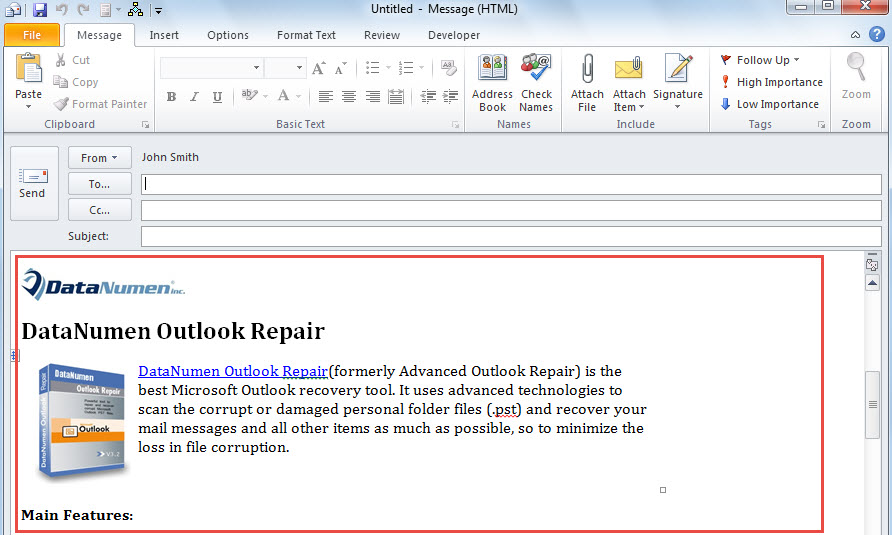
- В конечном итоге вы получите электронное письмо, содержащее определенные страницы документа Word.

Обратите внимание на защиту данных Outlook
Вы можете быть значительно удовлетворены количеством функций в Outlook. Но, он все еще содержит недостатки. Например, он подвержен ошибкам и искажениям. В этом случае вы должны уделять много внимания защите Outlook, включая регулярное резервное копирование файлов Outlook PST. Кроме того, это предусмотрительно и предложило сохранить могучую ремонт PST полезность, как DataNumen Outlook Repair. Он настолько мощный, что может извлечь максимум данных из серьезно поврежденного файла Outlook.
Об авторе:
Ширли Чжан — эксперт по восстановлению данных в DataNumen, Inc., которая является мировым лидером в области технологий восстановления данных, включая ремонт мдф и программные продукты для ремонта Outlook. Для получения дополнительной информации посетите www.datanumen.com