
Как и при отправке приглашений на собрания, Outlook позволяет пользователям отправлять запросы на задачи другим. Если вы хотите автоматически принимать все входящие запросы задач, вы можете использовать метод, описанный в этой статье.
Возможно, вы знакомы с приглашениями на собрания в Outlook. При получении этого вы должны будете отправить соответствующие ответы на встречу, а именно принять или отклонить или предварительно. Точно так же пользователи могут назначать задачи другим и требовать от них отправки ответов. Если вы часто получаете такие запросы от своего начальника и всегда выбираете «Принять», вы можете подать заявку следующим образом. Он может автоматически принимать входящие задачи, не раздражая вас.
Автоматически принимать все входящие запросы задач
- Для начала вы можете запустить программу Outlook как обычно.
- Затем в Outlook вы должны нажать на клавиши «Alt + F11».
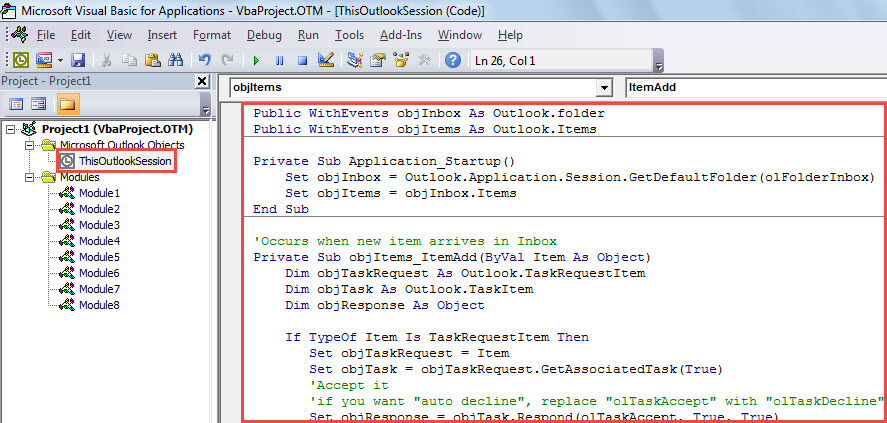
- Далее вы попадете в редактор Outlook VBA, а именно в окно «Microsoft Visual Basic для приложений».
- В этом окне вы должны получить доступ к проекту ThisOutlookSession. Найдите и щелкните его на левой боковой панели.
- Впоследствии вы можете скопировать и вставить в него следующий код VBA.
Public WithEvents objInbox As Outlook.folder
Public WithEvents objItems As Outlook.Items

Private Sub Application_Startup()
    Set objInbox = Outlook.Application.Session.GetDefaultFolder(olFolderInbox)
    Set objItems = objInbox.Items
End Sub

'Occurs when new item arrives in Inbox
Private Sub objItems_ItemAdd(ByVal Item As Object)
    Dim objTaskRequest As Outlook.TaskRequestItem
    Dim objTask As Outlook.TaskItem
    Dim objResponse As Object

    If TypeOf Item Is TaskRequestItem Then
       Set objTaskRequest = Item
       Set objTask = objTaskRequest.GetAssociatedTask(True)
       'Accept it
       'if you want "auto decline", replace "olTaskAccept" with "olTaskDecline"
       Set objResponse = objTask.Respond(olTaskAccept, True, True)
       objResponse.Send
       objResponse.Delete
       objTaskRequest.Delete
    End If
End Sub
- После этого вы должны подписать этот код. Нажмите «Инструменты» > «Цифровая подпись». Затем следуйте инструкциям на экране, чтобы завершить его.
- Позже вам нужно изменить настройки безопасности макроса Outlook, чтобы этот макрос был включен.
- Наконец, для активации этого макроса вы можете перезапустить приложение Outlook.
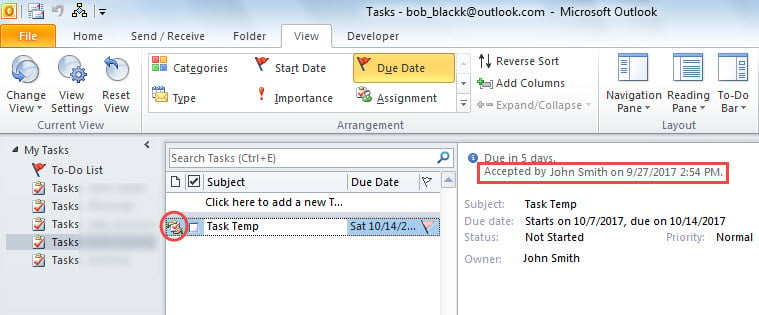
- Отныне каждый раз, когда в папку «Входящие» поступает запрос на задание, Outlook будет немедленно принимать его от вашего имени. Вы можете проверить и обработать его в папке «Задачи», как обычно.

Никогда не упускайте из виду ошибки Outlook
Несколько пользователей склонны пренебрегать небольшими ошибками в Outlook. Хотя Outlook может восстанавливаться самостоятельно, на самом деле все же рекомендуется устранять ошибки как можно скорее. Как правило, каждый раз, когда вы сталкиваетесь с какими-либо ошибками, вы должны применить инструмент для ремонта входящих для сканирования файла Outlook на наличие проблем. Это потому, что этот встроенный инструмент способен эффективно устранять небольшие сбои. Тем не менее, если утилита не работает, вам лучше прибегнуть к гораздо более мощному инструменту, такому как DataNumen Outlook Repair. Он способен решить множество проблем с Outlook.
Об авторе:
Ширли Чжан — эксперт по восстановлению данных в DataNumen, Inc., которая является мировым лидером в области технологий восстановления данных, включая восстановление мдф и программные продукты для ремонта Outlook. Для получения дополнительной информации посетите www.datanumen.com