
Outlook не предлагает поле «Домен» по умолчанию. Поэтому, если вы хотите сгруппировать контакты по домену, вам нужно сначала создать такое поле. Теперь эта статья покажет вам, как добиться этого в одно мгновение.
Вы можете сгруппировать контакты Outlook по любым доступным полям, таким как компания, цветовые категории, должность и так далее. Однако поле «Домен» по умолчанию отсутствует. Таким образом, вы не можете легко сгруппировать свои контакты по домену. Но с помощью следующего способа вы все равно можете реализовать это в кратчайшие сроки.
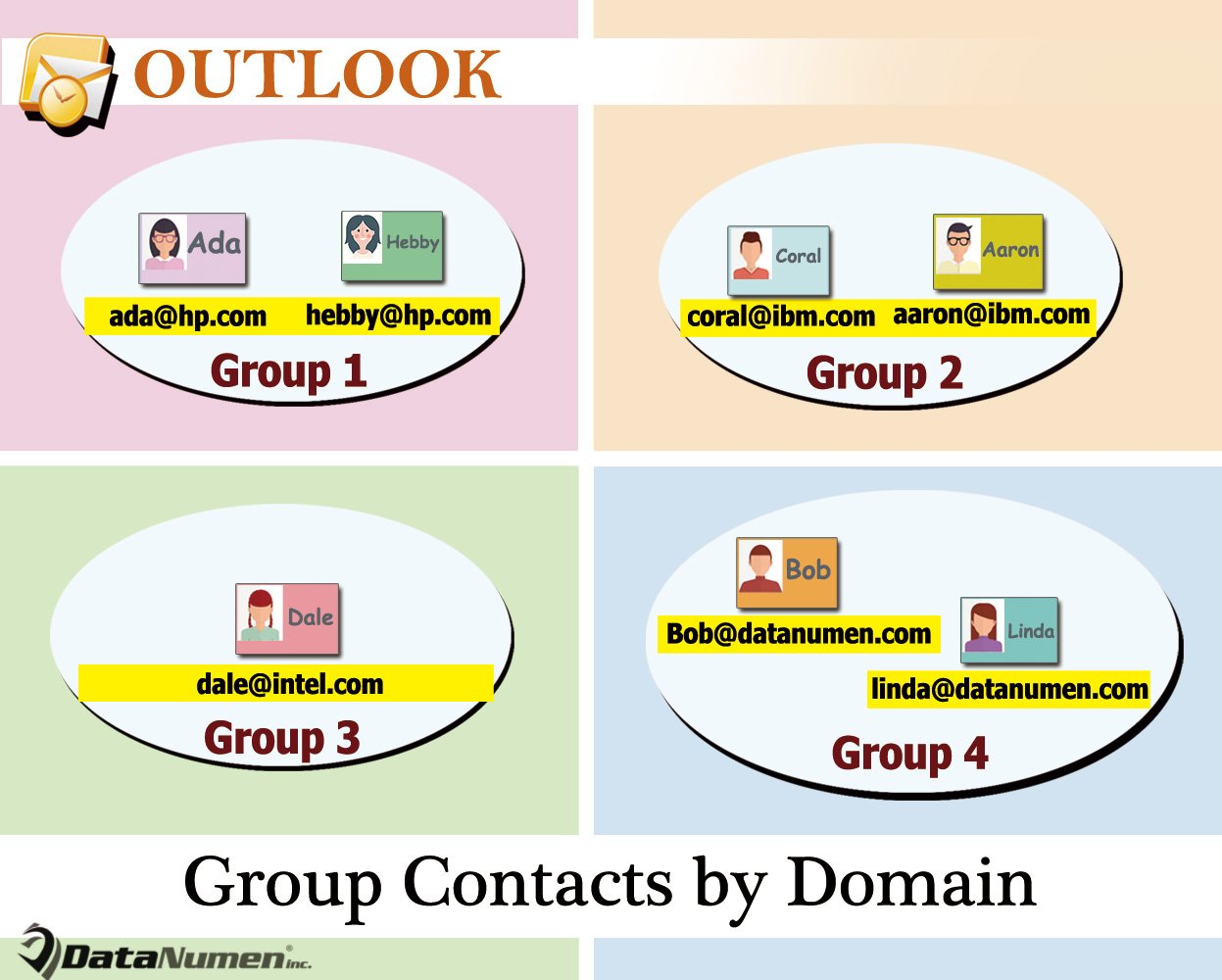
Группировка контактов Outlook по домену в представлении списка
- В самом начале запустите программу Outlook.
- Затем в окне Outlook перейдите на вкладку «Разработчик» и нажмите кнопку «Visual Basic».
- Далее вы получите доступ к редактору Outlook VBA, в котором вам потребуется открыть неиспользуемый модуль.
- Затем скопируйте следующий код VBA в этот модуль.
Sub DisplayDomain()
    Dim objCurrentFolder As Outlook.Folder
    Dim objItem As Object
    Dim objContact As Outlook.ContactItem
    Dim objProperties As Outlook.UserProperties
    Dim objProperty As Outlook.UserProperty
    Dim strPropertyName As String
    Dim strMainEmailAddress, strDomain As String

    Set objCurrentFolder = Outlook.Application.ActiveExplorer.CurrentFolder

    If objCurrentFolder.DefaultItemType = olContactItem Then
       If objCurrentFolder.Items.count > 0 Then

          For Each objItem In objCurrentFolder.Items
              If TypeOf objItem Is ContactItem Then

                 Set objContact = objItem
                 Set objProperties = objContact.UserProperties

                 strPropertyName = "Domain"

                 Set objProperty = objProperties.Find(strPropertyName, True)
                 If objProperty Is Nothing Then
                    Set objProperty = objProperties.Add(strPropertyName, olText, True)
                 End If

                 strMainEmailAddress = objContact.Email1Address
                 strDomain = Right(strMainEmailAddress, Len(strMainEmailAddress) - InStr(1, strMainEmailAddress, "@"))

                 objProperty.value = strDomain
                 objContact.Save
              End If
          Next
       Else
          MsgBox "No Items in This Contacts Folder!", vbExclamation
       End If
    Else
      MsgBox "Please access a Contacts folder!", vbExclamation
    End If
End Sub
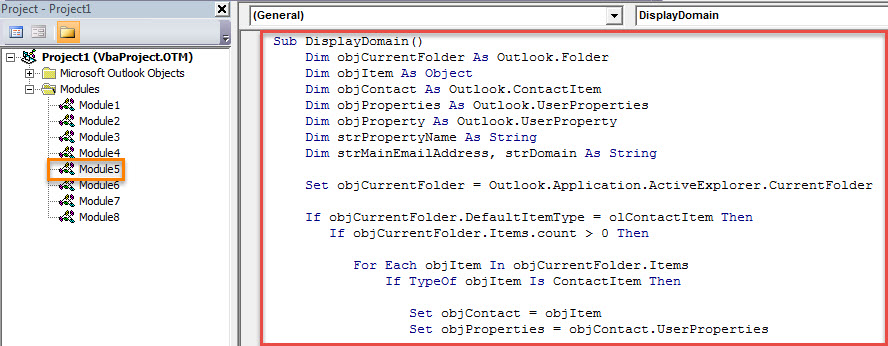
- После этого, для последующего удобного доступа, лучше добавить этот макрос на панель быстрого доступа. Выйдите из редактора VBA и перейдите в «Параметры Outlook», чтобы сделать это.
- В конце концов, вы можете попробовать.
- Прежде всего, откройте папку «Контакты».
- Затем измените представление на «Список».
- Затем нажмите кнопку макроса на панели быстрого доступа.
- После этого перейдите на вкладку «Вид» и нажмите кнопку «Настройки просмотра».
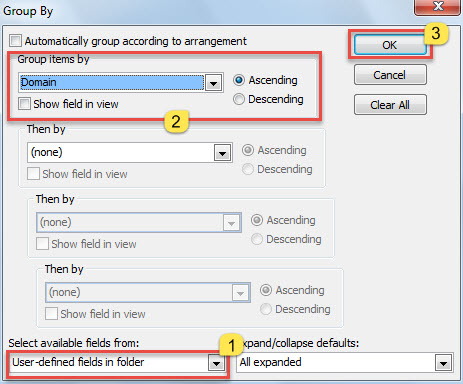
- В новом диалоговом окне нажмите кнопку «Группировать по».
- Затем в следующем диалоговом окне «Группировать по» выполните шаги, показанные на снимке экрана ниже:

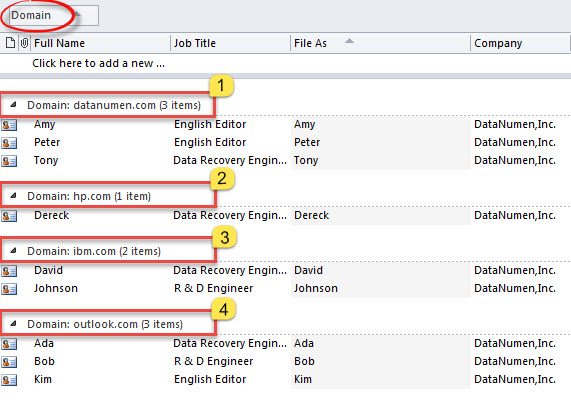
- Наконец, после того, как вы вернетесь к списку контактов, вы увидите, что контакты сгруппированы по домену, как показано на рисунке ниже:

Держите под рукой Cogent PST Repair Tool
Как обычный пользователь Outlook, вы наверняка сталкивались со многими проблемами, включая внезапную зависание, автоматическую перезагрузку, всплывающие сообщения об ошибках и так далее. Поэтому рекомендуется использовать надежную и эффективную утилиту для исправления ошибок Outlook, например, такую как... DataNumen Outlook Repair, Это в состоянии исправить Outlook вопросы, не нарушая пота.
Об авторе:
Ширли Чжан — эксперт по восстановлению данных в DataNumen, Inc., которая является мировым лидером в области технологий восстановления данных, включая починить мдф и программные продукты для ремонта Outlook. Для получения дополнительной информации посетите www.datanumen.com