
По умолчанию Outlook не позволяет пользователям удалять более одной папки поиска за один раз, не говоря уже о массовом удалении всех папок поиска. Но эта статья поделится с вами методом, который может реализовать это.
Как правило, чтобы удалить папку поиска, вы можете щелкнуть ее правой кнопкой мыши и выбрать опцию «Удалить папку» в ее контекстном меню. Таким образом, когда вам нужно удалить все папки поиска, вы наверняка посчитаете это довольно утомительным и громоздким. Вы должны захотеть удалить их все за один раз. Таким образом, здесь мы представим вам средство, которое поможет вам выполнить удаление в один миг.
Пакетное удаление всех папок поиска
- В самом начале вы должны запустить Outlook как обычно.
- Затем, после доступа к главному экрану Outlook, вы должны нажать клавиши «Alt + F11».
- Сразу же вы попадете в окно «Microsoft Visual Basic для приложений».
- Впоследствии вам нужно найти и открыть модуль, который не используется.
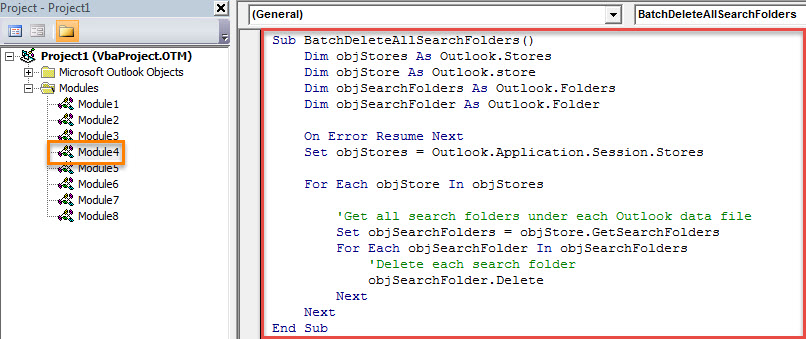
- Затем вы можете скопировать и вставить следующий код VBA в этот модуль.
Sub BatchDeleteAllSearchFolders()
    Dim objStores As Outlook.Stores
    Dim objStore As Outlook.store
    Dim objSearchFolders As Outlook.Folders
    Dim objSearchFolder As Outlook.Folder

    On Error Resume Next
    Set objStores = Outlook.Application.Session.Stores

    For Each objStore In objStores
        'Get all search folders under each Outlook data file
        Set objSearchFolders = objStore.GetSearchFolders
        For Each objSearchFolder In objSearchFolders
            'Delete each search folder
            objSearchFolder.Delete
        Next
    Next
End Sub
Примечание:
- Возможно, вы настроили несколько учетных записей электронной почты в своем Outlook. И у каждого есть свои файлы PST. В каждом файле вы можете создать несколько папок поиска. По приведенному выше коду будут удалены все папки поиска, в каких бы файлах они не находились.
- Если вы хотите указать файл данных Outlook, вы можете добавить следующую строку в разделе «Для каждого хранилища objStore в objStores». Здесь вы должны изменить «Джон Смит» на отображаемое имя вашего собственного файла PST.
If objStore.DisplayName = "John Smith" Then
 . . . . . . . . . . . . . . .
End If
- После этого вы должны изменить уровень безопасности макросов Outlook на низкий.
- В конце концов, в окне «Microsoft Visual Basic для приложений», чтобы запустить этот макрос, вы можете нажать кнопку F5.
- После завершения макроса вы обнаружите, что все папки поиска в вашем Outlook были удалены.
Защитите свои данные Outlook
Поскольку Outlook подвержен повреждению данных, необходимо приложить все усилия для их надежной защиты. Несомненно, одним из важнейших способов является регулярное и актуальное резервное копирование файлов Outlook. Кроме того, это позволит оперативно восстановить данные в случае возникновения проблем. Повреждение Outlook, вам лучше подготовить убедительный и авторитетный инструмент исправления, такой как DataNumen Outlook Repair.
Об авторе:
Ширли Чжан — эксперт по восстановлению данных в DataNumen, Inc., которая является мировым лидером в области технологий восстановления данных, включая восстановить sql и программные продукты для ремонта Outlook. Для получения дополнительной информации посетите www.datanumen.com