
Если у вас есть несколько подпапок в определенной папке, и теперь вы хотите подсчитать элементы в этой папке и во всех ее подпапках, вы можете использовать способ, описанный в этой статье.
 В общем, чтобы проверить общее количество элементов в одной папке, у вас есть два способа. Один из них — выбрать эту папку, а затем вы можете просмотреть количество элементов в левом нижнем углу строки состояния. Другой — изменить свойства папки, чтобы настроить отображение общего количества элементов. Однако, если в этой папке есть несколько подпапок, оба указанных выше средства не могут включать подпапки в подсчет. Поэтому, если вы хотите получить общее количество элементов в папке и всех ее подпапках, вам нужно искать другие средства, такие как следующее. Он использует код VBA для быстрого достижения такого общего подсчета. Пожалуйста, читайте дальше, чтобы получить его подробные шаги и коды VBA.
Получить общее количество элементов в папке и всех ее подпапках
- В самом начале вы можете запустить программу Outlook как обычно.
- Затем нажмите клавиши «Alt + F11», чтобы открыть редактор Outlook VBA.
- Далее вы можете открыть пустой модуль.
- Затем скопируйте и вставьте в этот модуль следующие коды VBA.
Sub CountItems()
    Dim objMainFolder As Outlook.Folder
    Dim lItemsCount As Long

    'Select a folder
    Set objMainFolder = Outlook.Application.Session.PickFolder

    If objMainFolder Is Nothing Then
       MsgBox "You choose select a valid folder!", vbExclamation + vbOKOnly, "Warning for Pick Folder"
    Else
       'Initialize the total count
       lItemsCount = 0
       Call LoopFolders(objMainFolder, lItemsCount)
    End If

    'Display a message for the total count
    MsgBox "There are " & lItemsCount & " items in the " & objMainFolder.Name & " folder Including its subfolders.", vbInformation, "Count Items"
End Sub

Sub LoopFolders(ByVal objCurrentFolder As Outlook.Folder, lCurrentItemsCount As Long)
    Dim objSubfolder As Outlook.Folder

    lCurrentItemsCount = lCurrentItemsCount + objCurrentFolder.Items.Count

    'Process all folders and subfolders recursively
    If objCurrentFolder.Folders.Count Then
       For Each objSubfolder In objCurrentFolder.Folders
           Call LoopFolders(objSubfolder, lCurrentItemsCount)
       Next
    End If
End Sub
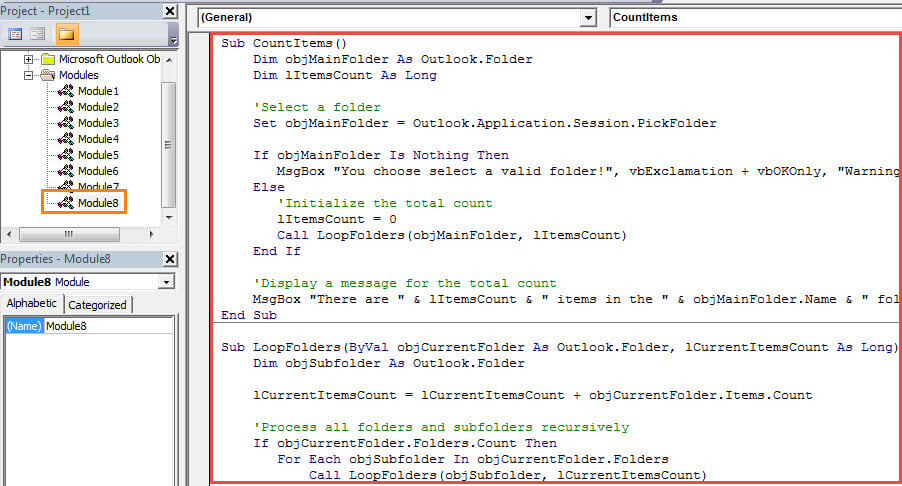
- После этого вы должны изменить уровень безопасности макросов Outlook на низкий.
- Наконец-то можно попробовать.
- В новом окне макроса нажмите клавишу F5.
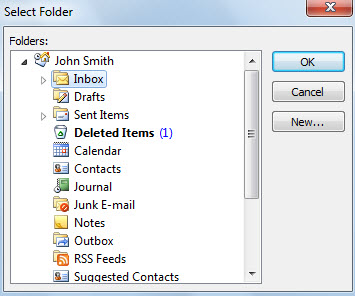
- Сразу потребуется выбрать папку.

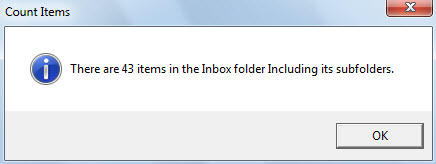
- Сразу же вы получите новое сообщение с подсказкой об общем количестве элементов в выбранной папке и всех ее подпапках, как показано на рисунке ниже:

Архивировать старые элементы во времени
Всегда рекомендуется архивировать старые элементы в файле PST как можно скорее. В противном случае, когда в этом файле накапливается все больше и больше элементов, он будет подвержен ошибкам и повреждениям. Как только ваш PST-файл будет скомпрометирован, вы потратите много усилий, чтобы вернуть поврежденный Outlook данные. Это будет довольно сложно, если вы не вернетесь к опытному инструменту, такому как DataNumen Outlook Repair.
Об авторе:
Ширли Чжан — эксперт по восстановлению данных в DataNumen, Inc., которая является мировым лидером в области технологий восстановления данных, включая и коррумпированных лиц SQL Server и программные продукты для ремонта Outlook. Для получения дополнительной информации посетите www.datanumen.com