
В этой статье мы предложим вам 2 быстрых способа найти или удалить предложения, содержащие определенный текст в вашем Word.
Всем известно, что в Word можно использовать функцию «Найти и заменить», чтобы легко найти все вхождения определенных слов. Затем у нас не возникнет проблем с их выделением, заменой или удалением. Как видите, целью является слово или фраза. Сегодня же мы с удовольствием расскажем вам о способе макроса для поиска или удаления предложений, содержащих определенный текст.
Метод 1: найти или удалить предложения, содержащие определенный текст
- Для начала нажмите «Alt + F11», чтобы вызвать редактор VBA в Word.
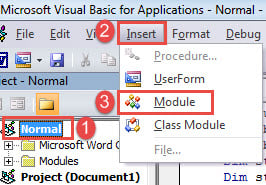
- Затем создайте новый модуль, нажав «Обычный».
- Затем нажмите «Вставить» и выберите «Модуль», чтобы получить новый.

- И откройте модуль двойным кликом.
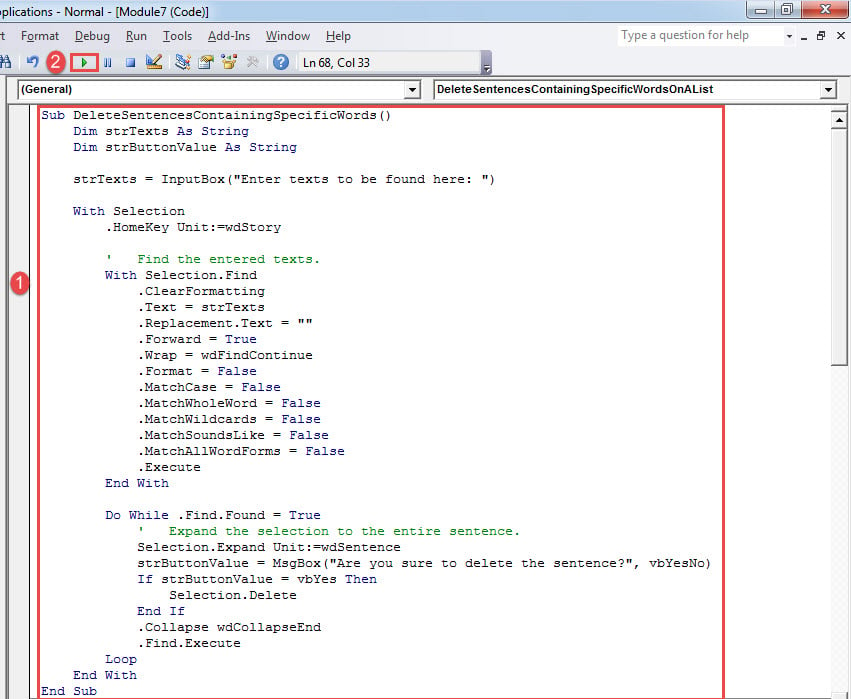
- Теперь вставьте следующие коды:
Sub DeleteSentencesContainingSpecificWords()
  Dim strTexts As String
  Dim strButtonValue As String

  strTexts = InputBox("Enter texts to be found here: ")

  With Selection
    .HomeKey Unit:=wdStory

    '  Find the entered texts.
    With Selection.Find
      .ClearFormatting
      .Text = strTexts
      .Replacement.Text = ""
      .Forward = True
      .Wrap = wdFindContinue
      .Format = False
      .MatchCase = False
      .MatchWholeWord = False
      .MatchWildcards = False
      .MatchSoundsLike = False
      .MatchAllWordForms = False
      .Execute
    End With

    Do While .Find.Found = True
      '  Expand the selection to the entire sentence.
      Selection.Expand Unit:=wdSentence
      strButtonValue = MsgBox("Are you sure to delete the sentence?", vbYesNo)
      If strButtonValue = vbYes Then
        Selection.Delete
      End If
      .Collapse wdCollapseEnd
      .Find.Execute
    Loop
  End With
End Sub
- Далее нажмите «Выполнить».

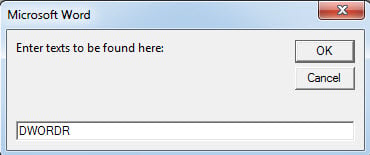
- Появится поле ввода, в котором вас попросят ввести текст. Просто введите общий текст, который содержится во всех предложениях. Нажмите «ОК».

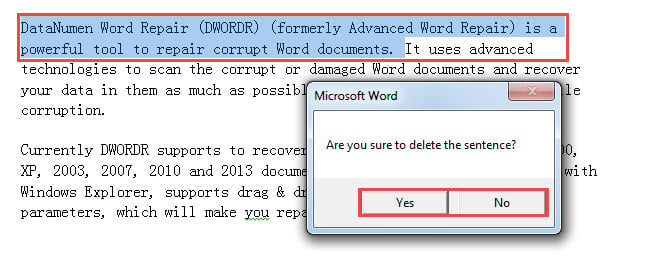
- Затем вы увидите предложение, содержащее выбранный текст, с всплывающим окном сообщения. Нажмите «Да», чтобы удалить предложение, и «Нет», чтобы сохранить его.

- После подтверждения следующее предложение с указанным текстом будет выделено. И там же появится окно подтверждения. То есть макрос проведет вас по всему документу, находя целевые предложения и каждый раз запрашивая ваше подтверждение.
Способ 2: найти или удалить предложения, содержащие любой текст в списке
С помощью макроса в методе 1 вы можете искать только одно слово или фразу за раз. Конечно, вы можете запускать макрос несколько раз, чтобы найти несколько вхождений слов или фраз. Чтобы удовлетворить потребность в множественном поиске, мы предоставим вам еще один макрос.
- Сначала поместите весь целевой текст в новый документ. Убедитесь, что каждый фрагмент текста занимает один абзац без пробелов в конце. Закройте и сохраните документ.
- Затем установите и запустите макрос с точными шагами в методе 1.
- Затем замените макрос на этот:
Sub DeleteSentencesContainingSpecificWordsOnAList()
  Dim objListDoc As Document, objTargetDoc As Document
  Dim objParaRange As Range
  Dim objParagraph As Paragraph
  Dim strFileName As String, strButtonValue As String
  Dim dlgFile As FileDialog

  Set dlgFile = Application.FileDialog(msoFileDialogFilePicker)

  With dlgFile
    If .Show = -1 Then
      strFileName = .SelectedItems(1)
    Else
      MsgBox "No file is selected! Please select the target file."
      Exit Sub
    End If
  End With
  Set objTargetDoc = ActiveDocument
  Set objListDoc = Documents.Open(strFileName)
  objTargetDoc.Activate

  For Each objParagraph In objListDoc.Paragraphs
    Set objParaRange = objParagraph.Range
    objParaRange.End = objParaRange.End - 1

    With Selection
      .HomeKey Unit:=wdStory

      '  Find target words.
      With Selection.Find
        .ClearFormatting
        .Text = objParaRange
        .MatchWholeWord = True
        .MatchCase = False
        .Execute
      End With

      '  Expand the selection to the entire sentence.
      Do While .Find.Found
        Selection.Expand Unit:=wdSentence
        strButtonValue = MsgBox("Are you sure to delete the sentence?", vbYesNo)
        If strButtonValue = vbYes Then
          Selection.Delete
        End If
        .Collapse wdCollapseEnd
        .Find.Execute
      Loop
    End With
  Next objParagraph
End Sub
- Теперь должно открыться окно «Обзор». Выберите только что сохраненный документ и нажмите «Открыть».
- Дальнейшая процедура такая же, как и в способе 1.
Подход к работе с поврежденными документами
Потеря ценных данных абсолютно разрушительна. Это может даже поставить под угрозу ваш бизнес. Чтобы избежать такого разочарования, вам нужно получить Исправление слова инструмент как можно скорее. Такой инструмент поможет вам победить в битве с повреждением документов.
Об авторе:
Вера Чен — эксперт по восстановлению данных в DataNumen, Inc., которая является мировым лидером в области технологий восстановления данных, включая исправить Excel и pdf ремонт программных продуктов. Для получения дополнительной информации посетите www.datanumen.com