
Если вы хотите быстро проверить или распечатать список всех текущих напоминаний в Outlook, будь то напоминание о задаче или напоминание о встрече, вы можете использовать Outlook VBA. Эта статья познакомит вас с тем, как получить его тщательно.
В общем, довольно просто просмотреть все существующие напоминания в определенной папке, например, все напоминания в определенной папке задач или определенном календаре. Однако, если вы хотите проверить все напоминания во всех папках Outlook одновременно, если вы просто используете собственные функции Outlook, это невозможно. Поэтому приходится искать другие подходы, например 3rd сторонние надстройки или коды VBA. Здесь мы расскажем вам, как быстро получить все текущие напоминания с помощью Outlook VBA.
Быстро получить список всех существующих напоминаний
- Для начала запустите приложение Outlook.
- Затем следует перейти на вкладку «Разработчик». Если вы его не нашли, то вам нужно сначала включить его. Перейдите в «Файл» > «Параметры» > «Настроить ленту».
- Затем вы должны нажать кнопку «Visual Basic» на этой вкладке.
- После этого вы получите доступ к редактору Outlook VBA. В это время вы можете открыть модуль, который не используется, или вставить новый модуль, выбрав «Вставить» > «Модуль».
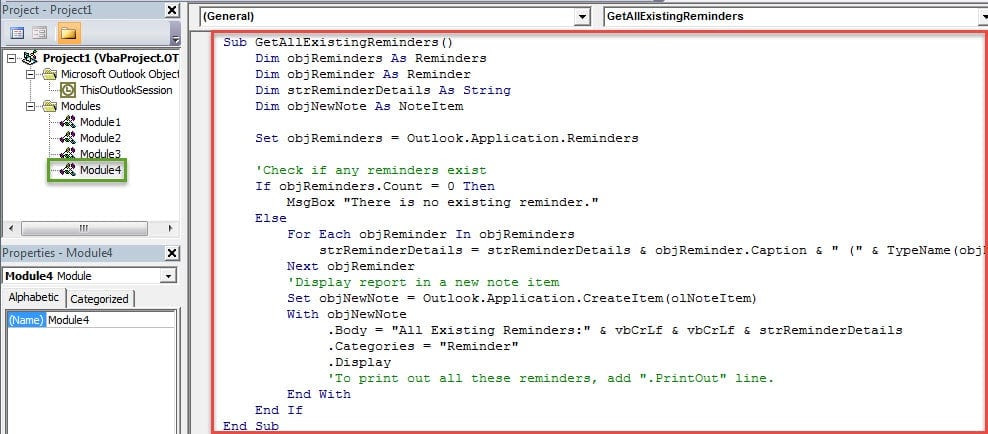
- Затем вы должны скопировать и вставить в модуль следующие коды VBA.
Sub GetAllExistingReminders()
    Dim objReminders As Reminders
    Dim objReminder As Reminder
    Dim strReminderDetails As String
    Dim objNewNote As NoteItem

    Set objReminders = Outlook.Application.Reminders

   'Check if any reminders exist
    If objReminders.Count = 0 Then
       MsgBox "There is no existing reminder."
    Else
       For Each objReminder In objReminders
           strReminderDetails = strReminderDetails & objReminder.Caption & " (" & TypeName(objReminder.Item) & ") ---- " & objReminder.NextReminderDate & vbCrLf
       Next objReminder
       'Display report in a new note item
       Set objNewNote = Outlook.Application.CreateItem(olNoteItem)
       With objNewNote
            .Body = "All Existing Reminders:" & vbCrLf & vbCrLf & strReminderDetails
            .Categories = "Reminder"
            .Display
            'To print out all these reminders, add ".PrintOut" line.
       End With
    End If
End Sub
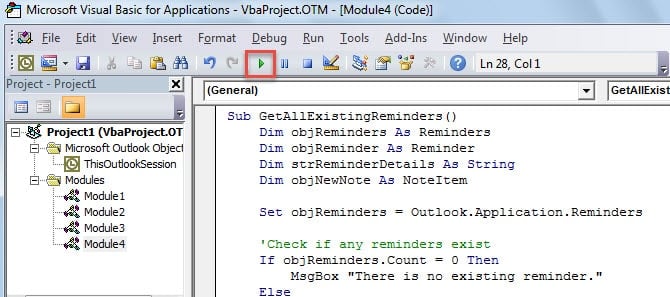
- Позже вы сможете нажать на значок «Запустить» на панели инструментов, чтобы запустить новый макрос.

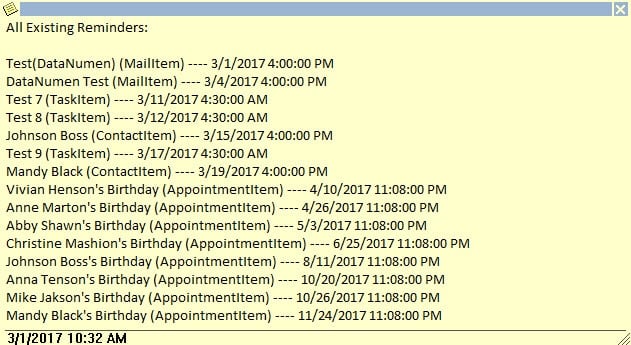
- В конце концов появится новый элемент Outlook Note. Все существующие напоминания в вашем Outlook будут включены в эту заметку, как показано на следующем снимке экрана:

Примечание: Если вы добавили строку «.PrintOut» в коды VBA, Outlook автоматически распечатает элемент заметки. Это будет выглядеть как на картинке ниже: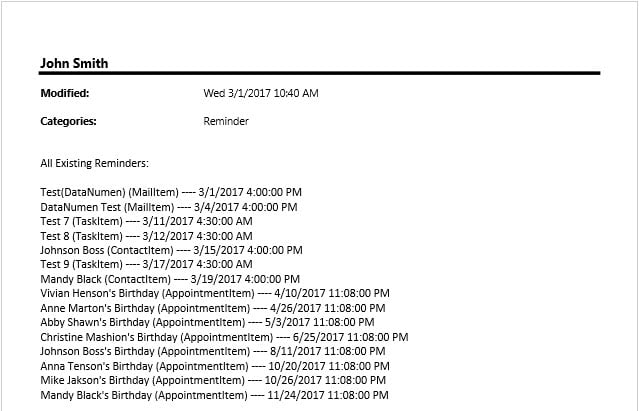
Остерегайтесь вредоносных макросов
Макрос действительно полезен и полезен, поскольку он может помочь нам выполнить задачи, которые кажутся невыполнимыми. Тем не менее, вы должны быть осторожны с макросами от других, поскольку они могут быть вредоносными. Это означает, что чужие макросы могут содержать вирусы, которые могут PST-повреждение в мгновение ока. Предполагая, что ваш PST-файл заражен, Scanpst.exe, бесплатный инструмент для работы с почтовыми ящиками, не окажет никакого воздействия. В то время у вас нет другого выбора, кроме как использовать более мощный инструмент, такой как DataNumen Outlook Repair.
Об авторе:
Ширли Чжан — эксперт по восстановлению данных в DataNumen, Inc., которая является мировым лидером в области технологий восстановления данных, включая исправление sql и программные продукты для ремонта Outlook. Для получения дополнительной информации посетите www.datanumen.com