
В этой статье мы сосредоточимся на двух полезных способах вставки новой страницы после концевых сносок в документ Word.
Концевые сноски, как следует из названия, обычно располагаются в конце документа. В этом нет ничего плохого, пока однажды мы не обнаружим, что невозможно напрямую вставить пустую страницу после концевых сносок, чтобы начать новый раздел. Это, безусловно, раздражает. Поэтому два метода, описанные в этой статье, окажутся своевременной помощью для тех, кто сталкивается с этой проблемой.
Способ 1: используйте команду Word
Сначала, если весь документ представляет собой один раздел, выполните следующие действия:
- Поместите указатель вставки в конец документа, но перед концевыми сносками. Или вы можете нажать «Ctrl + End».
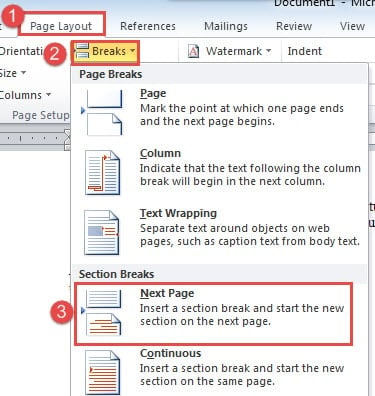
- Затем перейдите на вкладку «Разметка страницы».
- Далее нажмите «Перерывы».
- И выберите «Следующая страница». Все концевые сноски перейдут на новую страницу.
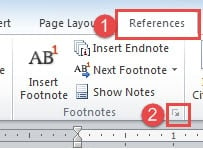
- Теперь нажмите «Ссылки», а затем кнопку «Расширить», чтобы открыть диалоговое окно «Сноска и концевая сноска».

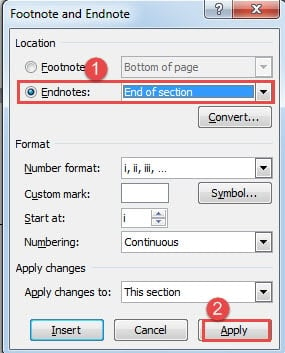
- В поле выберите «Концевые сноски».
- Затем выберите «Конец раздела».
- Наконец, нажмите «Применить». Все концевые сноски должны возвращаться в конец раздела и оставлять новую страницу пустой там, где она теперь не зависит от области концевой сноски.


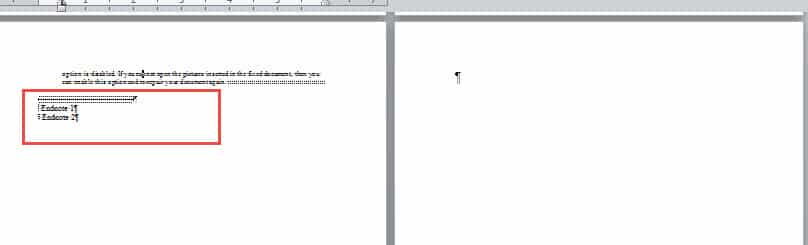
Теперь другая ситуация, что документ может содержать более 1 раздела, тогда и действий для выполнения больше.
- Во-первых, завершите все вышеперечисленные шаги.
- Вы заметите, что концевые сноски идут в конец своего собственного раздела, а не в конец последнего раздела.

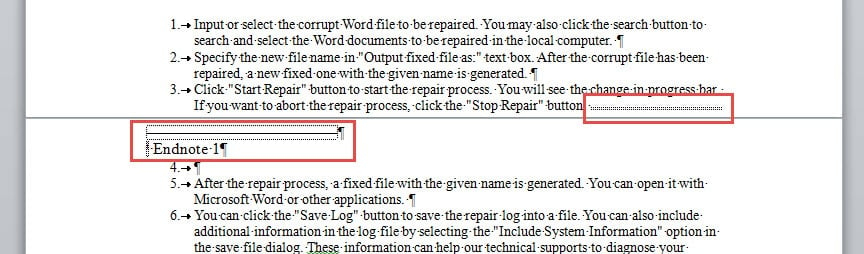
Итак, нажмите «Макет страницы» и кнопку «Расширить», чтобы открыть диалоговое окно «Параметры страницы».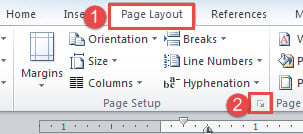
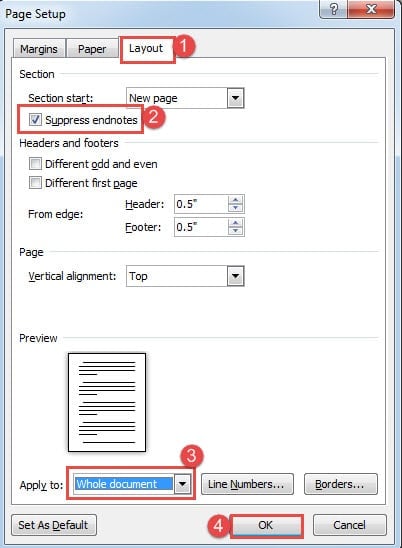
- Затем нажмите вкладку «Макет».
- Установите флажок «Подавлять концевые сноски» и выберите «Весь документ» для «Применить к».
- Далее нажмите «ОК». Теперь концевые сноски переходят к заголовку этой новой страницы.

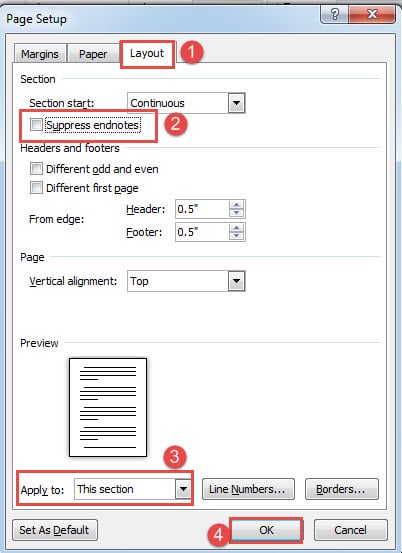
- Поместите указатель вставки в последний раздел.
- Повторите шаг 2 и 3.
- На этот раз снимите флажок «Подавлять концевые сноски».
- И выберите «Этот раздел» для «Применить к».
- Далее нажмите «ОК». Теперь концевые сноски должны вернуться к концу последнего раздела.

Способ 2: запустить макрос Word
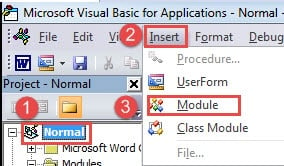
- Нажмите «Alt + F11», чтобы запустить редактор VBA.
- Затем нажмите «Обычный», а затем «Вставить».
- И выберите «Модуль», чтобы создать новый.

- Дважды щелкните модуль, чтобы открыть область редактирования с правой стороны.
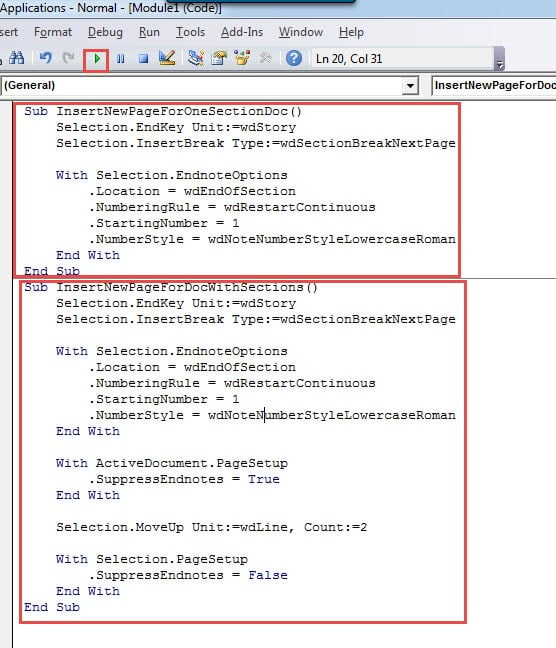
- Теперь, если у вас есть документ только с одним разделом, скопируйте следующий макрос:
Sub InsertNewPageForOneSectionDoc()
  Selection.EndKey Unit:=wdStory
  Selection.InsertBreak Type:=wdSectionBreakNextPage

  With Selection.EndnoteOptions
    .Location = wdEndOfSection
    .NumberingRule = wdRestartContinuous
    .StartingNumber = 1
    .NumberStyle = wdNoteNumberStyleLowercaseRoman
  End With
End Sub
И если у вас есть документ с несколькими разделами, вам нужен этот макрос:
Sub InsertNewPageForDocWithSections()
  Selection.EndKey Unit:=wdStory
  Selection.InsertBreak Type:=wdSectionBreakNextPage

  With Selection.EndnoteOptions
    .Location = wdEndOfSection
    .NumberingRule = wdRestartContinuous
    .StartingNumber = 1
    .NumberStyle = wdNoteNumberStyleLowercaseRoman
  End With

  With ActiveDocument.PageSetup
    .SuppressEndnotes = True
  End With

  Selection.MoveUp Unit:=wdLine, Count:=2

  With Selection.PageSetup
    .SuppressEndnotes = False
  End With
End Sub
- Наконец, нажмите «Выполнить».

Борьба с поврежденными файлами Word
Иногда вы никогда не знаете, что именно пойдет не так, и вдруг ваши файлы Word будут повреждены. Такой случай происходит постоянно. Однако, оставшись с поврежденный документСамое важное — это воспользоваться профессиональным инструментом для ремонта. В противном случае, что сделано, то сделано, и вы можете навсегда потерять свой файл.
Об авторе:
Вера Чен — эксперт по восстановлению данных в DataNumen, Inc., мирового лидера в области технологий восстановления данных, включая инструменты для ремонт xls и pdf ремонт программных продуктов. Для получения дополнительной информации посетите www.datanumen.com