
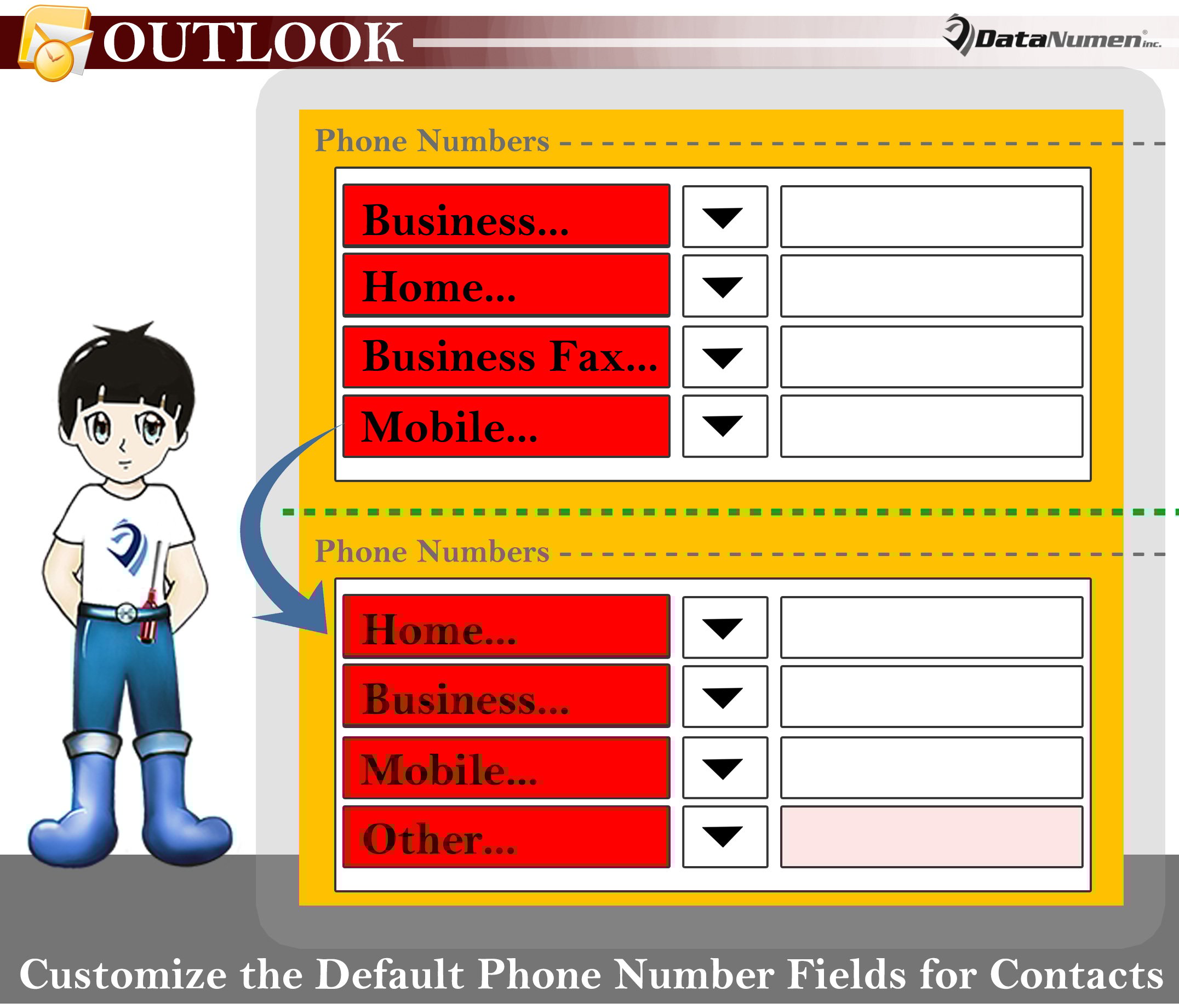
В Outlook поля номера телефона по умолчанию для контактов: «Рабочий», «Домашний», «Рабочий факс» и «Мобильный». Если вы хотите настроить их, вы можете использовать метод, представленный в этой статье.
Многим пользователям не нравятся стандартные поля номера телефона для контактов — «Рабочий», «Домашний», «Рабочий факс» и «Мобильный». Например, редко заполняют поле «Деловой факс». Следовательно, они надеются настроить поля номера телефона для контактов. Следовательно, здесь мы познакомим вас, как получить его в кратчайшие сроки.
Настройте поля номера телефона по умолчанию для контактов
- Прежде всего, откройте панель «Контакты», нажав кнопку «Ctrl + 3» в окне Outlook.
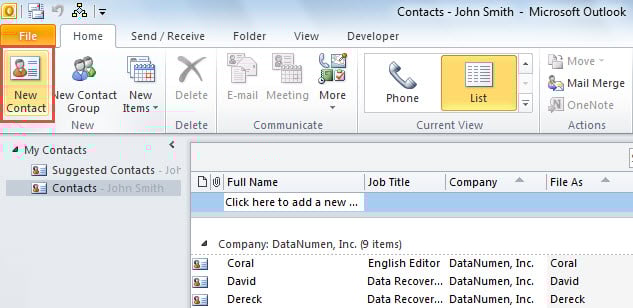
- Затем вы можете нажать кнопку «Новый контакт» на ленте «Главная».

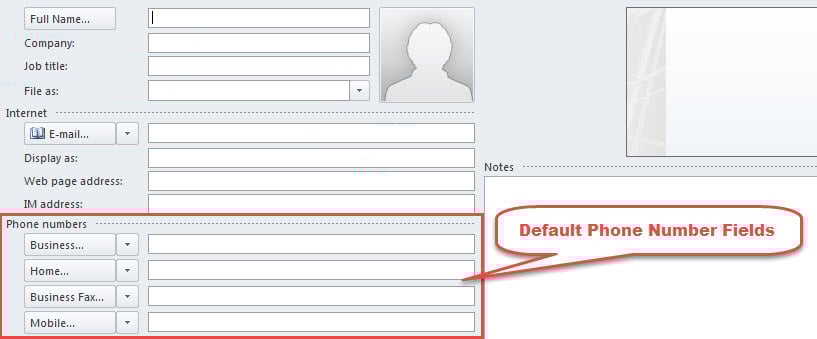
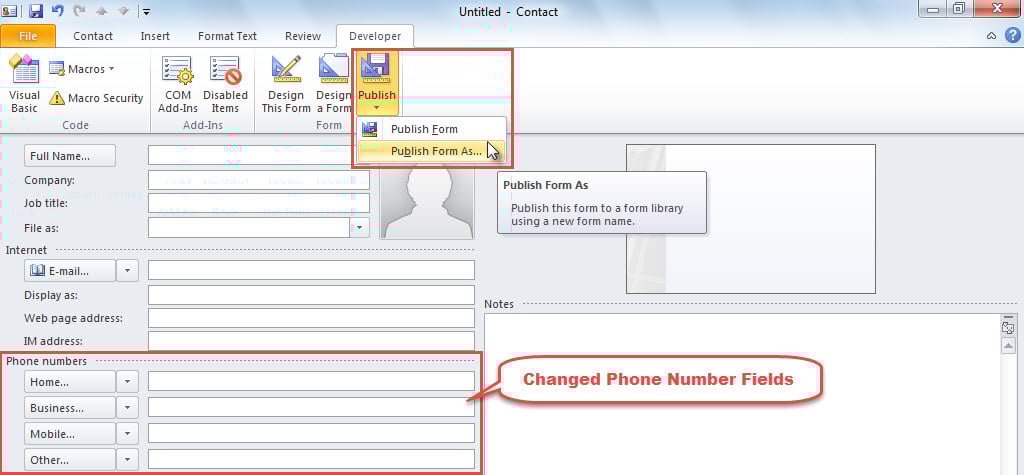
- Затем в новом окне «Контакты» вы можете найти метку «Номера телефонов», под которой есть 4 поля для номеров телефонов по умолчанию. Это «Рабочий», «Домашний», «Рабочий факс» и «Другое» соответственно.

- Теперь вы можете изменить поля номера телефона в соответствии с вашими потребностями.
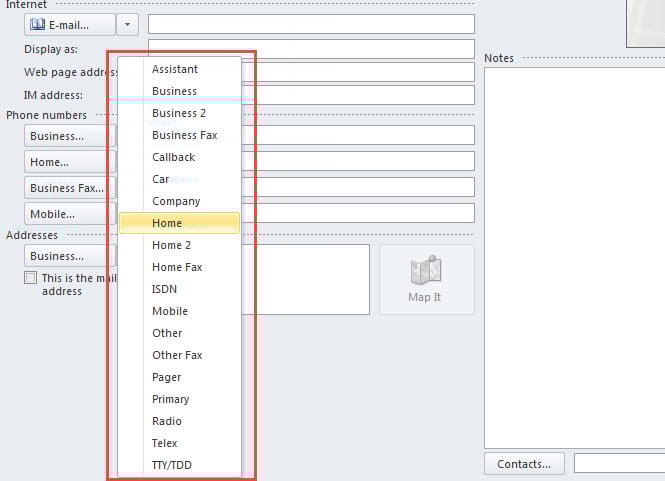
- Щелкните стрелку вниз рядом с полем номера телефона.
- Затем появится раскрывающийся список со всеми полями для номеров телефонов.
- Теперь выберите поле с нужным номером телефона.

- После изменения числовых полей следует перейти на вкладку «Разработчик».
- Позже нажмите кнопку «Опубликовать» в группе «Форма».
- Затем выберите «Опубликовать форму как» в раскрывающемся меню.

- После этого появится новое диалоговое окно «Опубликовать форму как». В нем вам нужно ввести имя в поле «Отображаемое имя» и нажать «ОК», чтобы сохранить эту форму.
- Впоследствии вы можете закрыть этот контакт без сохранения изменений.
- В конечном итоге примените новую форму ко всей папке «Контакты», выполнив следующие действия.
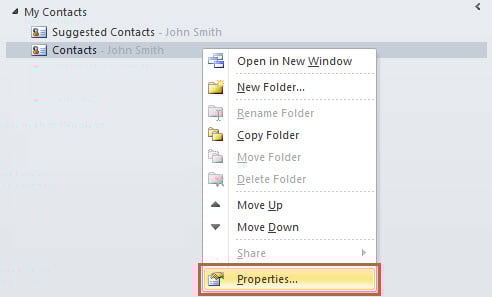
- Сначала включите и щелкните правой кнопкой мыши папку «Контакты».
- Затем выберите «Свойства» из выпадающего списка.

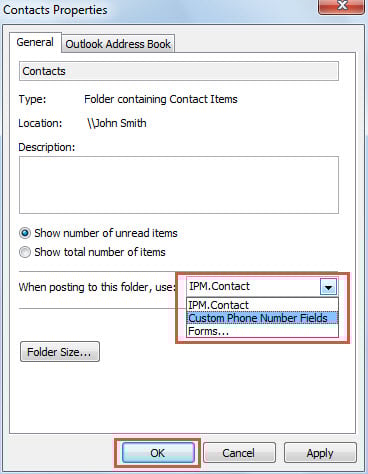
- В новом диалоговом окне щелкните стрелку вниз в поле «При публикации в эту папку используйте:».
- В раскрывающемся списке выберите новую пользовательскую форму.

- Наконец, нажмите кнопку «ОК».
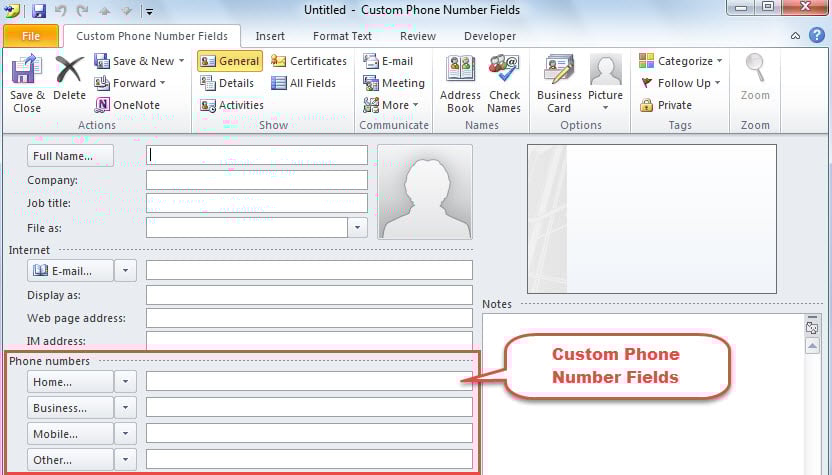
- Отныне поля телефонных номеров новых контактов, созданных в этой папке «Контакты», будут такими же, как и ранее.

Избавьтесь от частых проблем Outlook
Нет надежных приложений. То же самое справедливо и для Outlook. Таким образом, вы столкнетесь с различными проблемами в Outlook. Чтобы предотвратить поврежденный Outlook данные в случае серьезного сбоя Outlook, вам необходимо регулярно создавать резервную копию файла Outlook. Кроме того, рекомендуется держать под рукой мощную и хорошо зарекомендовавшую себя утилиту восстановления Outlook, например DataNumen Outlook Repair.
Об авторе:
Ширли Чжан — эксперт по восстановлению данных в DataNumen, Inc., которая является мировым лидером в области технологий восстановления данных, включая sql восстановление и программные продукты для ремонта Outlook. Для получения дополнительной информации посетите www.datanumen.com