
Столкнувшись с отмененными встречами, некоторые пользователи хотели бы автоматически перечеркивать их, а не полностью удалять из папки календаря. Глядя на это требование, в этой статье будет представлен способ его получения.
Моя предыдущая статья «Как автоматически удалять отмененные собрания из календаря Outlook” научил пользователей автоматически удалять отмененные встречи. Прочитав эту статью, некоторые пользователи заявляют, что им нужно только зачеркивать отмененные встречи, а не удалять их полностью. К счастью, это можно реализовать с помощью правила условного форматирования. Далее мы покажем подробные шаги.
Автоматическое зачеркивание отмененных совещаний в представлении списка
- Для начала, в Outlook, откройте панель календаря с помощью сочетания клавиш «Ctrl + 2».
- Затем откройте папку календаря.
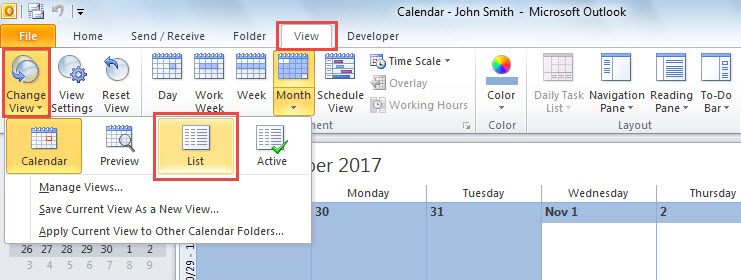
- Затем, если текущее представление не является представлением «Список», измените представление. Перейдите на вкладку «Вид», нажмите «Изменить вид» и выберите «Список».
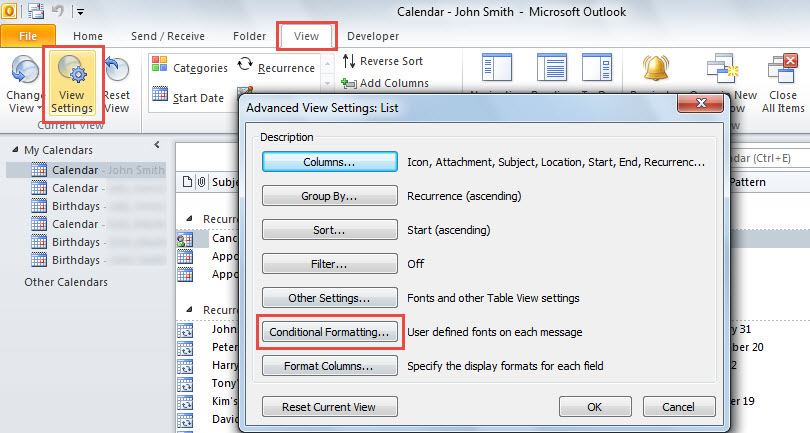
- Затем, все еще на ленте «Вид», нажмите кнопку «Настройки просмотра», чтобы открыть новое диалоговое окно «Дополнительные настройки просмотра: список».
- В этом диалоговом окне нажмите кнопку «Условное форматирование».

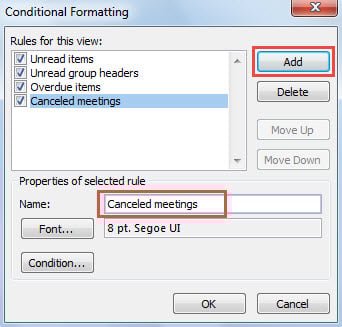
- После этого появится еще одно диалоговое окно «Условное форматирование». В нем вам нужно нажать кнопку «Добавить» и ввести имя для этого нового правила форматирования, например «Отмененные собрания».

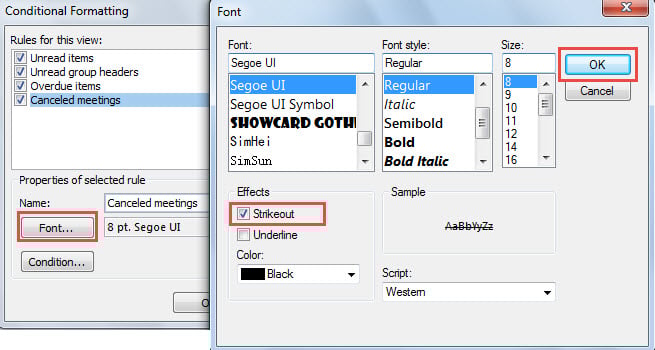
- Позже нажмите кнопку «Шрифт». Затем в диалоговом окне «Шрифт» включите «Зачеркнутый» и нажмите «ОК».

- Вернувшись в поле «Условное форматирование», нажмите кнопку «Условие».
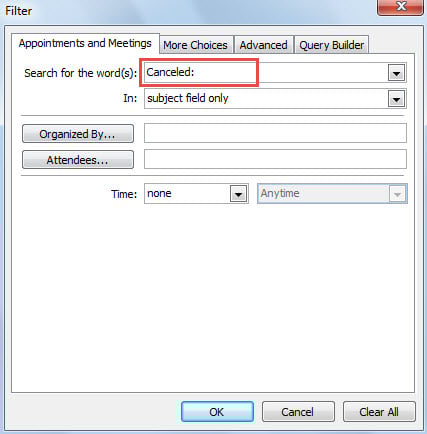
- Затем в диалоговом окне «Фильтр» в разделе «Встречи и встречи» введите «Отменено:» в поле «Поиск слова (слов):».

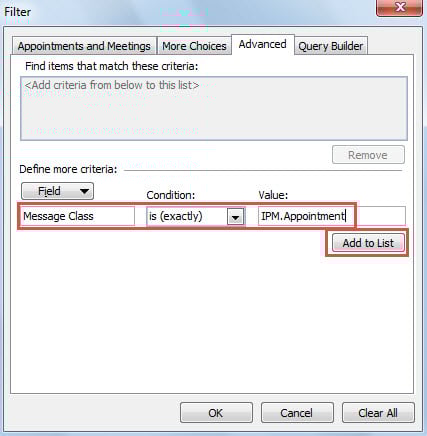
- Затем перейдите на вкладку «Дополнительно», в которой вы можете добавить фильтр «Класс сообщения (точно) IPM.Appointment», как показано на следующем снимке экрана:

- После этого нажимайте серию «ОК», пока все диалоговые окна не будут закрыты.
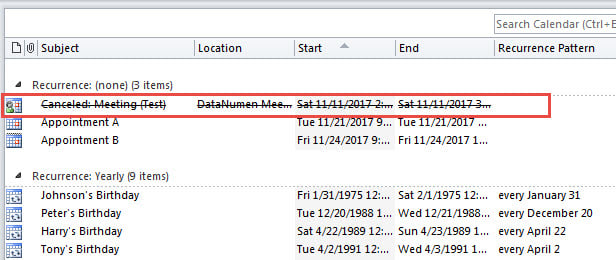
- Наконец, вы увидите в списке элементов календаря отмененные встречи, зачеркнутые.

Вместо этого используйте темный цвет в представлении календаря
Принимая во внимание, что вышеуказанные средства доступны только в представлении списка. Если папка календаря находится в представлении календаря, вы не можете настроить такое правило условного форматирования. Когда вы попытаетесь создать правило условного форматирования в представлении календаря, вы обнаружите, что вам разрешено указывать цвет, но нельзя указать шрифт. Следовательно, в этом случае предлагается использовать темный цвет, например «черный», для отображения отмененных совещаний, как показано на изображении ниже: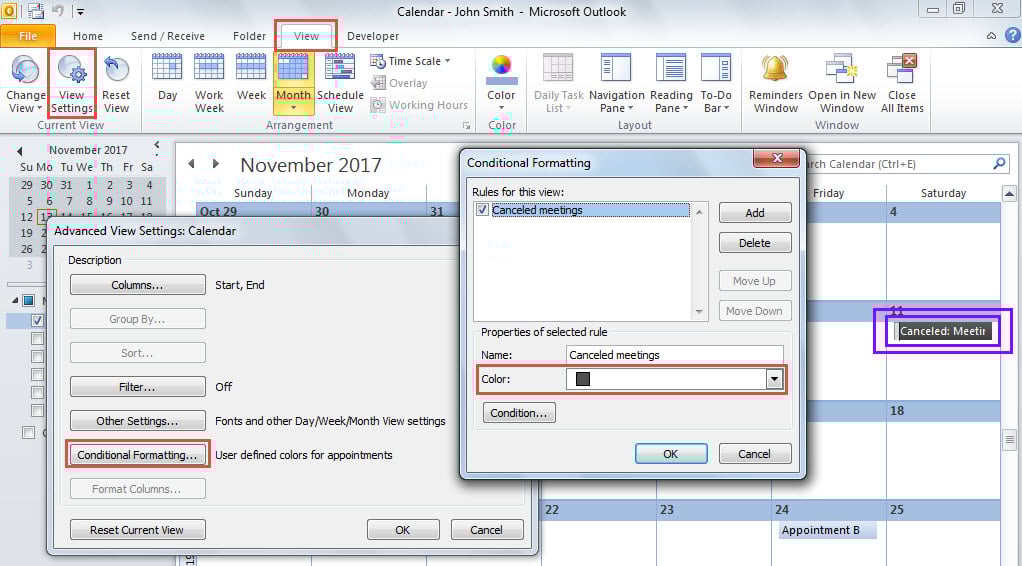
Требования к защите данных Outlook
Outlook подвержен коррупции. Таким образом, пользователи должны сделать все возможное, чтобы принять достаточные меры предосторожности для защиты ваших данных Outlook. Во-первых, вы должны регулярно создавать резервные копии файлов данных Outlook. Кроме того, вы должны обратить внимание на свои повседневные операции в Outlook, такие как никогда не загружать файлы в неизвестных электронных письмах, правильно закрывать приложение Outlook и т. д. И последнее, но не менее важное: вам лучше подготовить инструмент для исправления ошибок, например DataNumen Outlook Repair, что пригодится в случае поврежденный файл PST .
Об авторе:
Ширли Чжан — эксперт по восстановлению данных в DataNumen, Inc., которая является мировым лидером в области технологий восстановления данных, включая поврежденный sql и программные продукты для ремонта Outlook. Для получения дополнительной информации посетите www.datanumen.com