
В отличие от папки «Контакты» или «Календарь», Outlook не позволяет пользователям применять пользовательскую форму к элементам в почтовой папке. Тем не менее, многие пользователи надеются быстро создавать новые письма из пользовательской формы. Итак, в этой статье будет представлен метод для его достижения.
Некоторые пользователи хотят всегда создавать новые электронные письма из пользовательской формы вместо стандартной. Как мы знаем, для пользовательской встречи, контакта, журнала, формы задачи вы можете сделать это по умолчанию для папки «Календарь», «Контакты», «Задачи». Таким образом, новый элемент будет автоматически создан из пользовательской формы. Однако вы не можете сделать сообщение настраиваемым по умолчанию для почтовой папки. Таким образом, если вы хотите быстро создавать новые электронные письма из пользовательской формы, вам нужно использовать другие средства, такие как следующее.
Быстро создавайте новые электронные письма из пользовательской формы
- Для начала вам следует войти в приложение Outlook как обычно.
- Затем в его главном окне нужно тапнуть по клавишам клавиш «Alt+F11».
- Сразу же вы попадете в окно «Microsoft Visual Basic для приложений».
- В этом окне нужно открыть модуль, который не используется.
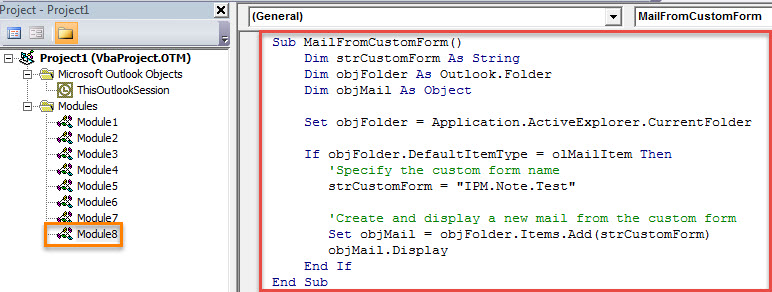
- Затем скопируйте и вставьте следующий код VBA в этот модуль.
Sub MailFromCustomForm()
    Dim strCustomForm As String
    Dim objFolder As Outlook.Folder
    Dim objMail As Object

    Set objFolder = Application.ActiveExplorer.CurrentFolder

    If objFolder.DefaultItemType = olMailItem Then
       'Specify the custom form name
       strCustomForm = "IPM.Note.Test"

       'Create and display a new mail from the custom form
       Set objMail = objFolder.Items.Add(strCustomForm)
       objMail.Display
    End If
End Sub
- После этого вы можете выйти из текущего окна.
- Позже вы должны добавить новый макрос на ленту. Выполните следующие действия:
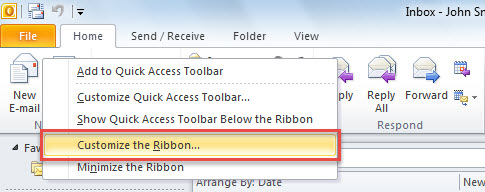
- Прежде всего, щелкните правой кнопкой мыши кнопку «Новое электронное письмо» на ленте.
- Затем выберите опцию «Настроить ленту».

- С правой стороны щелкните первую группу «Новая» на вкладке «Главная (почта)» и нажмите кнопку «Новая группа» внизу. Новая группа будет отображаться прямо под группой «Новая».
- Теперь вы должны переименовать его в «Custom New».
- После этого выберите «Макросы» в списке «Выбрать команды из» с левой стороны.
- Затем добавьте ранее добавленный макрос в следующий список.
- Затем нажмите кнопку «Добавить» в центре.
- Позже нажмите кнопку «Переименовать».
- Затем назначьте макросу значок и измените его отображаемое имя.
- Наконец, нажмите две кнопки «ОК», чтобы закрыть текущее окно.

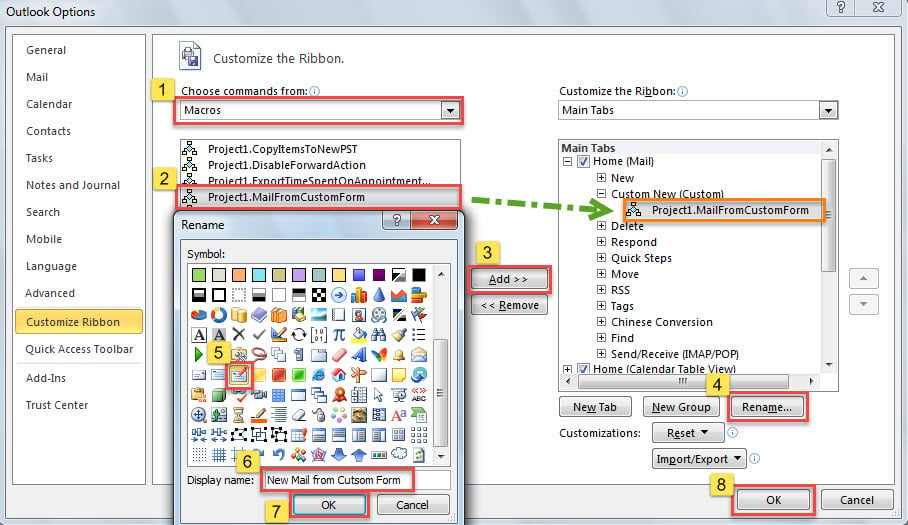
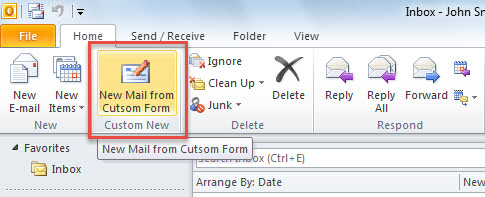
- Отныне каждый раз, когда вы создаете новую электронную почту, вы можете нажимать кнопку «Новая почта из пользовательской формы» на ленте вместо стандартной кнопки «Новая электронная почта», как показано на следующем снимке экрана:

- Новая почта будет автоматически создана из указанной пользовательской формы.
Что делать с внезапным сбоем Outlook
Все версии Outlook подвержены различным проблемам. По мере возникновения ошибок сбои в работе Outlook могут происходить чаще, что может привести к серьезному повреждению файлов Outlook. В этом случае лучше проверить наличие резервных копий. Если их нет, можно попробовать встроенный инструмент восстановления – Scanpst.exe. Но чаще всего он недостаточно эффективен для восстановления. поврежденный Outlook файл. Таким образом, вашим последним средством является мощный внешний инструмент, такой как DataNumen Outlook Repair.
Об авторе:
Ширли Чжан — эксперт по восстановлению данных в DataNumen, Inc., которая является мировым лидером в области технологий восстановления данных, включая поврежденный sql и программные продукты для ремонта Outlook. Для получения дополнительной информации посетите www.datanumen.com