
По умолчанию в Outlook после того, как вы пометите помеченное электронное письмо как завершенное в открытом окне сообщения, электронное письмо будет закрыто автоматически. Эта статья научит вас, как оставить электронное письмо открытым даже после того, как вы пометите его как завершенное.
Возможно, вы заметили, что Outlook автоматически закрывает открытые письма после того, как вы помечаете их как выполненные. Однако чаще всего вы все равно хотите продолжить работу с этими письмами, например, переместить их в другую папку и так далее. Если письмо закрыто, вам приходится тратить время на его поиск среди множества других писем. Поэтому остается надеяться, что письмо останется открытым даже после завершения обработки. Здесь мы поделимся с вами одним из способов.
Не закрывайте письмо после того, как пометите его как завершенное
- Для начала запустите приложение Outlook.
- Затем в главном окне вы можете нажать на сочетания клавиш «Alt + F11».
- Затем появится окно «Microsoft Visual Basic для приложений». В нем вам нужно найти проект «ThisOutlookSession» с левой стороны и открыть его.
- После этого вам потребуется скопировать следующий код VBA в это окно проекта.
Public WithEvents objInspectors As Outlook.Inspectors
Public WithEvents objMail As Outlook.MailItem

Private Sub Application_Startup()
    Set objInspectors = Outlook.Application.Inspectors
End Sub

'Get the opened email
Private Sub objInspectors_NewInspector(ByVal Inspector As Inspector)
    If TypeOf Inspector.currentItem Is MailItem Then
       Set objMail = Inspector.currentItem
    End If
End Sub

'Occurs when marking the email complete
Private Sub objMail_PropertyChange(ByVal Name As String)
    If Name = "TaskCompletedDate" Then
       If objMail.FlagStatus = olFlagComplete Then
          'Reopen this email after temporary close
          objMail.Close olSave
          objMail.Display
       End If
    End If
End Sub
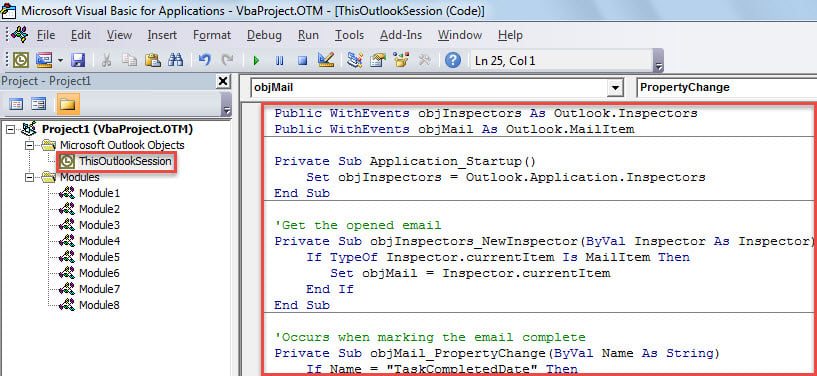
- Позже вы должны подписать этот код цифровой подписью.
- Затем выйдите из текущего окна после сохранения нового макроса.
- Затем вам следует проверить настройки макросов и убедиться, что макросы с цифровой подписью включены.
- Наконец, после всех вышеперечисленных шагов вы можете перезапустить Outlook, чтобы активировать этот новый проект VBA.
- С этого момента, даже после того, как вы отметите последующее электронное письмо как завершенное в его окне сообщения, электронное письмо будет по-прежнему открыто, так что вы можете продолжить делать другие вещи с этим электронным письмом по своему желанию.
Решайте проблемы с Outlook эффективно
Outlook может страдать от множества проблем при повседневном использовании. Поэтому необходимо научиться некоторым эффективным приемам, чтобы справиться с проблемами Outlook. Например, когда файл PST заражен вирусом, вы можете попытаться уничтожить вирусы с помощью антивирусного программного обеспечения. Кроме того, если ваш PST-файл серьезно поврежден, вы можете попытаться восстановить поврежденный файл PST файл с помощью встроенного инструмента исправления. При условии, что это не удается, вашим последним средством должна быть гораздо более мощная внешняя утилита, такая как DataNumen Outlook Repair. Это ведущий в отрасли инструмент, специализирующийся на восстановлении файлов Outlook.
Об авторе:
Ширли Чжан — эксперт по восстановлению данных в DataNumen, Inc., которая является мировым лидером в области технологий восстановления данных, включая ремонт мдф и программные продукты для ремонта Outlook. Для получения дополнительной информации посетите www.datanumen.com