
В этой статье мы попытаемся создать группу макросов в MS Access вместо создания нескольких отдельных макросов..
Макросы в MS Access позволяют автоматизировать действия. Вы можете выбрать создание макроса для выполнения конкретной задачи. Вы также можете создать групповые макросы, которые можно использовать для автоматизации задачи, связанной с той, которую вы автоматизировали. Если вы используете версию MS Access 2007 года, у вас будет возможность использовать объекты макросов для хранения созданных вами макросов. Вы также можете включить их в свойства событий, доступные для отчетов, форм и элементов управления, принадлежащих MS Access. Эти встроенные макросы также станут частью элемента управления, в который они встроены.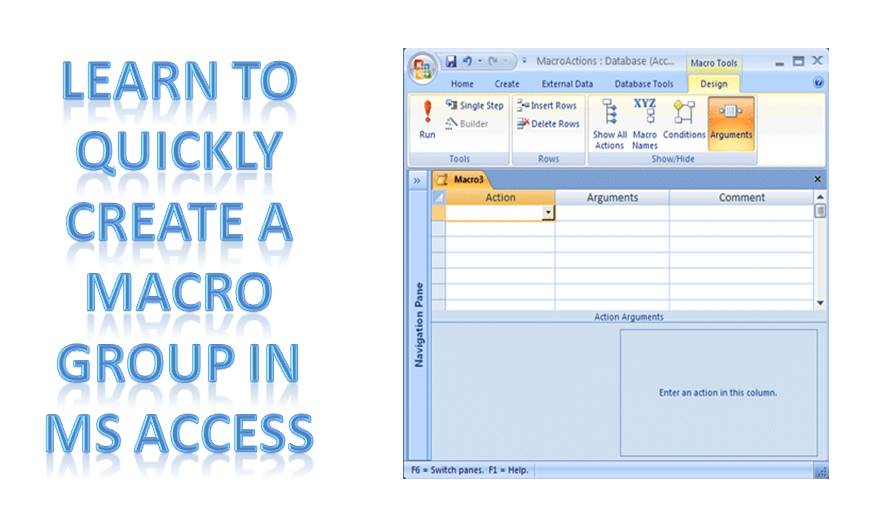
При использовании макросов в MS Access вы можете либо создать отдельный макрос, либо сгруппировать макросы. Оба имеют свои преимущества и процедуры. Если вас интересует группа макросов, продолжайте читать, чтобы узнать о подробной процедуре.
Выполните следующие действия для создания группы макросов в MS Access.
Группа макросов создается для группировки нескольких связанных макросов в один объект макроса.
 Перейдите в группу «Другие», на вкладке «Создать» нажмите «Макрос». Если вы не найдете эту команду, щелкните стрелку под параметром «Модуль» или «Модуль класса». Теперь выберите Макрос.
- На вкладке «Дизайн» выберите «Имена макросов» в группе «Показать/скрыть». Столбец имени макроса теперь будет отображаться в Macro Builder.
- Выберите имя для первого макроса в группе макросов, которое будет введено в столбце Имя макроса.
- Теперь добавьте все действия, которые вы хотите, чтобы ваш первый макрос из группы выполнял.
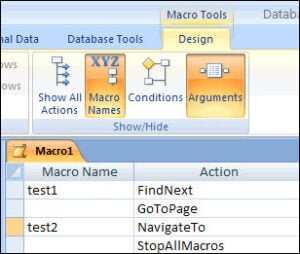 Перейдите в группу «Другие», на вкладке «Создать» нажмите «Макрос». Если вы не найдете эту команду, щелкните стрелку под параметром «Модуль» или «Модуль класса». Теперь выберите Макрос.
- Перейдите в столбец «Действие» и щелкните стрелку, чтобы получить список действий.
- Выберите тип действия, которое вы хотите выполнить.
- При необходимости укажите аргументы действия.
- Перейдите к другой пустой строке и добавьте имя для макроса, следующего в строке для столбца «Имя макроса».
- Выберите действия, которые должен выполнять этот макрос.
- Вышеуказанные два шага нужно повторить для всех макросов, которые есть в группе.
Важные советы для рассмотрения
- При сохранении созданной вами группы макросов указанное имя будет присвоено группе макросов. Чтобы сослаться на один заданный макрос во всей группе, используйте следующий синтаксис:
- макронейм
- Если вы используете значок «Выполнить» на вкладке «Дизайн» или дважды щелкаете макрос в области навигации, чтобы запустить его, будет выполнен только первый макрос из вашей группы. Он остановится, когда дойдет до второго макроса.
Использование групп макросов в MS Access может быть очень полезным, так как это помогает вам сэкономить время за счет автоматизации нескольких операций, а также нескольких связанных задач. Целесообразно создавать группы макросов вместо автономных макросов, так как только эти группы могут выполнять задачу нескольких автономных макросов.
Если вам случится использовать MS Access в своем бизнесе, очень важно, чтобы вы знали поврежденный MDB файлы. Во многих случаях стандартные функции восстановления, присутствующие в приложении, могут не работать, и всегда рекомендуется использовать специализированное программное обеспечение для восстановления, такое как DataNumen Access Repair чтобы избежать потери данных.
Об авторе:
Вивиан Стивенс — эксперт по восстановлению данных в DataNumen, Inc., которая является мировым лидером в области технологий восстановления данных, включая sql восстановление и программные продукты для восстановления Excel. Для получения дополнительной информации посетите www.datanumen.com