
Если у вас есть много файлов iCalendar (.ics) на локальном диске и вы хотите открыть их в Outlook, вы можете прочитать эту статью. Здесь мы научим вас использовать код VBA для его реализации.
Обычно, чтобы открыть файл iCalendar (.ics) в Outlook, вы можете легко использовать функцию «Импорт». Однако, если вы хотите открыть несколько файлов в пакетном режиме, «Импорт» бесполезен, поскольку он не поддерживает выбор более одного файла одновременно. Следовательно, вы должны использовать другие подходы.
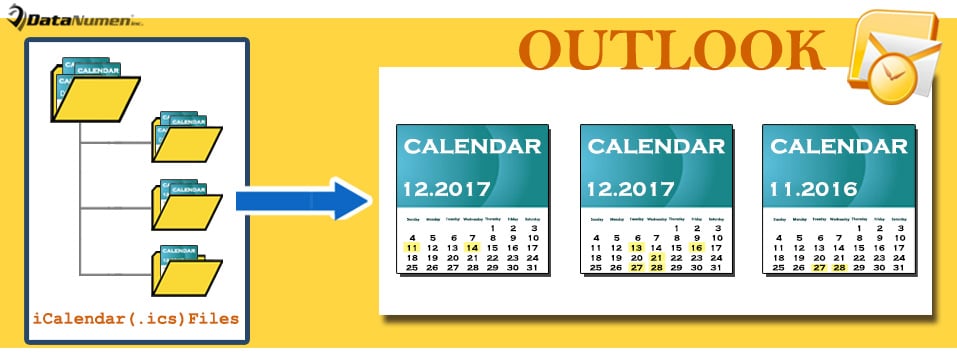
Если эти файлы ics хранятся в одной и той же локальной папке, вы можете выбрать их и нажать клавишу «Ввод», чтобы открыть их сразу. Но, если они находятся в разных папках на диске, описанный выше способ также бесполезен. В этом случае вы можете использовать следующий метод, который может рекурсивно обрабатывать все папки в основной папке. Теперь читайте дальше, чтобы узнать подробности.
Пакетное открытие нескольких файлов iCalendar (.ics)
- Для начала запустите программу Outlook.
- Затем нажмите «Alt + F11», чтобы открыть редактор VBA.
- После этого в новом окне введите в модуль следующий код VBA.
Sub BatchOpenMultipleICalendarFiles()
    Dim objShell, objWindowsFolder As Object
    Dim strWindowsFolder As String

    'Select a Windows Folder
    Set objShell = CreateObject("Shell.Application")
    Set objWindowsFolder = objShell.BrowseForFolder(0, "Select a folder:", 0, "")

    If Not objWindowsFolder Is Nothing Then
       strWindowsFolder = objWindowsFolder.self.Path & "\"
       Call LoopFolders(strWindowsFolder)

       MsgBox "Completed!", vbInformation + vbOKOnly, "Open iCalendar Files"
    End If
End Sub

Sub LoopFolders(strFolderPath As String)
    Dim objFileSystem As Object
    Dim objFolder As Object
    Dim objFile As Object
    Dim objICalendarFile As Object

    Set objFileSystem = CreateObject("Scripting.FileSystemObject")
    Set objFolder = objFileSystem.GetFolder(strFolderPath)

    'Open each iCalendar file
    For Each objFile In objFolder.Files
        If LCase(objFileSystem.GetExtensionName(objFile)) = "ics" Then
           Set objICalendarFile = objFile
           On Error Resume Next
           Application.GetNamespace("MAPI").OpenSharedFolder objICalendarFile.Path
        End If
    Next

    If objFolder.SubFolders.Count > 0 Then
       For Each objSubfolder In objFolder.SubFolders
           If ((objSubfolder.Attributes And 2) = 0) And ((objSubfolder.Attributes And 4) = 0) Then
              Call LoopFolders(objSubfolder.Path)
           End If
       Next
    End If
End Sub
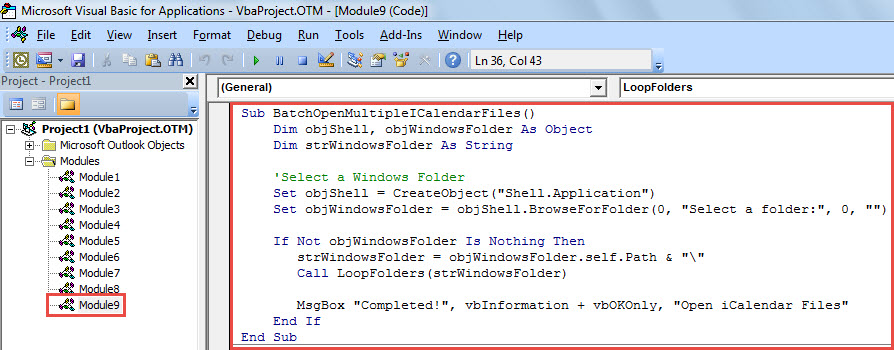
- Затем переместите курсор в подпрограмму «BatchOpenMultipleICalendarFiles».
- В конце концов, нажмите «F5», чтобы запустить этот макрос.
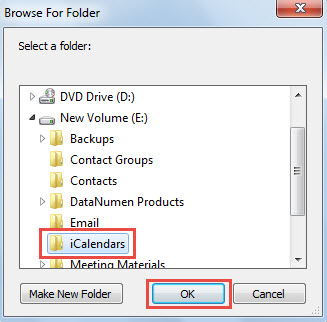
- Затем во всплывающем диалоговом окне выберите папку или диск Windows, где хранятся файлы iCalendar.

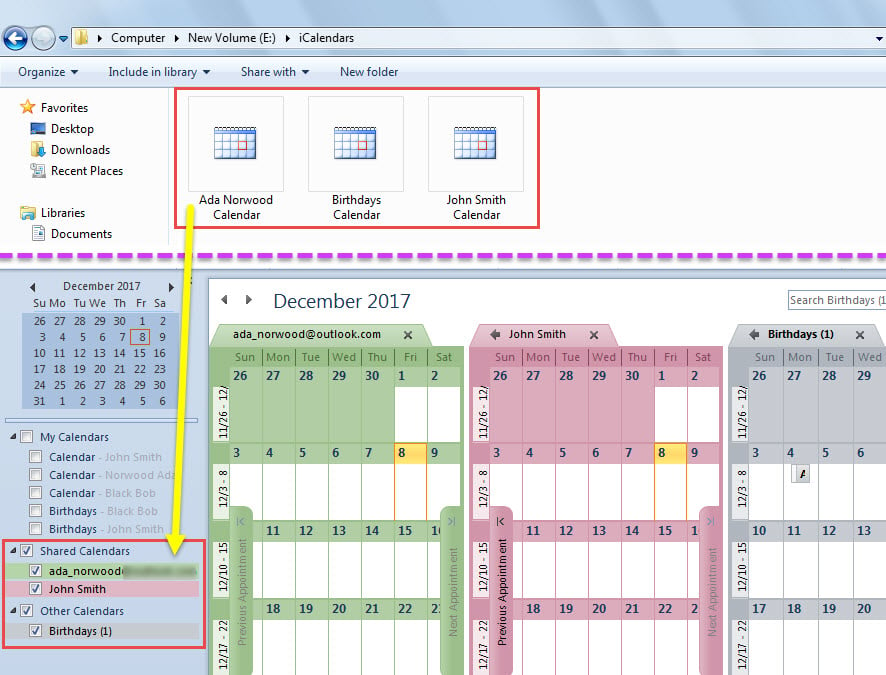
- Когда вы получите сообщение «Завершено», откройте панель «Календарь» в Outlook.
- Вы можете видеть, что все файлы iCalendar в этой папке Windows были там, как на следующем снимке экрана:

Подготовьте грозный инструмент исправления PST поблизости
Возможно, вы знаете, что Outlook подвержен ошибкам и повреждениям. Таким образом, рекомендуется регулярно создавать резервные копии файлов данных Outlook. Таким образом, даже если ваш файл Outlook будет скомпрометирован, вы сможете просто восстановить ценные данные Outlook из резервных копий. Тем не менее, если такой резервной копии нет, вам нужно будет использовать замечательный инструмент восстановления, например DataNumen Outlook Repair. Это может помочь вам исправить Outlook вопросы как пробка.
Об авторе:
Ширли Чжан — эксперт по восстановлению данных в DataNumen, Inc., которая является мировым лидером в области технологий восстановления данных, включая восстановить мдф и программные продукты для ремонта Outlook. Для получения дополнительной информации посетите www.datanumen.com