
Иногда, когда вы отправляете или получаете электронное письмо с несколькими получателями, вы можете создать группу контактов для этих получателей. В этой статье будет представлен быстрый способ сделать это с помощью Outlook VBA.
В нашей предыдущей статье «Как создать группу контактов из списка получателей», мы изучили общий метод создания группы контактов для получателей электронной почты. То есть сначала выбрать и скопировать получателей из писем, а затем создать группу контактов вручную и вставить получателей в поле «Участники ->». Очевидно, что это средство чрезвычайно громоздко. Поэтому здесь мы представим другой подход, который будет использовать Outlook VBA для быстрого создания новой контактной группы. Вы можете просто нажать кнопку без необходимости повторного копирования и вставки. Читайте дальше, чтобы получить подробные шаги и коды VBA.
Создайте группу контактов из списка получателей электронного письма
- Для начала вам следует перейти на вкладку «Разработчик» в Outlook.
- Затем на этой вкладке вы можете найти и нажать кнопку «Visual Basic».
- После этого откроется новое окно «Microsoft Visual Basic для приложений». Теперь вы должны открыть новый модуль, нажав «Вставить»> «Модуль».
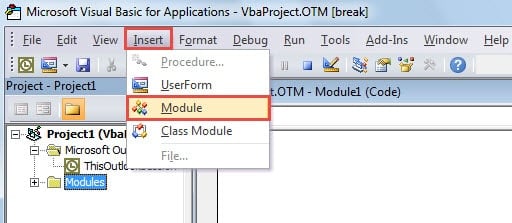
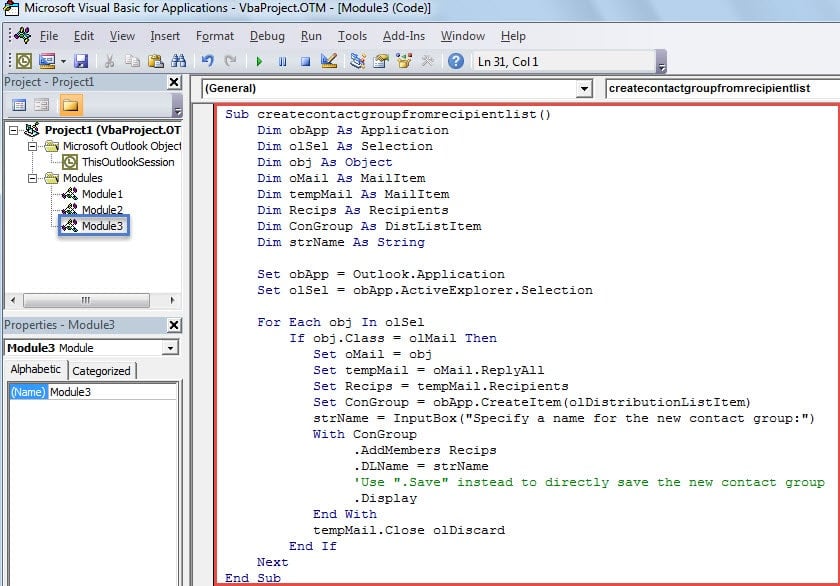
- Далее в новом окне модуля вы можете скопировать и вставить в него следующие коды.
Sub createcontactgroupforrecipients()
    Dim obApp As Application
    Dim olSel As Selection
    Dim obj As Object
    Dim oMail As MailItem
    Dim tempMail As MailItem
    Dim Recips As Recipients
    Dim ConGroup As DistListItem
    Dim strName As String

    Set obApp = Outlook.Application
    Set olSel = obApp.ActiveExplorer.Selection

    For Each obj In olSel
        If obj.Class = olMail Then
           Set oMail = obj
           Set tempMail = oMail.ReplyAll
           Set Recips = tempMail.Recipients
           Set ConGroup = obApp.CreateItem(olDistributionListItem)
           strName = InputBox("Specify a name for the new contact group:")
           With ConGroup
                .AddMembers Recips
                .DLName = strName
                'Use ".Save" to directly save the new contact group
                .Display
           End With
           tempMail.Close olDiscard
        End If
     Next
End Sub
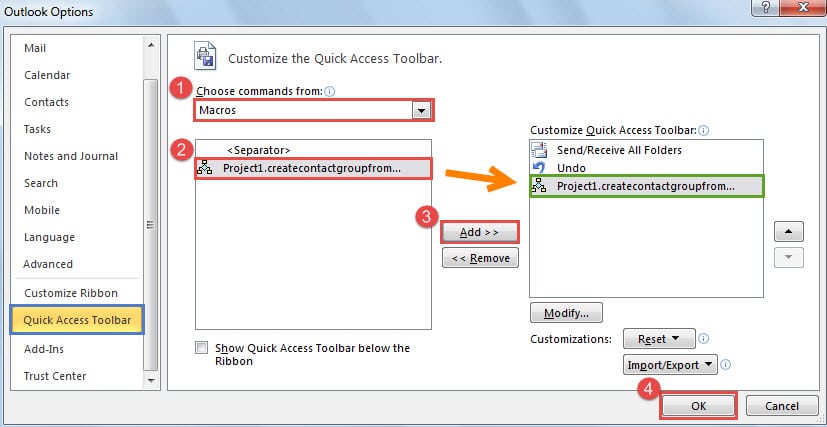
- Позже вы можете выйти из текущего окна «Visual Basic» и перейти к добавлению нового макроса на панель быстрого доступа. Нажмите стрелку вниз на панели быстрого доступа и выберите «Дополнительные команды» в раскрывающемся списке.
- После этого вы попадете в окно «Параметры Outlook». На этом этапе вам необходимо предпринять следующие шаги:
- Во-первых, установите «Выбрать команды из» на «Макросы».
- Затем найдите и отправьте ранее добавленный макрос.
- Затем нажмите кнопку «Добавить» в центре.
- Наконец, нажмите кнопку «ОК».

- После этого вы можете вернуться в панель почты Outlook и попробовать.
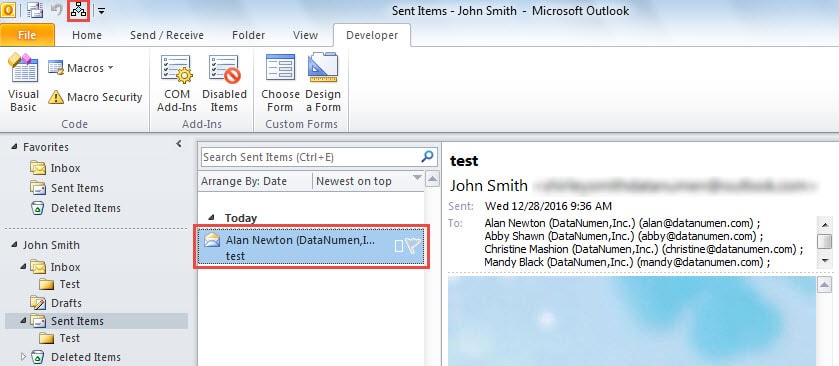
- Во-первых, вы можете разбить одно письмо в любую почтовую папку.
- Затем нажмите кнопку на панели быстрого доступа, как показано на рисунке ниже:

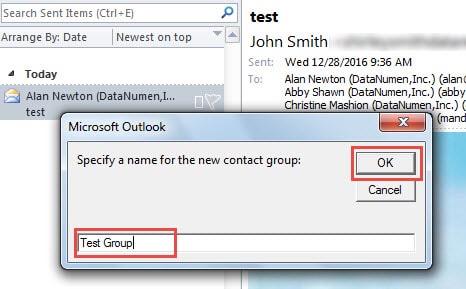
- А затем вы получите окно сообщения, которое требует указать имя для новой группы контактов.

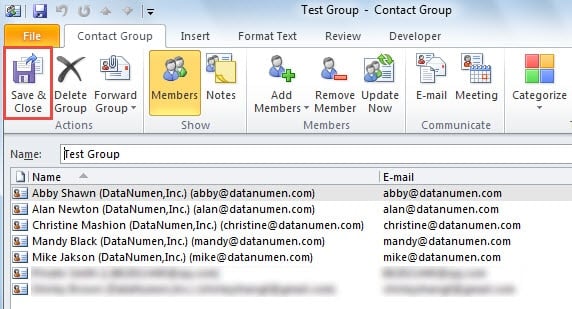
- Позже нажмите кнопку «ОК». Сразу же откроется новая группа контактов, которая содержит всех выбранных получателей электронной почты. Вы можете нажать «Сохранить и закрыть», чтобы сохранить его.

Обязательные элементы защиты данных Outlook
Из-за того, что Outlook уязвим, вы должны принять достаточные меры предосторожности для защиты своих данных Outlook. Во-первых, вы должны сделать регулярную резервную копию данных Outlook. Кроме того, вам нужно знать, как найти и запустить встроенный инструмент восстановления Scanpst.exe. Последней, но не менее важной необходимостью является звездный внешний поврежденный инструмент восстановления данных Outlook, Такие, как DataNumen Outlook Repair, который придет вам на помощь в случае сбоя резервного копирования и Scanpst.exe.
Об авторе:
Ширли Чжан — эксперт по восстановлению данных в DataNumen, Inc., которая является мировым лидером в области технологий восстановления данных, включая ремонт SQL Server ошибка базы данных мдф и программные продукты для ремонта Outlook. Для получения дополнительной информации посетите www.datanumen.com