
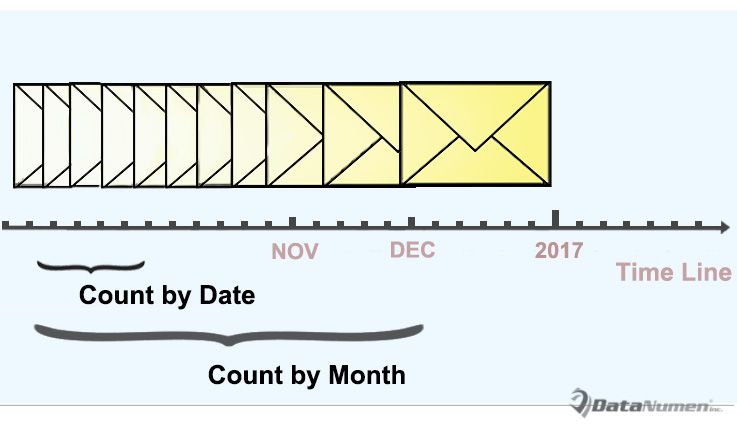
Если вы хотите подсчитать количество входящих электронных писем в определенную дату, в определенный месяц или год, вы можете использовать быстрые средства, представленные в этой статье. Он научит вас, как использовать VBA, чтобы получить его в мгновение ока.
Когда дело доходит до подсчета количества электронных писем, полученных в определенную дату или периоды, многие привыкли использовать папку поиска Outlook, которая позволяет нам собирать все электронные письма, входящие в определенную дату или диапазон дат, в одной папке поиска. Затем мы можем использовать функцию «показать общее количество элементов» для почтовой папки, чтобы получить ее. Однако, вне всякого сомнения, этот способ довольно хлопотный. Таким образом, здесь мы научим вас еще одному трюку, который может использовать Outlook VBA, чтобы помочь вам получить общее количество. Теперь читайте дальше, чтобы узнать подробные шаги и коды.
Подсчет входящих писем по дате
- Для начала правильно запустите программу Outlook.
- Затем вы можете переключиться на вкладку «Разработчик» и нажать кнопку «Visual Basic».
- Затем во всплывающем окне редактора Outlook VBA вы можете открыть новый модуль, выбрав «Вставить»> «Модуль».
- Затем скопируйте следующие коды VBA в новый модуль.
'The following codes are working to count by day
Sub CountReceivedEmailsbyDay()
    Dim objItems As Outlook.Items
    Dim objItem As Object
    Dim objMail As Outlook.MailItem
    Dim strDay As String
    Dim dReceivedTime As Date
    Dim strReceivedDate As String
    Dim i, n As Long
    Dim strMsg As String
    Dim nPrompt As Integer

    Set objItems = Outlook.Application.ActiveExplorer.CurrentFolder.Items

    objItems.SetColumns ("ReceivedTime")
    strDay = InputBox("Enter the specific day.(Format: yyyy-mm-dd)", "Specify Date")

    If strDay <> "" Then
       n = 0
       For i = 1 To objItems.Count
           If objItems.Item(i).Class = olMail Then
              Set objMail = objItems.Item(i)
              dReceivedTime = objMail.ReceivedTime
              strReceivedDate = Year(dReceivedTime) & "-" & Month(dReceivedTime) & "-" & Day(dReceivedTime)
              If strReceivedDate = strDay Then
                 n = n + 1
              End If
           End If
       Next i

       strMsg = "You have received " & n & " emails on " & strDay & "."
       nPrompt = MsgBox(strMsg, vbExclamation, "Count Received Emails")
    Else
       nPrompt = MsgBox("Please input the specific day!", vbExclamation)
    End If
End Sub
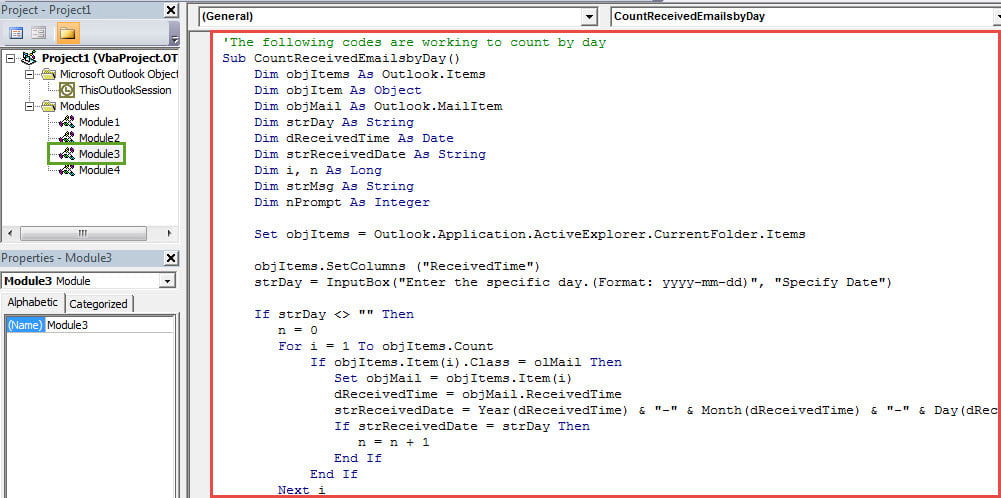
Примечание: Этот приведенный выше код работает для подсчета входящих писем по дате.
- После этого вы можете добавить новый макрос на панель быстрого доступа, как обычно.
- Наконец, вы можете попробовать.
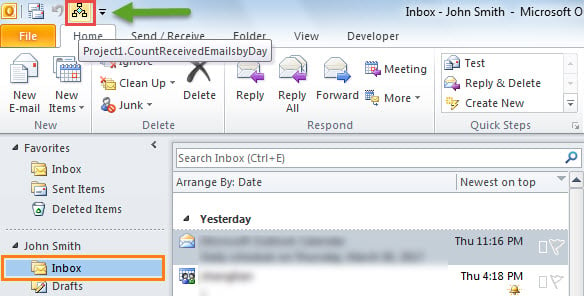
- Сначала выберите папку «Входящие».
- Затем нажмите кнопку на панели быстрого доступа.

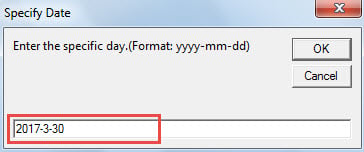
- Далее вам нужно ввести конкретную дату в формате «гггг-мм-дд».

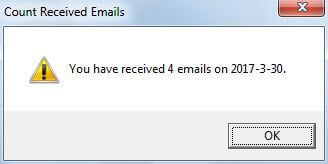
- Наконец, вы получите подсказку об общем количестве, как показано на изображении ниже:

Подсчет входящих писем по месяцам или годам
Поскольку приведенный выше код предназначен для подсчета по дням, если вы хотите подсчитывать по месяцам или годам, вам необходимо внести некоторые изменения в коды.
- Во-первых, измените все «strDay» на стрМесяц or стрГир.
- Во-вторых, замените строку «strDay = InputBox («Введите конкретный день. (Формат: гггг-мм-дд)», «Укажите дату»)» на:
- strMonth = InputBox («Введите конкретный месяц. (Формат: гггг-мм)», «Укажите месяц»)
- strYear = InputBox («Введите конкретный год. (Формат: гггг)», «Укажите год»)
- В-третьих, измените строку «strReceivedDate = Year(dReceivedTime) & «-» & Month(dReceivedTime) & «-» & Day(dReceivedTime)» на:
- strReceivedDate = Год (dReceivedTime) и «-» и Месяц (dReceivedTime) [на месяц]
- strReceivedDate = Год (dReceivedTime) [на год].
Что произойдет после сбоев Outlook
Многие пользователи сталкивались со сбоями Outlook. В лучшем случае, после перезапуска Outlook все восстанавливается, то есть ничего не происходит. Однако в худшем случае могут возникнуть серьезные проблемы. PST-повреждение. В этот момент, если у вас нет текущих резервных копий данных, вашим последним средством, несомненно, является замечательный инструмент восстановления, такой как DataNumen Outlook Repair.
Об авторе:
Ширли Чжан — эксперт по восстановлению данных в DataNumen, Inc., которая является мировым лидером в области технологий восстановления данных, включая sql восстановление и программные продукты для ремонта Outlook. Для получения дополнительной информации посетите www.datanumen.com