
Если вы хотите создать группу контактов Outlook из списка контактов в файле Excel, вы можете использовать два метода, представленные в этой статье.
Некоторые пользователи ищут способ быстро создать группу контактов Outlook из файла Excel, содержащего список контактов. Конечно, вы можете создать такую группу контактов вручную. Однако это немного хлопотно. Следовательно, помимо ручных средств, здесь мы дополнительно представим еще один быстрый метод, использующий VBA.
Способ 1: создать вручную
- В самом начале откройте файл Excel.
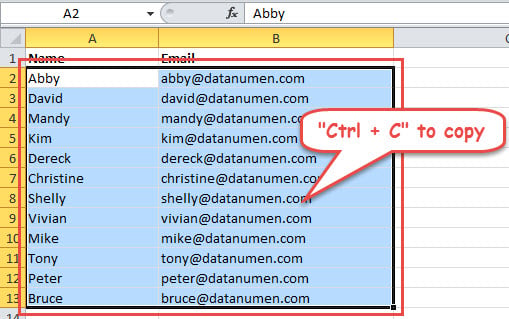
- Затем выберите столбцы, содержащие адреса электронной почты. При желании вы также можете включить столбцы для имен.
- Затем нажмите «Ctrl + C» для всех выделенных ячеек.

- После этого запустите программу Outlook.
- Затем переключитесь на панель «Контакты» и нажмите кнопку «Новая контактная группа».
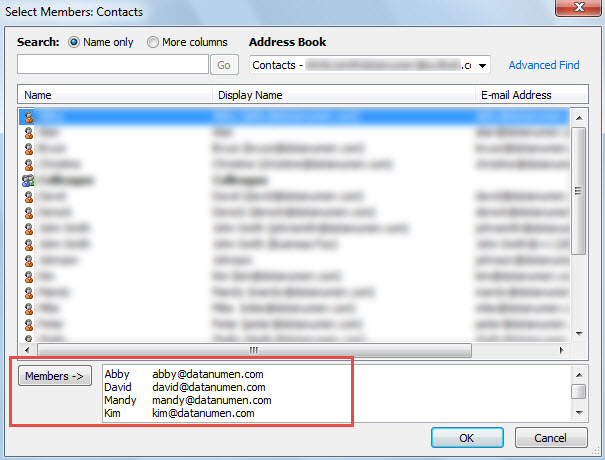
- Затем нажмите «Добавить участников» -> «Из контактов Outlook».
- Позже щелкните в поле «Участники ->» и нажмите клавиши «Ctrl + V», чтобы вставить ранее скопированные контакты.

- Нажмите кнопку «ОК».
- Затем назначьте имя для новой группы контактов.
- Наконец, нажмите «Сохранить и закрыть», чтобы сохранить эту группу.
Способ 2: создать через Outlook VBA
- Во-первых, нажмите клавиши «Alt + F11» в Outlook.
- Затем откройте новый модуль.
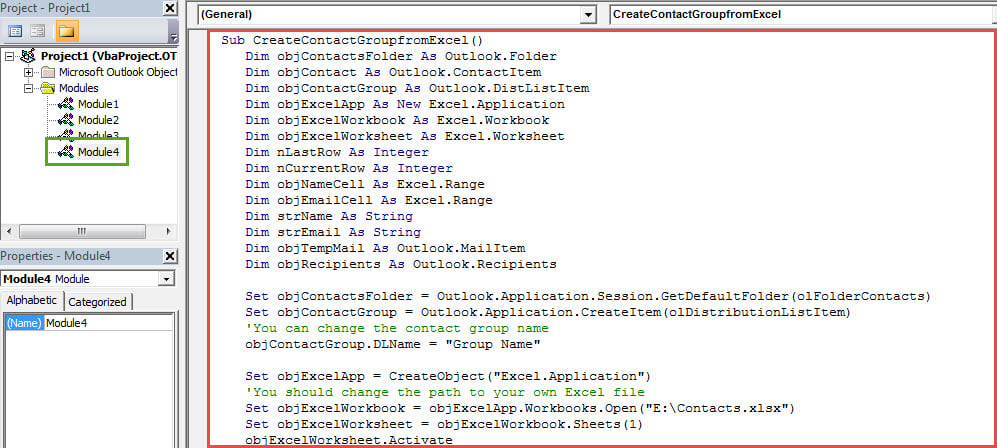
- Затем скопируйте и вставьте в него следующие коды.
Sub CreateContactGroupfromExcel()
    Dim objContactsFolder As Outlook.Folder
    Dim objContact As Outlook.ContactItem
    Dim objContactGroup As Outlook.DistListItem
    Dim objExcelApp As New Excel.Application
    Dim objExcelWorkbook As Excel.Workbook
    Dim objExcelWorksheet As Excel.Worksheet
    Dim nLastRow As Integer
    Dim nCurrentRow As Integer
    Dim objNameCell As Excel.Range
    Dim objEmailCell As Excel.Range
    Dim strName As String
    Dim strEmail As String
    Dim objTempMail As Outlook.MailItem
    Dim objRecipients As Outlook.Recipients

    Set objContactsFolder = Outlook.Application.Session.GetDefaultFolder(olFolderContacts)
    Set objContactGroup = Outlook.Application.CreateItem(olDistributionListItem)
    'You can change the contact group name
    objContactGroup.DLName = "Group Name"

    Set objExcelApp = CreateObject("Excel.Application")
    'You should change the path to your own Excel file
    Set objExcelWorkbook = objExcelApp.Workbooks.Open("E:\Contacts.xlsx")
    Set objExcelWorksheet = objExcelWorkbook.Sheets(1)
    objExcelWorksheet.Activate

    nLastRow = objExcelWorksheet.UsedRange.Rows.Count
    'The "A2" varies with the first contact's name cell in your own Excel file
    Set objNameCell = objExcelApp.Range("A2")
    objNameCell.Select

    While nCurrentRow <= nLastRow
          nCurrentRow = objNameCell.Row

          strName = objNameCell.Value

          If strName = "" Then
             GoTo NextRow
          End If

          Set objEmailCell = objExcelApp.ActiveCell.Offset(0, 1)
          strEmail = objEmailCell.Value

          Set objContact = objContactsFolder.Items.Find("[FullName] = '" & strName & "'")

          'If there is no such a contact, create it.
          If objContact Is Nothing Then
             Set objContact = Outlook.Application.CreateItem(olContactItem)
             With objContact
                  .FullName = strName
                  .Email1Address = strEmail
                  .Save
             End With
          End If

          'Add the contacts to the new contact group
          Set objTempMail = Application.CreateItem(olMailItem)
          objTempMail.Recipients.Add (strName)
          Set objRecipients = objTempMail.Recipients
          objContactGroup.AddMembers objRecipients

    NextRow:
          Set objNameCell = objExcelApp.ActiveCell.Offset(1, 0)
          objNameCell.Select
    Wend

    'Use "objContactGroup.Save" to straightly save it
    objContactGroup.Display
    objTempMail.Close olDiscard
    objExcelApp.Quit
End Sub
- После этого нажмите значок «Выполнить» на панели инструментов.
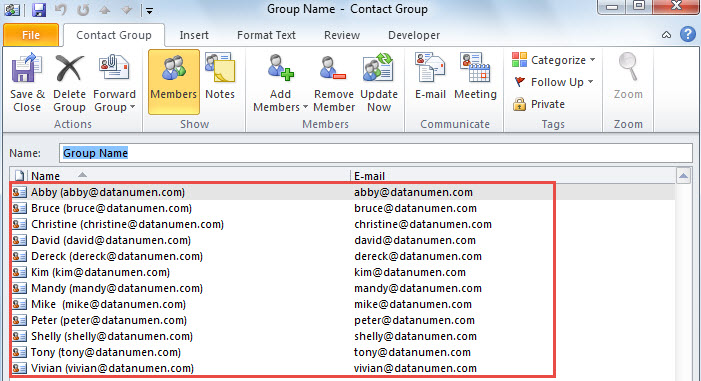
- Сразу же появится новая группа контактов, как показано на следующем снимке экрана:

Умело справляться с неприятными проблемами Outlook
Если вы часто сталкиваетесь с различными ошибками в Outlook, настоятельно рекомендуется сохранить выдающуюся и надежную Восстановление Outlook инструмент поблизости, например DataNumen Outlook Repair. В этом случае вы можете использовать его, чтобы вовремя справляться с надоедливыми проблемами.
Об авторе:
Ширли Чжан — эксперт по восстановлению данных в DataNumen, Inc., которая является мировым лидером в области технологий восстановления данных, включая восстановить sql и программные продукты для ремонта Outlook. Для получения дополнительной информации посетите www.datanumen.com