
В Outlook, когда вам нужно извлечь и скопировать все таблицы из одного письма в другое, делать это вручную, несомненно, утомительно и громоздко. В этой статье мы поделимся с вами более разумным способом.
Иногда вам может понадобиться создать новое электронное письмо, содержащее таблицы другого электронного письма. Если в письме только одна таблица, это очень просто. Однако, если в исходном письме есть несколько таблиц, копирование вручную слишком утомительно. Итак, далее мы представим другой способ, гораздо более эффективный и разумный.
Скопируйте все таблицы из одного письма в другое
- Для начала вам следует получить доступ к Outlook как обычно.
- Затем в главном окне Outlook вы можете нажать сочетания клавиш «Alt + F11».
- Впоследствии во всплывающем окне «Microsoft Visual Basic for Applications» нужно открыть неиспользуемый модуль или просто вставить новый.
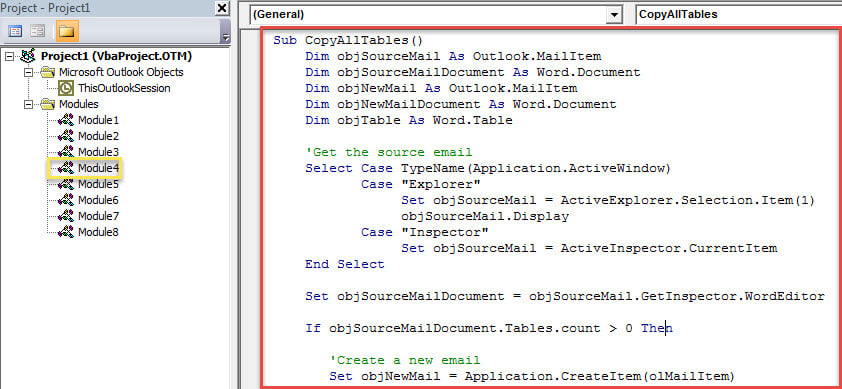
- Затем вы можете скопировать следующий код VBA в этот модуль.
Sub CopyAllTablesFromOneEmailToAnother()
    Dim objSourceMail As Outlook.MailItem
    Dim objSourceMailDocument As Word.Document
    Dim objNewMail As Outlook.MailItem
    Dim objNewMailDocument As Word.Document
    Dim objTable As Word.Table

    'Get the source email
    Select Case TypeName(Application.ActiveWindow)
           Case "Explorer"
                Set objSourceMail = ActiveExplorer.Selection.Item(1)
                objSourceMail.Display
           Case "Inspector"
                Set objSourceMail = ActiveInspector.CurrentItem
    End Select

    Set objSourceMailDocument = objSourceMail.GetInspector.WordEditor

    If objSourceMailDocument.Tables.count > 0 Then

       'Create a new email
       Set objNewMail = Application.CreateItem(olMailItem)

       For Each objTable In objSourceMailDocument.Tables
           Set objNewMailDocument = objNewMail.GetInspector.WordEditor

           'Copy all tables from source email to the new email
           With objNewMailDocument.Range
                .Collapse wdCollapseEnd
                .FormattedText = objTable.Range.FormattedText
                .Collapse wdCollapseEnd
                .Text = vbCrLf
           End With
      Next

      'Close the source email
      objSourceMail.Close olSave
      'Display the new email
      objNewMail.Display
    End If
End Sub
- После этого вы можете выйти из текущего окна редактора VBA.
- Позже вы должны изменить настройки макроса Outlook, чтобы включить все макросы.
- Кроме того, вам лучше добавить этот макрос на панель быстрого доступа, что можно сделать в «Параметры Outlook».
- Наконец, вы можете попробовать:
- В самом начале откройте или выберите письмо, таблицы которого нужно скопировать.
- Затем нажмите кнопку недавно добавленного макроса на панели быстрого доступа.
- После завершения работы макроса появится новое письмо, в которое вставлены таблицы исходного письма.
Защитите файл Outlook от повреждения
Хотя Outlook может играть хорошую роль независимо от того, является ли он автономным почтовым клиентом или личным диспетчером расписаний, он все же не может быть застрахован от ошибок и искажений. Таким образом, защита данных Outlook, несомненно, является трудной и утомительной задачей. Вы должны следить за своим повседневным поведением в Outlook, например, не переходить по подозрительным ссылкам, загружать небезопасные вложения, неправильно закрывать Outlook и т. д. Конечно, вам необходимо держать поблизости звездный ремонтный инструмент, такой как DataNumen Outlook Repair в том, что он может восстановить Outlook неприятности как ветер.
Об авторе:
Ширли Чжан — эксперт по восстановлению данных в DataNumen, Inc., которая является мировым лидером в области технологий восстановления данных, включая ремонт мдф и программные продукты для ремонта Outlook. Для получения дополнительной информации посетите www.datanumen.com