
Иногда, когда вы составляете электронное письмо, вы можете захотеть отправить копию этого письма на адреса электронной почты в теле сообщения. Эта статья поможет вам получить его в кратчайшие сроки.
Например, кто-то просит вас предоставить контактную информацию некоторых лиц, например адреса электронной почты. В этом случае вы можете сообщить этим лицам об этом при отправке их контактной информации другим лицам. Следовательно, вы хотите скопировать адреса электронной почты из тела сообщения в поле «Копия». В общем, вам придется делать это по одному вручную. Но это слишком утомительно и громоздко. Итак, в дальнейшем мы представим гораздо более интеллектуальный способ.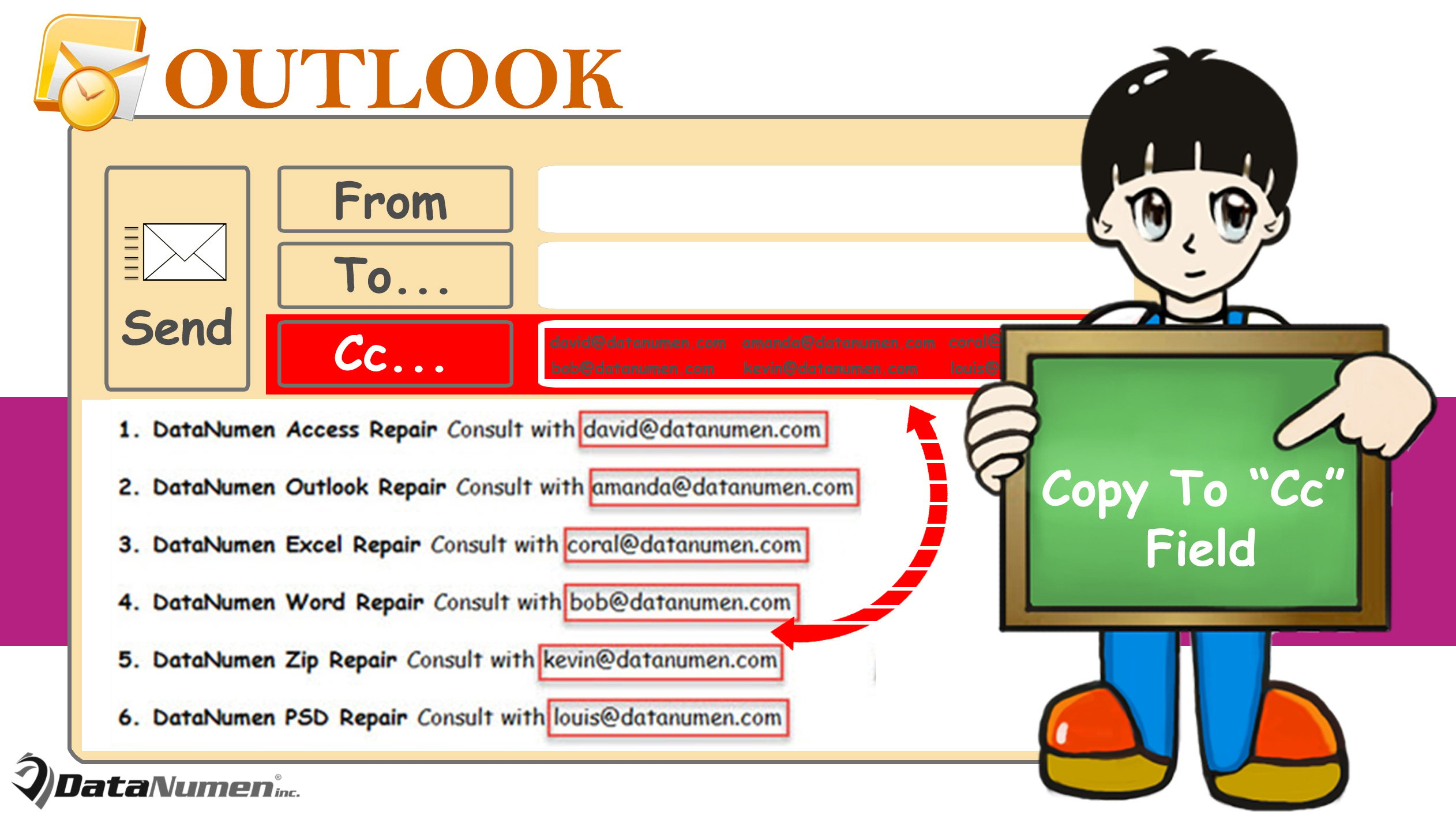
Скопируйте адреса электронной почты, встречающиеся в теле, в поле «Копия» при составлении
- В самом начале нажмите клавиши «Alt + F11», чтобы запустить редактор Outlook VBA.
- Затем в новом окне поместите следующий код VBA в пустой модуль.
Sub CopyEmailAddresses_FromBodyToCCField()
    Dim objMail As Outlook.MailItem
    Dim objMailDocument As Object
    Dim objDocRange As Object
    Dim objRecipient As Outlook.Recipient

    'Get the current mail
    Set objMail = Application.ActiveInspector.CurrentItem
    Set objMailDocument = objMail.GetInspector.WordEditor
    Set objDocRange = objMailDocument.Range

    'Extract email addresses from mail body
    With objDocRange.Find
         .ClearFormatting
         .Replacement.ClearFormatting
         .Text = "[A-z,0-9]{1,}\@[A-z,0-9,.]{1,}"
         .MatchWildcards = True
         .Wrap = wdFindStop
         .Execute
    End With

    'Add the found email addresses as CC recipients
    While objDocRange.Find.Found
          Set objRecipient = objMail.Recipients.Add(objDocRange.Text)
          objRecipient.Type = olCC
          objDocRange.Collapse wdCollapseEnd
          objDocRange.Find.Execute
    Wend

    'Resolve all recipients
    objMail.Recipients.ResolveAll
End Sub
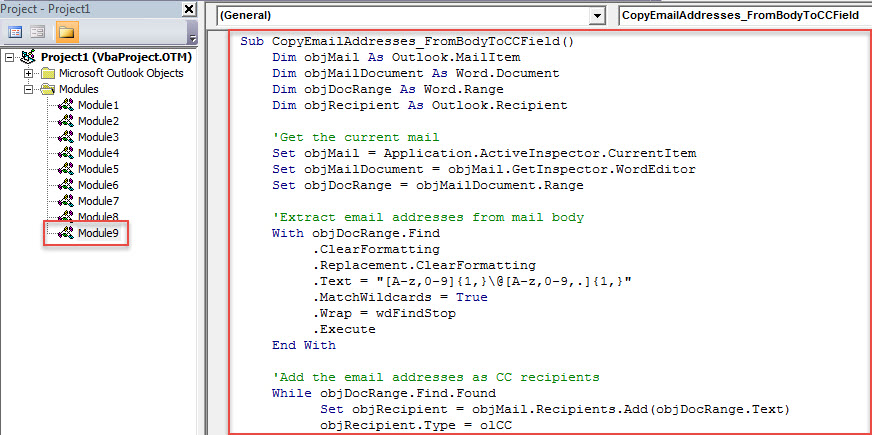
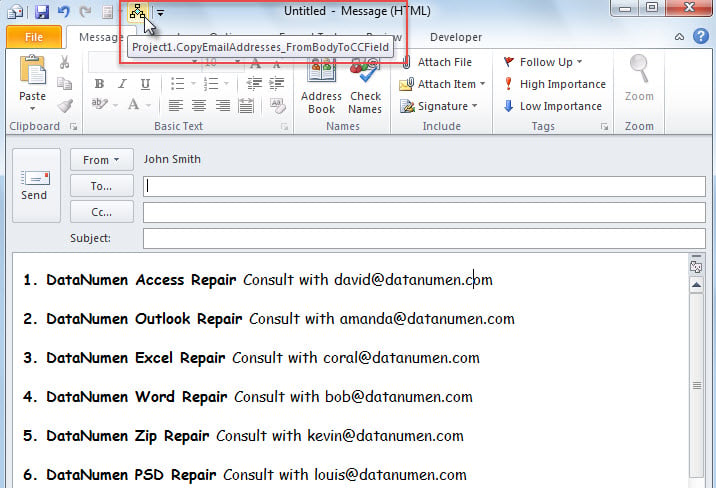
- После этого выйдите из редактора VBA и добавьте этот новый макрос на панель быстрого доступа окна сообщения, обратившись к «Как запустить код VBA в Outlook».
- В конце концов, вы можете сделать снимок. Вот мой реальный экземпляр.
- Во-первых, я составляю электронное письмо, которое содержит стопку адресов электронной почты в теле.
- Затем нажмите кнопку макроса на панели быстрого доступа.

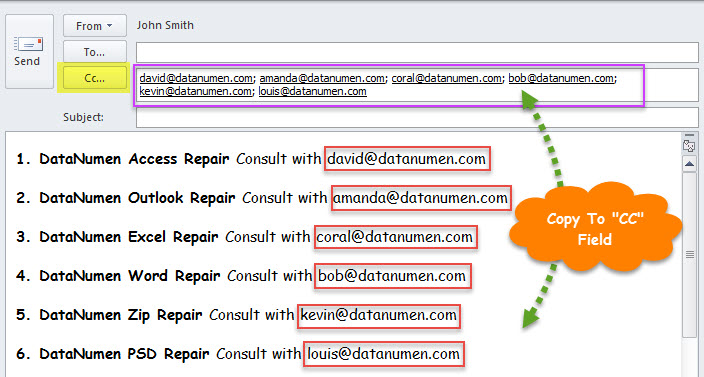
- Сразу после завершения работы макроса все адреса электронной почты в теле будут скопированы в поле «Копия», как показано на скриншоте ниже.

Что делать, если ваши данные Outlook повреждены
Хорошо известно, что Outlook может быть поврежден по разным причинам, таким как человеческие ошибки, внезапное выключение, внутренние программные сбои Outlook, а также неисправности оборудования компьютера и так далее. Таким образом, на самом деле многие пользователи сталкивались с подобными проблемами в Outlook. Признано, что наиболее неприятной и проблематичной является повреждение файлов Outlook. В такой ситуации вам потребуется обратиться к профессионалам. восстановление PST сервис или программное обеспечение, например DataNumen Outlook Repair.
Об авторе:
Ширли Чжан — эксперт по восстановлению данных в DataNumen, Inc., которая является мировым лидером в области технологий восстановления данных, включая исправить мдф и программные продукты для ремонта Outlook. Для получения дополнительной информации посетите www.datanumen.com