
По некоторым причинам вы вставили несколько гиперссылок на тексты в свою электронную почту Outlook. И некоторые из них связаны с одним и тем же адресом. Если вы хотите пакетно изменить адреса этих гиперссылок, вы можете использовать методы, описанные в этой статье.
Например, вы составили электронное письмо Outlook, которое содержит множество гиперссылок в теле сообщения. Тем не менее, впоследствии вы обнаружили, что адрес неверен. И многие гиперссылки используют этот адрес. Поэтому вам необходимо пакетно изменить адреса этих гиперссылок. В ответ на эту проблему в дальнейшем мы поделимся двумя простыми и быстрыми подходами.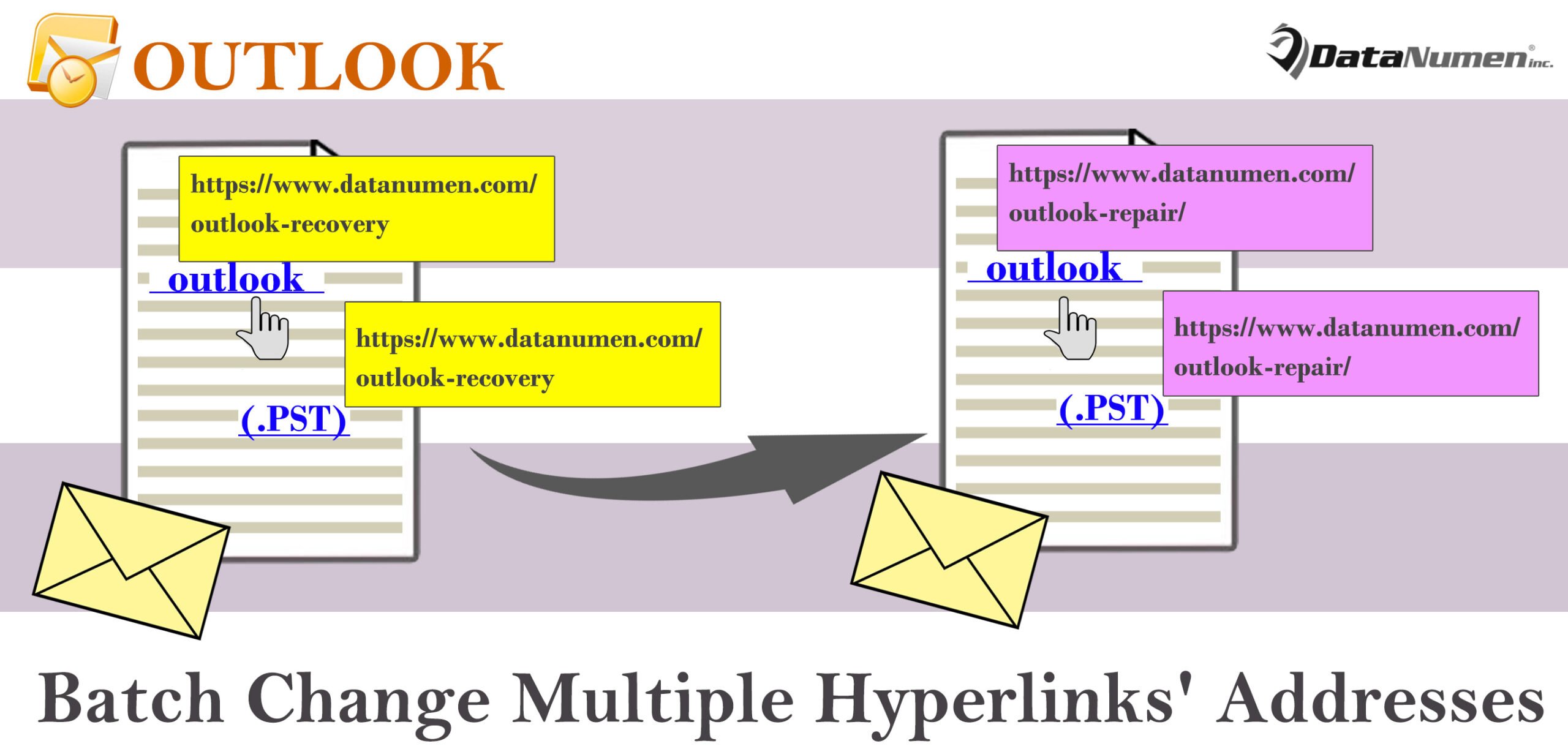
Способ 1: найти и заменить вручную
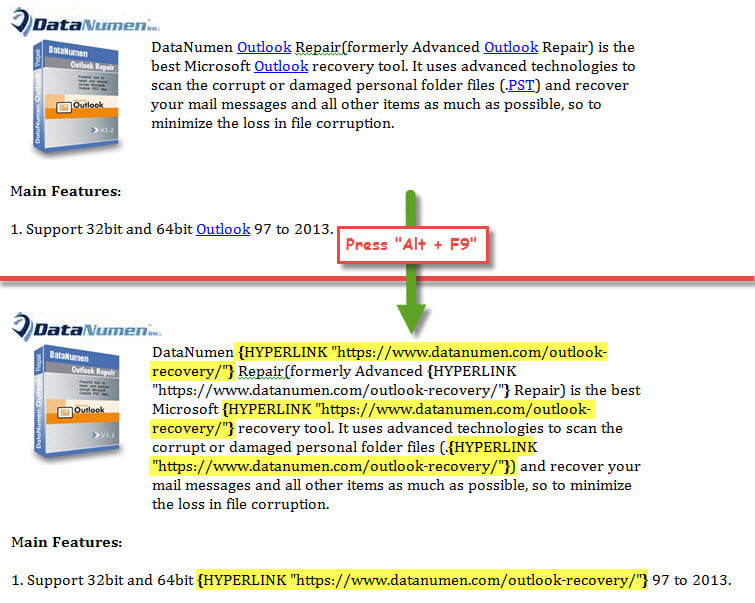
- Для начала в открывшемся письме нажмите клавиши «Alt+F9».
- Тогда все адреса гиперссылок будут показаны напрямую.

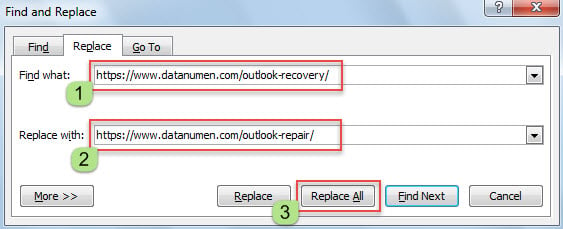
- Теперь нажмите «Ctrl + H», чтобы открыть диалоговое окно «Найти и заменить».
- В этом новом диалоговом окне введите старый адрес гиперссылки в поле «Найти» и новый адрес в поле «Заменить на».
- После этого нажмите кнопку «Заменить все».

- Позже закройте диалоговое окно «Найти и заменить».
- Вернувшись к телу сообщения, снова нажмите клавиши «Alt + F9», чтобы скрыть адреса гиперссылок.
- Затем нажмите «Ctrl + A», чтобы выделить все тело сообщения.
- Наконец, нажмите клавишу «F9», чтобы обновить все измененные адреса гиперссылок.
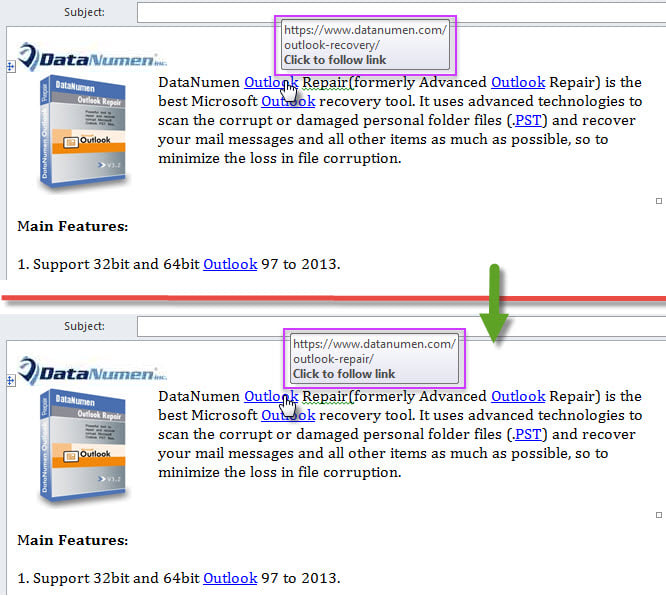
- Теперь проверьте адреса гиперссылок, наведя курсор на текст. Все гиперссылки, связанные со старыми адресами, были изменены, как показано на следующем снимке экрана.

Способ 2: используйте Outlook VBA
- Во-первых, нажмите «Alt + F11», чтобы запустить редактор VBA.
- Затем в новом окне включите «Библиотека объектов MS Word» в соответствии со статьей «Как добавить ссылку на библиотеку объектов в VBA».
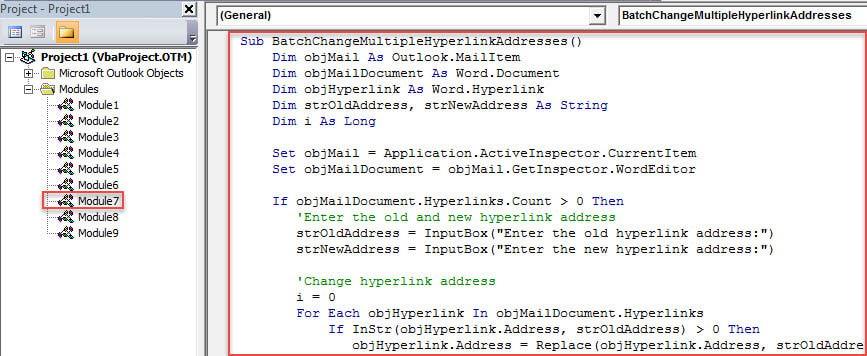
- Затем поместите следующий код VBA в модуль.
Sub BatchChangeMultipleHyperlinkAddresses()
    Dim objMail As Outlook.MailItem
    Dim objMailDocument As Word.Document
    Dim objHyperlink As Word.Hyperlink
    Dim strOldAddress, strNewAddress As String
    Dim i As Long

    Set objMail = Application.ActiveInspector.CurrentItem
    Set objMailDocument = objMail.GetInspector.WordEditor

    If objMailDocument.Hyperlinks.Count > 0 Then
       'Enter the old and new hyperlink address
       strOldAddress = InputBox("Enter the old hyperlink address:")
       strNewAddress = InputBox("Enter the new hyperlink address:")

       'Change hyperlink address
       i = 0
       For Each objHyperlink In objMailDocument.Hyperlinks
           If InStr(objHyperlink.Address, strOldAddress) > 0 Then
              objHyperlink.Address = Replace(objHyperlink.Address, strOldAddress, strNewAddress)
              i = i + 1
           End If
       Next

       'Prompt you
       MsgBox i & " hyperlinks' addresses are changed!", vbInformation + vbOKOnly
    End If
End Sub
- После этого добавьте этот макрос на панель быстрого доступа окна сообщения со ссылкой на «Как запустить код VBA в Outlook».
- В конце концов, выполните следующие действия, чтобы попробовать.
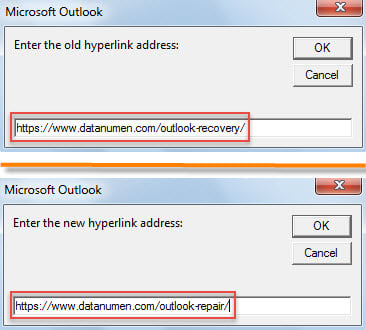
- Во всплывающих диалоговых окнах введите старый и новый адреса гиперссылок.

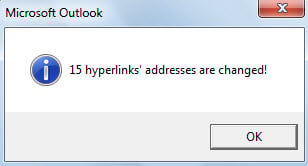
- Когда макрос завершится, вы получите сообщение о количестве гиперссылок, адреса которых были изменены.

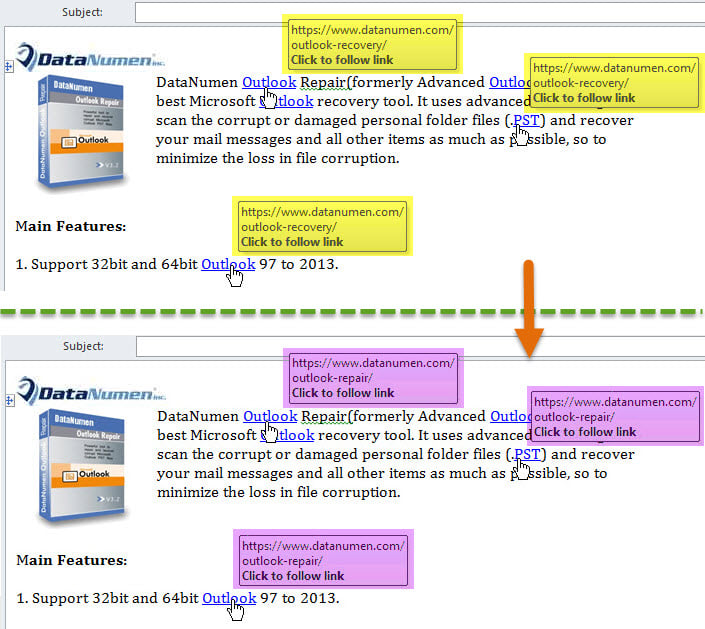
- Адреса нескольких гиперссылок были изменены, как показано на изображении ниже.

Защитите свои ценные данные Outlook
Поскольку Outlook подвержен ошибкам и повреждению, вам необходимо принять некоторые эффективные меры предосторожности для защиты вашего файла Outlook. Прежде всего, вам необходимо регулярно делать резервные копии данных PST. Кроме того, вы должны выработать полезную привычку правильно закрывать Outlook. И последнее, но не менее важное: вам лучше приготовить сильнодействующее Исправление Outlook утилита, например DataNumen Outlook Repair.
Об авторе:
Ширли Чжан — эксперт по восстановлению данных в DataNumen, Inc., которая является мировым лидером в области технологий восстановления данных, включая SQL Server проходили реабилитацию и программные продукты для ремонта Outlook. Для получения дополнительной информации посетите www.datanumen.com