
Иногда вам может понадобиться просмотреть и распечатать напоминания о встречах, которые установлены на будущие даты в определенном календаре Outlook. В этой статье будут представлены быстрые средства для получения такого списка будущих напоминаний.
Как обычный пользователь Outlook, вы должны использовать его функцию календаря, которая может помочь вам планировать свою работу с напоминаниями. Благодаря напоминаниям вы не забудете ни встречи, ни встречи.
По умолчанию Outlook не отображает напоминания в представлении «Календарь». Следовательно, если вы хотите просмотреть напоминания, вам нужно приложить некоторые усилия, а именно добавить столбцы, связанные с «Напоминание», в представление «Список». Кроме того, если вы хотите отобразить и распечатать предстоящие напоминания, вам также потребуется добавить некоторые фильтры просмотра. Вот подробные шаги для его достижения. Если у вас есть подобные пожелания, просто выполните следующие операции.
Распечатать список предстоящих напоминаний
- Для начала запустите Outlook и переключитесь на панель «Календарь».
- Затем вы можете открыть определенную папку календаря.
- Теперь перейдите на вкладку «Вид» и нажмите кнопку «Изменить вид». Из его выпадающего списка вы должны выбрать «Список».
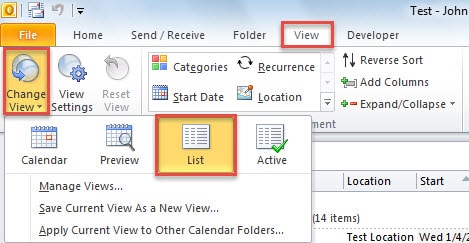
- После этого нажмите на кнопку «Настройки просмотра», которая откроет диалоговое окно «Дополнительные настройки просмотра».
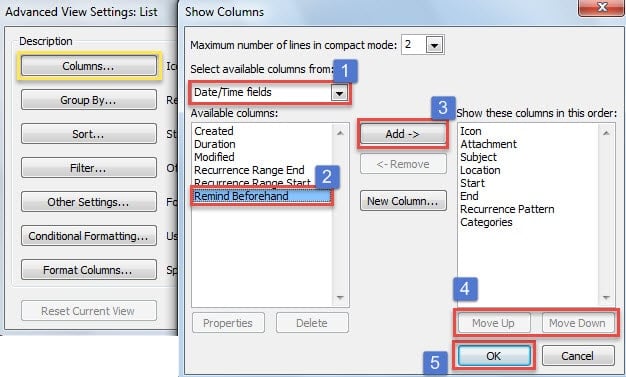
- В этом диалоговом окне нажмите «Столбцы». Затем вы попадете в диалоговое окно «Показать столбцы». На этом этапе вы должны добавить столбец «Напоминание заранее».
- Во-первых, выберите «Поля даты/времени».
- Затем сделайте подачу в поле «Напоминание заранее».
- Далее нажмите кнопку «Добавить».
- При желании измените его порядок с помощью «Вверх» и «Вниз».
- В конце нажмите «ОК».

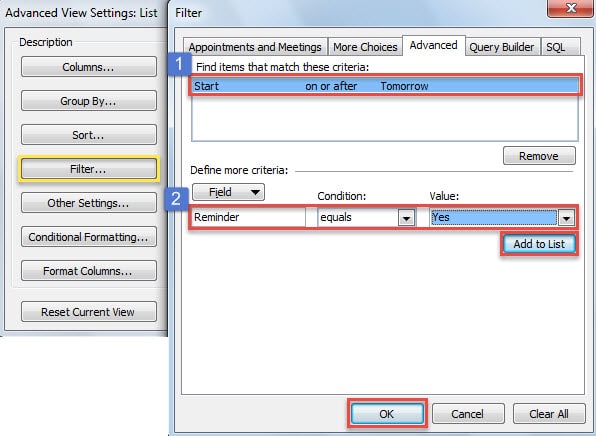
- После того, как вы нажмете «ОК», вы вернетесь в диалоговое окно «Дополнительные параметры просмотра». Теперь вам нужно нажать кнопку «Фильтр».
- Впоследствии вам нужно добавить два дополнительных фильтра.
- Сначала перейдите на вкладку «Дополнительно».
- Затем в поле «Поле» введите «Start», в поле «Условие» выберите «on or after», а в поле «Значение» введите «Tomorrow». Нажмите кнопку «Добавить в список».
- Затем введите «Напоминание» в поле, выберите «равно» в «Условие» и выберите «Да» в поле «Значение». Нажмите «Добавить в список».
- В конце концов, нажимайте серию «ОК», пока все диалоговые окна не будут закрыты.

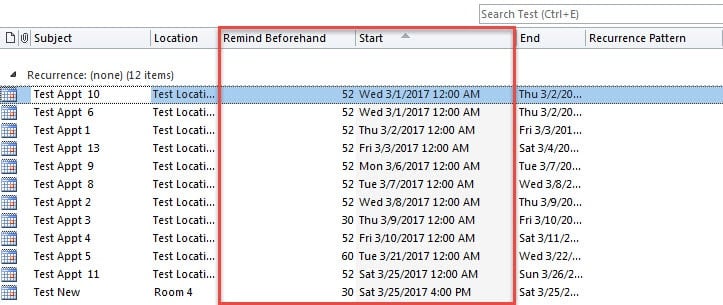
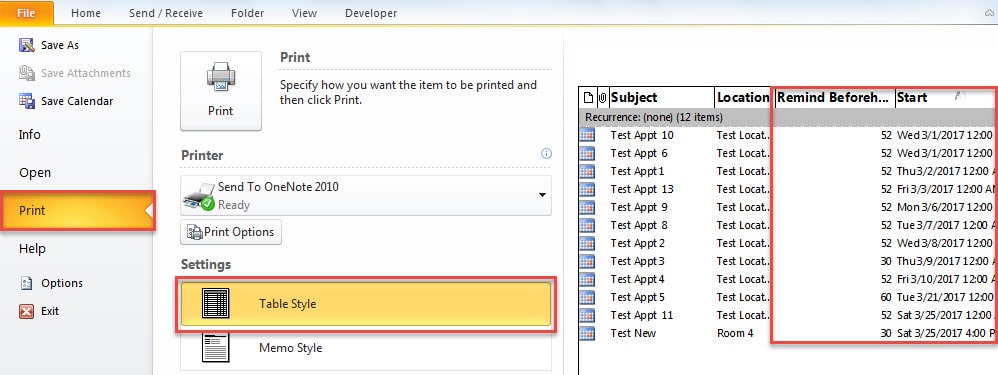
- После этого вы можете получить список встреч только с будущими напоминаниями, как показано на следующем рисунке.

- Наконец, вы можете перейти к «Файл»> «Печать» и изменить настройки печати на «Стиль таблицы». В конце нажмите кнопку «Печать».

Как справиться с внезапным сбоем Outlook
Многие пользователи не знают, как устранить внезапные сбои Outlook. На самом деле, в этом процессе есть несколько правил. Во-первых, вы можете перезапустить программу в безопасном режиме, чтобы диагностировать ошибки. Кроме того, вы можете попробовать создать новый профиль Outlook, отключив все 3 параметра.rd сторонние надстройки и восстановить конфигурации Outlook. Но если вы получите какое-либо сообщение об ошибке, связанное поврежденный файл PST, вышеуказанные средства будут беспомощны. В этот момент вы можете попробовать средство восстановления папки «Входящие» Scanpst.exe.
Об авторе:
Ширли Чжан — эксперт по восстановлению данных в DataNumen, Inc., которая является мировым лидером в области технологий восстановления данных, включая восстановить поврежденный файл SQL mdf и программные продукты для ремонта Outlook. Для получения дополнительной информации посетите www.datanumen.com