
В этой статье мы хотели бы поделиться тремя быстрыми способами, которые позволят вам изменить порядок разделов в документе Word.
Время от времени, редактируя документ, мы, вероятно, снова и снова пересматриваем его содержимое. И в процессе возникает необходимость поместить раздел содержимого в новое место. Теперь давайте взглянем на некоторые примеры ниже:
- Переместить содержимое главы. Если говорить о длинном документе, содержащем несколько глав, то порядок глав заслуживает вашего внимания. В конце концов, организация текста имеет значение.
- Переупорядочить несколько таблиц. Например, если документ включает в себя множество таблиц с различной информацией, возможно, вам потребуется изменить последовательность некоторых из них.
- Переставьте несколько изображений. Вставка некоторых изображений в документ может помочь автору проиллюстрировать свою идею. Но обычно мы стоим на пороге, не в силах определить точное место для изображения. Поэтому нам нужно вставить изображение в несколько позиций, прежде чем принять решение.
Способ 1: используйте параметры «Вырезать» и «Вставить»
- По умолчанию процент увеличения документа установлен на 100. Чтобы просмотреть несколько страниц вместе, вам нужно щелкнуть и перетащить ползунок в строке состояния, чтобы уменьшить масштаб, пока в окне не появится несколько страниц.
- Затем выберите раздел, который вы хотите переместить, например, ниже:
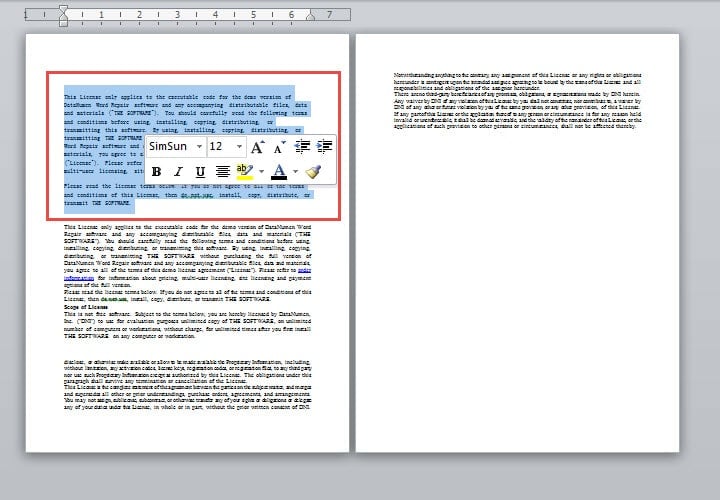
- Затем нажмите «Ctrl + X», чтобы вырезать содержимое.
- Установите курсор в нужном месте и нажмите «Ctrl+V», чтобы вставить содержимое.
Способ 2: изменить порядок в области навигации
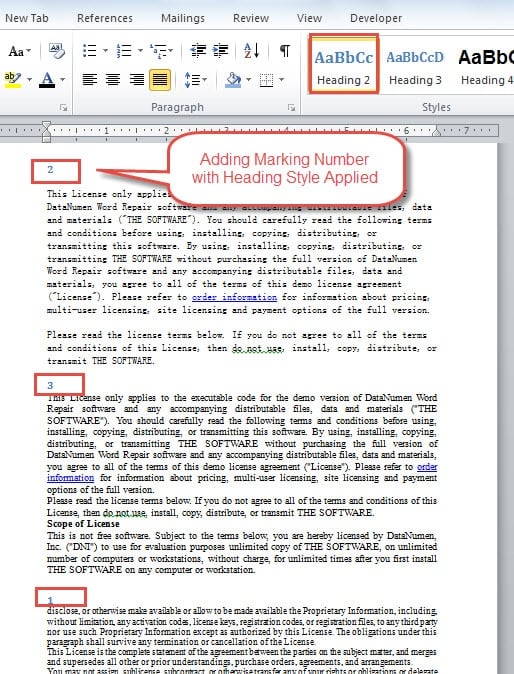
- В первую очередь, добавьте перед содержанием раздела несколько буквенных или цифровых обозначений и используйте для них тот же стиль заголовка.

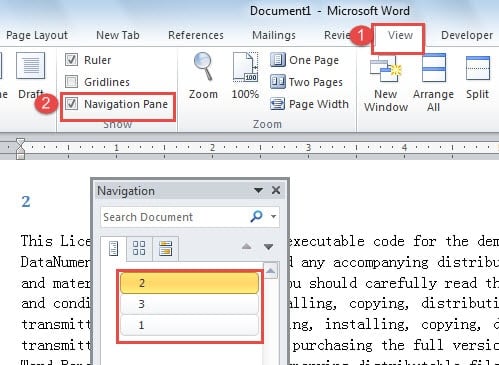
- Далее нажмите вкладку «Просмотр».
- Затем установите флажок «Панель навигации» в группе «Показать».

- Теперь на экране должна быть панель навигации. Вы можете видеть, что все разделы с одинаковым стилем заголовков присутствуют. Вам просто нужно щелкнуть и перетащить его в нужное место.
Способ 3: изменить порядок в «Просмотре схемы»
- Во-первых, выполните первые 2 шага в методе 2.
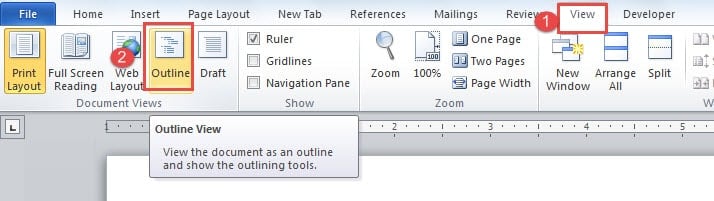
- Затем нажмите «Структура» в группе «Просмотры документов».

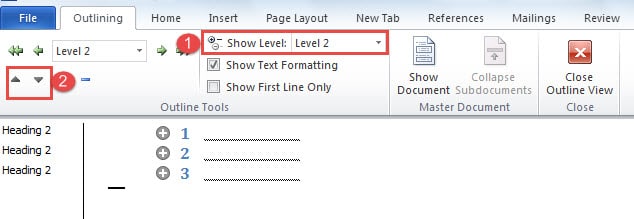
- После переключения на представление Outline выберите правильный уровень отображения. Например, в нашем случае, поскольку мы применяем номера маркировки со стилями «Заголовок 2», мы должны выбрать «Уровень 2».
- Затем щелкните крестик перед номером и нажмите «Вверх» или «Вниз», чтобы изменить порядок разделов.

Защищайте ценную информацию
Живя в цифровую эпоху, нам нужна защита всего, особенно информации, хранящейся на различных электронных устройствах. Например, мы ежедневно работаем с множеством файлов в Word. Но как только Word закрывается, наши данные могут быть потеряны. Поэтому целесообразно приобрести инструмент для защиты данных. восстановить поврежденный файл Word на месте.
Об авторе:
Вера Чен — эксперт по восстановлению данных в DataNumen, Inc., которая является мировым лидером в области технологий восстановления данных, включая восстановление поврежденных данных xls и pdf ремонт программных продуктов. Для получения дополнительной информации посетите www.datanumen.com