
Защищенный рабочий лист может очень хорошо защитить безопасность данных. Кроме того, мы покажем вам, как редактировать определенные диапазоны на защищенном листе.
В нашей предыдущей статье мы говорили о защите рабочего листа. И вы можете обратиться к нему, чтобы увидеть, как это работает: Как защитить свои рабочие листы Excel с помощью паролей. Но иногда вам нужно отправить этот файл другим людям, и они изменят определенную область. Например, в этом файле вам нужно, чтобы торговые представители проверяли объемы продаж.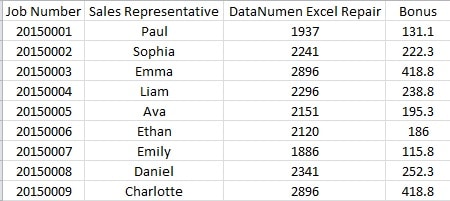
Цифры все правильные, кроме Пола и Софии, и им нужно изменить объем продаж. Так что здесь вы можете сделать некоторые дополнительные настройки, чтобы позволить им изменять свой объем продаж.
Установить пароль для определенного диапазона
Прежде чем защитить рабочий лист, вы можете выполнить следующие действия.
- Щелкните по целевому диапазону. И здесь мы щелкаем по C2.
- А затем нажмите на вкладку «Обзор».

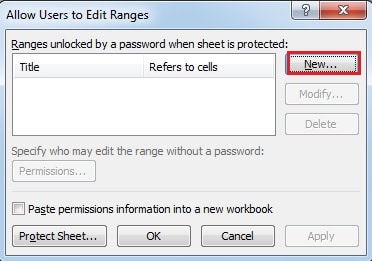
- На этой вкладке нажмите кнопку «Разрешить пользователям редактировать диапазоны».
- А затем в новом окне нажмите кнопку «Создать».

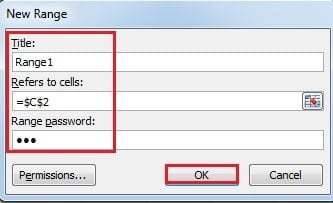
- Теперь введите определенное имя в «Название». Здесь мы вводим «Пол».
- В поле «Ссылка на ячейки» содержимое уже будет отображаться, поскольку вы ранее выбрали целевую область. И если вам нужно внести изменения, вы также можете сделать это здесь.
- Введите пароль в текстовое поле «Диапазон пароля».

- Далее нажмите «ОК».
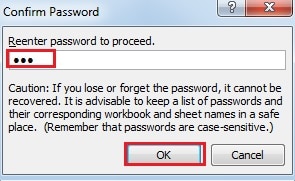
- В окне «Подтвердить пароль» введите пароль еще раз.

- А затем нажмите «ОК».
- Если вы хотите оставить разрешение на новом листе на случай, если вы забудете, вы можете установить флажок «Вставить информацию о разрешении в новую книгу».
- А затем нажмите кнопку «Применить».

- Далее нажмите «ОК».
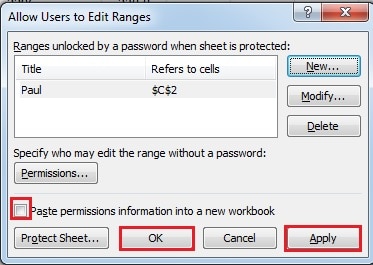
Таким образом, вы завершили настройку целевой ячейки. Вы также можете повторить шаги для установки пароля для объема продаж Софии. Кроме того, вы можете настроить обе ячейки одновременно. Все настройки следует корректировать в соответствии с вашими реальными потребностями.
- И тогда вы можете защитить рабочий лист другим паролем.
Редактировать определенный диапазон
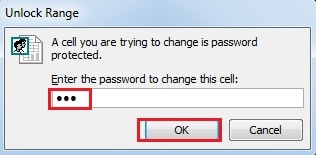
Теперь вы отправили файл и соответствующий пароль Полу. И если Джону нужно изменить номер, он может сначала ввести пароль.
- Дважды щелкните ячейку.
- Затем введите пароль в текстовое поле.

- Далее нажмите «ОК». Таким образом, эту ячейку можно редактировать. Однако без пароля рабочего листа или другого пароля диапазона Пол не может изменять другие ячейки.
Авария Excel может повредить ваш пароль
Даже если вы установили пароль для своего рабочего листа Excel, он также может быть поврежден в случае сбоя данных. В результате ваши важные данные и информация могут утечь. Во избежание такого несчастного случая третье лицо Восстановление Excel Этот инструмент может вам помочь. Он способен восстановить практически всю информацию из вашего файла за считанные минуты.
Об авторе:
Анна Ма — эксперт по восстановлению данных в DataNumen, Inc., которая является мировым лидером в области технологий восстановления данных, включая восстановление слов и программные продукты для ремонта Outlook. Для получения дополнительной информации посетите www.datanumen.com