
Если вы получаете список рассылки в Outlook, хотите ли вы сохранить и преобразовать его в отдельные контакты, а не в группу? Эта статья познакомит вас с эффективным и действенным методом.
Когда я получаю список рассылки, я предпочитаю расширять группу в сообщении, а затем добавлять их по отдельности в папку контактов. Честно говоря, это займет у меня много времени. Я с нетерпением жду более удобного и быстрого подхода.
Шаг 1. Сохраните список рассылки в виде текстового файла на рабочем столе.
- Для начала перетащите полученную группу контактов из сообщения на значок «Контакты» в панели навигации и сохраните ее в папку «Контакты».
- Затем сделайте ставку на группу в папке «Контакты». И перейдите в «Файл» > «Сохранить как».
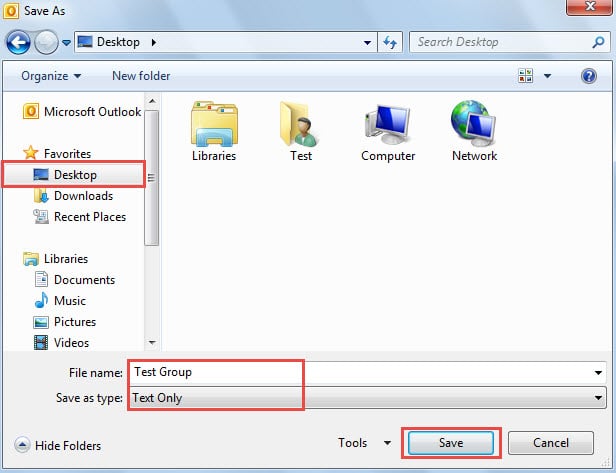
- Затем во всплывающем окне измените «Сохранить как тип» на «Только текст» и выберите «Рабочий стол» в качестве места сохранения.
- Наконец, нажмите кнопку «Сохранить».
Шаг 2. Перенесите контакты в файл Excel.
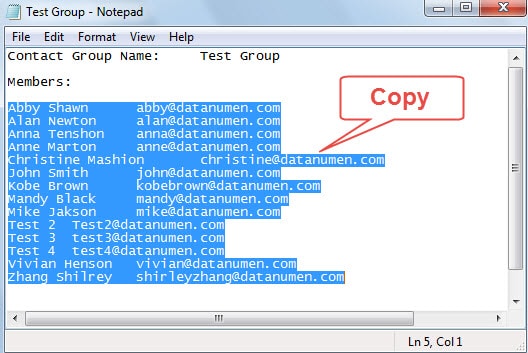
- Для начала откройте ранее сохраненный текстовый файл с помощью блокнота.
- Затем скопируйте все строки с именами и адресами электронной почты с помощью сочетания клавиш «Ctrl + C».

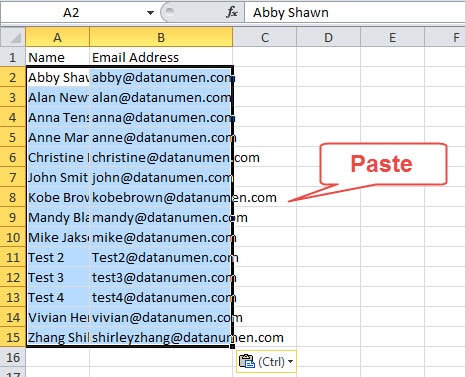
- Затем откройте приложение MS Excel. В ячейке A1 введите «Имя». А в ячейке B1 введите «Адрес электронной почты».
- После этого поставьте курсор на ячейку А2 и нажмите «Ctrl+V», чтобы вставить строки.

- Позже перейдите в «Файл»> «Сохранить как».
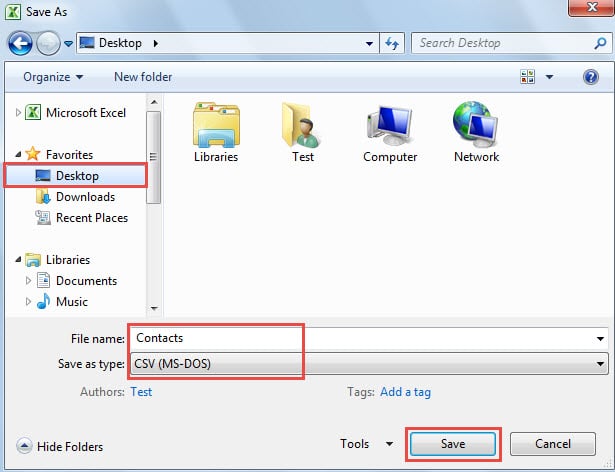
- В появившемся окне «Сохранить как» выберите «Рабочий стол» в качестве места сохранения. А затем указать имя для этого файла, например, «Контакты».
- В поле «Тип файла» выберите «CSV (MS-DOS)». И, наконец, нажмите кнопку «Сохранить».

Шаг 3. Убедитесь, что имена и адреса электронной почты разделены запятыми
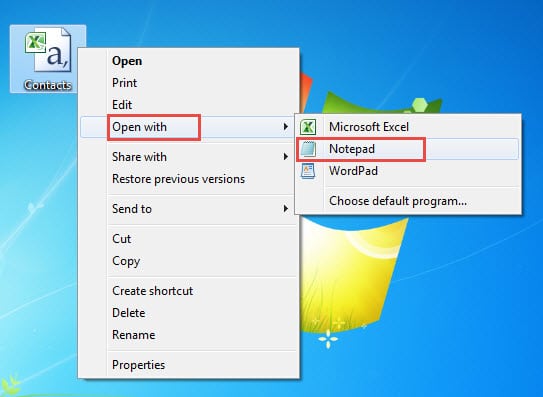
- Вернувшись на рабочий стол, щелкните правой кнопкой мыши файл CSV и выберите «Открыть с помощью» > «Блокнот».

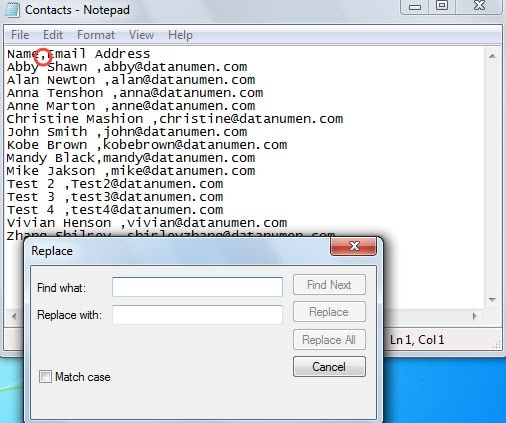
- Затем проверьте, разделены ли имена и соответствующие адреса электронной почты запятыми. Если нет, вы можете использовать встроенную функцию — «Заменить», чтобы заменять запятые в пакетах.

Шаг 4. Импортируйте CSV-файл в папку контактов Outlook.
- Сначала откройте Outlook и выберите «Файл» > «Открыть» > «Импорт».
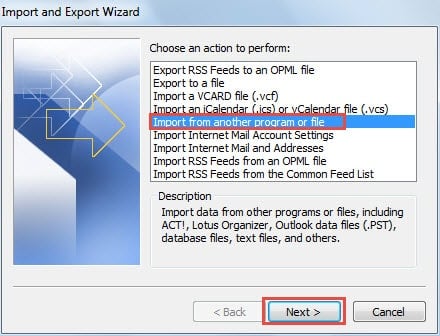
- В появившемся диалоговом окне «Мастер импорта и экспорта» выберите «Импорт из другой программы или файла» и нажмите кнопку «Далее».

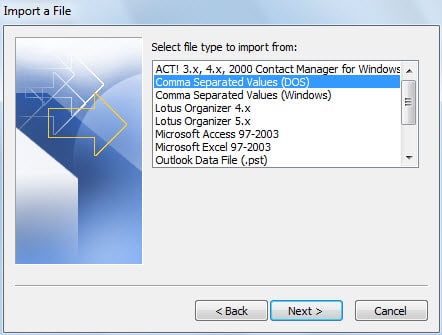
- Затем на следующем экране «Импорт файла» выберите «Значения, разделенные запятыми (DOS)» и нажмите «Далее».

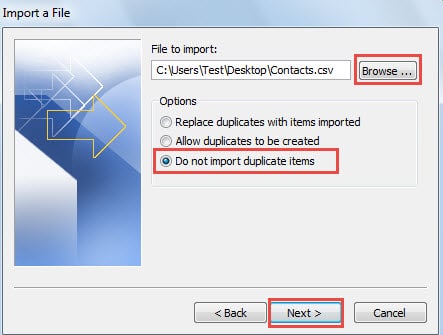
- Затем нажмите кнопку «Обзор», чтобы выбрать исходный CSV-файл, и установите флажок «Не импортировать повторяющиеся элементы». Нажмите "Далее".

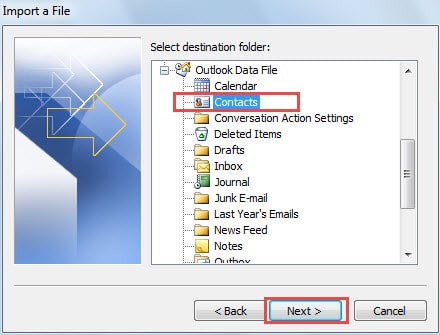
- Выберите целевую папку контактов для импорта отдельных контактов. Затем нажмите «Далее».

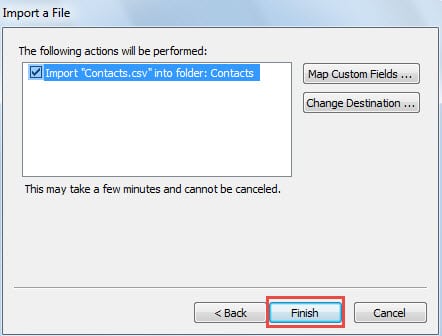
- На последнем экране «Импорт файла» нажмите кнопку «Готово».

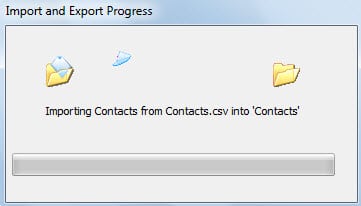
- В конце концов, после завершения импорта отдельные контакты будут добавляться в вашу папку контактов партиями.

Спасите свои данные Outlook после сбоев
Даже специалисты по Outlook не могут предсказать, когда Outlook может выйти из строя, не говоря уже о нас, обычных пользователях. Но мы должны знать, как восстановить Outlook для спасения данных в случае сбоев. Сначала мы можем попытаться выполнить восстановление с помощью ScanPST. Если это не удается, вызов мощного инструмента, такого как DataNumen Outlook Repair является последним средством.
Об авторе:
Ширли Чжан — эксперт по восстановлению данных в DataNumen, Inc., которая является мировым лидером в области технологий восстановления данных, включая sql восстановление и программные продукты для ремонта Outlook. Для получения дополнительной информации посетите www.datanumen.com