
Если вы получили электронное письмо без темы или тема не может точно выразить ее содержание, вы можете изменить ее по своему вкусу. Помимо темы, Outlook также позволяет изменить тело сообщения.
Для последующей удобной проверки я предпочитаю менять тему полученных писем в соответствии со своими представлениями. Кроме того, из-за того, что некоторые полученные электронные письма содержат большое количество бесполезных символов, таких как длинная подпись, я привык изменять тело сообщения, чтобы оставить только необходимое содержимое. Ниже приведены конкретные шаги по изменению темы и тела полученных писем.
Изменить тему полученных писем
Из-за того, что тема письма выглядит как бы заблокированной, многие думают, что ее нельзя изменить. Практически легко изменить тему электронного письма. Вот краткое руководство для вас.
- Для начала запустите программу Outlook и найдите нужное электронное письмо.
- Затем дважды щелкните письмо, чтобы отобразить его в отдельном окне, а не в области чтения.
- Далее вам нужно навести указатель мыши на строку темы. И нажмите на нее.
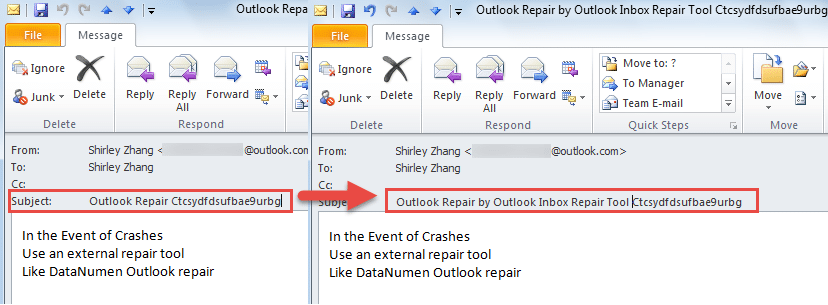
- Наконец, вы увидите курсор в строке темы. Теперь вы можете напрямую редактировать тему, удаляя, добавляя или изменяя символы по своему желанию.
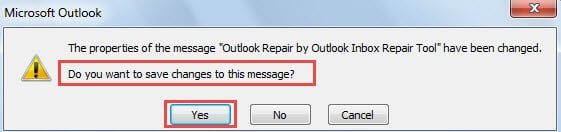
- Когда вы выйдете из окна, вы получите приглашение с вопросом, хотите ли вы сохранить изменения. Выберите «Да», конечно.

Примечание: Предположим, вы используете версию Outlook 2016, она может немного отличаться. Находясь в открытом окне, вы должны щелкнуть стрелку вниз в конце строки темы, которая развернет заголовок сообщения. Позже вам будет разрешено редактировать тему тем же способом, что и выше.
Изменить тело полученных писем
Кому-то может показаться удивительным, что Outlook позволяет пользователям повторно редактировать текст полученных электронных писем. Они могут подумать, что раньше это было невозможно. Теперь выполните следующие действия.
- Для начала дважды щелкните по целевому электронному письму, чтобы открыть его в открытом окне.
- Затем найдите кнопку «Действие» в группе «Переместить» на вкладке «Сообщение».
- Далее в раскрывающемся списке выберите опцию «Редактировать сообщение».

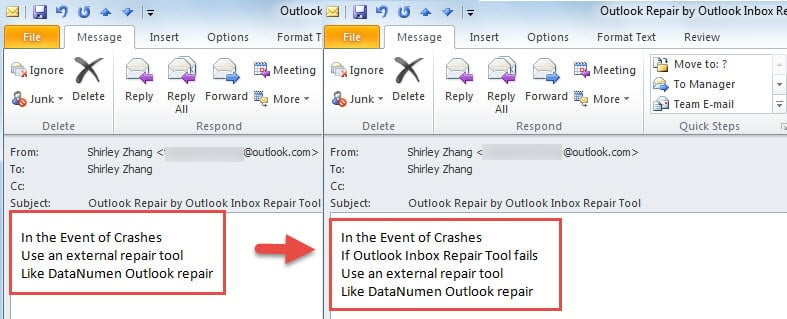
- После этого вы можете изменить тело сообщения по своему желанию.

- После редактирования и закрытия открытого элемента вы получите такое же приглашение, просто нажмите «Да».

Получить данные из поврежденного файла Outlook
Благодаря мощным функциям Outlook намного опередил другие почтовые клиенты. Однако, хотя Outlook предоставляет пользователям множество функций, он также не может избежать частых ошибок и случайных сбоев. Поэтому обычному пользователю следует адаптироваться к различным внезапным происшествиям и ознакомить их с тем, как вернуть данные в случае повреждения Outlook. Во-первых, используйте резервные копии Outlook. Во-вторых, прибегайте к Scanpst.exe. Если вышеуказанные два способа не могут дать эффекта, приобретите достаточно мощный внешний инструмент, например DataNumen Outlook Repair. Он может сканировать файл PST и восстановить Outlook Получение данных с максимальной легкостью.
Об авторе:
Ширли Чжан — эксперт по восстановлению данных в DataNumen, Inc., которая является мировым лидером в области технологий восстановления данных, включая sql восстановление и программные продукты для ремонта Outlook. Для получения дополнительной информации посетите www.datanumen.com