
При попытке удалить или переместить папку в Outlook может появиться сообщение об ошибке «Не удается переместить элементы. Папка заполнена». Или, когда вы пытаетесь переименовать папку, также может появиться такая ошибка. Эта статья расскажет вам, как от него избавиться.
На самом деле ошибка «Папка заполнена» означает, что размер вашего файла Outlook достигает предела. Помимо этого, повреждение файлов является еще одной важной причиной. Чтобы решить эту ошибку, вам нужно выяснить причины. Следуйте инструкциям ниже.
Шаг 1. Выясните причины, проверив формат и размер файла Outlook.
- Чтобы убедиться, что ваш файл Outlook находится в формате ANSI или Unicode, вы можете перейти в «Файл»> «Настройки учетной записи».
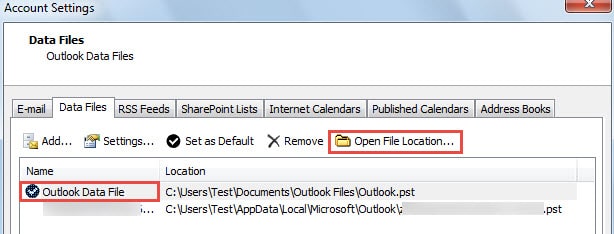
- Затем в окне «Настройки учетной записи» перейдите на вкладку «Файл данных», где вы можете увидеть все свои данные Outlook.
- Далее следует дважды щелкнуть по целевому файлу, после чего откроется новое диалоговое окно. В поле «Формат» «Файл данных Outlook» означает формат Unicode, а «Файл данных Outlook (97-2002)» — формат ANSI.
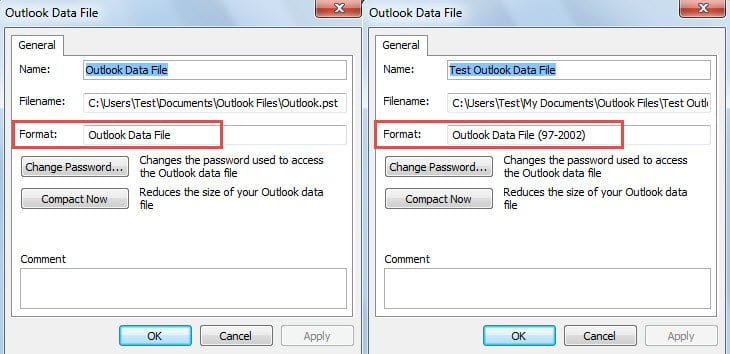
- После проверки формата нажмите «ОК», чтобы закрыть диалоговое окно и вернуться на вкладку «Файл данных». Найдите и нажмите «Открыть местоположение файла».

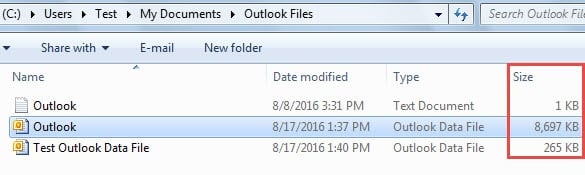
- После этого откроется новое окно. В столбце «Размер» вы можете проверить размер файла Outlook.

Шаг 2. Предпримите соответствующие действия в зависимости от ваших конкретных случаев
В зависимости от размера и формата файла Outlook существует 3 типа мер. Вы можете предпринять соответствующие действия в соответствии с вашими конкретными случаями.
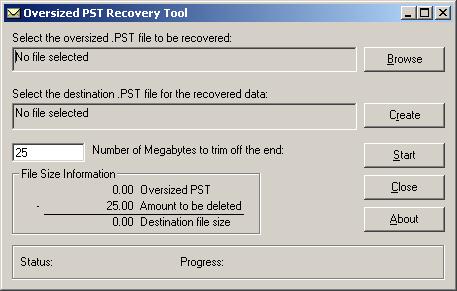
- Если ваш файл Outlook имеет формат ANSI и его размер составляет 1.8 ГБ или около того, возможно, файл достиг максимального размера в 2 ГБ. В этой ситуации вы можете использовать бесплатный инструмент Outlook — pst2gb, чтобы уменьшить размер.

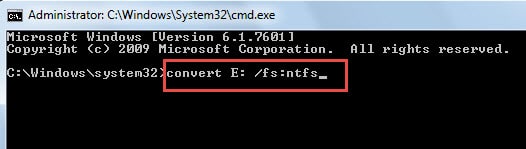
- Если ваш файл Outlook имеет формат Unicode и его размер составляет примерно 4 ГБ, наверняка файл достигает предела размера вашего диска, который находится в формате FAT32. В этом случае вам необходимо преобразовать формат FAT32 в NTFS формат. Запустите «Командную строку», найдя «cmd» в меню «Пуск» и используя «преобразовать имя диска: /fs:ntfsКоманда.

- Если ваш файл Outlook имеет формат Unicode и его размер составляет около 20 ГБ или 50 ГБ, это означает, что размер файла может достичь ограничений по умолчанию. В этом случае у вас есть две альтернативы. Один из них изменяет ограничения размера файла Outlook по умолчанию, изменяя ключ реестра. Еще один — разбить файл на несколько небольших, которые вы можете сослаться на другую статью — «3 способа разбить большой файл Outlook на маленькие».
Шаг 3. Восстановите скомпрометированный файл Outlook
После вышеуказанных шагов, если ошибка сохраняется или если ваш случай не относится к вышеуказанным ситуациям, ошибка может быть связана с повреждением вашего файла Outlook. Затем вам нужно проверить ошибку и восстановить файл.
- С помощью инструмента восстановления папки «Входящие»
В Outlook встроен инструмент восстановления. Поэтому вы можете попробовать его использовать. Найдите его, выполнив поиск «Scanpst.exe» в проводнике файлов. В диалоговом окне выберите файл, нажав «Обзор», и нажмите кнопку «Начать», чтобы просканировать файл. На следующем экране нажмите кнопку «Восстановить», чтобы начать восстановление.
2. Через внешний инструмент восстановления
В случае сбоя Outlook вы также можете воспользоваться внешним инструментом восстановления. Например, DataNumen Outlook Repair настоятельно рекомендуется из-за его высокой скорости восстановления, а также функции экономии времени.
Об авторе:
Ширли Чжан — эксперт по восстановлению данных в DataNumen, Inc., которая является мировым лидером в области технологий восстановления данных, включая sql восстановление и программные продукты для ремонта Outlook. Для получения дополнительной информации посетите www.datanumen.com