
В этой статье объясняются шаги по ручному изменению адреса гиперссылки в MS Access.
Гиперссылки в Интернете очень помогают быстро и легко добраться до указанной веб-страницы. Вы можете использовать гиперссылки не только в Интернете, но и в офлайн-документах. В MS Access вы можете использовать гиперссылки в формах, отчетах и таблицах. Гиперссылки в Access могут быть очень полезны, поскольку они дают пользователю доступ к дополнительной информации, не создавая путаницы в других частях таблицы. Хотя вставка гиперссылки в MS Access на самом деле не является проблемой, ее редактирование вручную может стать проблемой. Чтобы иметь возможность редактировать гиперссылки, нам сначала нужно понять различные части гиперссылки.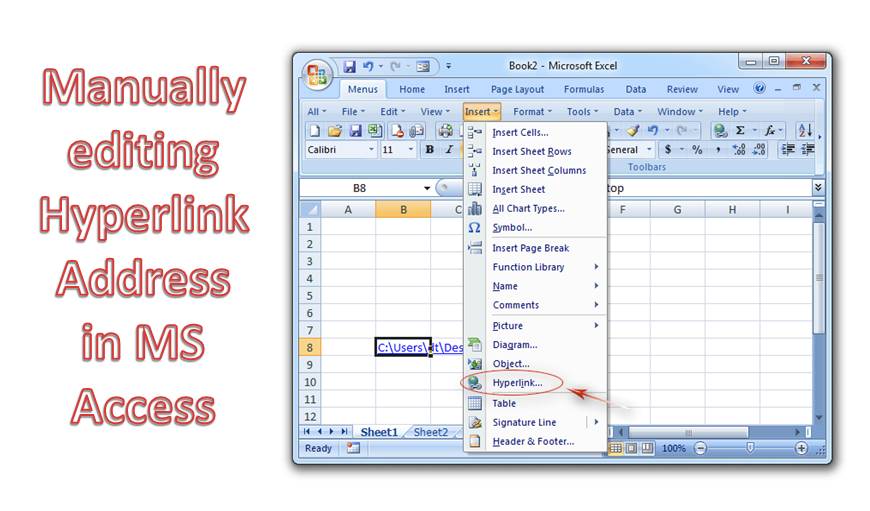
Адресная строка гиперссылки состоит из четырех сегментов.
- Показать текст — это текст, который мы видим в любом из элементов управления или поле. Это указывает на цель ссылки.
- Адрес – Путь к внешнему файлу называется адресом.
- Дополнительный адрес - Это позволяет открывать такие объекты, как формы и отчеты, одним щелчком мыши.
- Подсказка – Это текст, который появляется в виде всплывающей подсказки.
- В поле гиперссылки можно сохранить не более 2048 символов. Синтаксис гиперссылки представляет собой комбинацию всех этих сегментов.
В этой статье мы сосредоточимся на ручном редактировании адреса гиперссылки в MS Access, сначала создав таблицу с полем гиперссылки.
Шаги по созданию поля гиперссылки в образце таблицы в MS Access
 Создайте таблицу, добавьте поле и установите тип данных «Гиперссылка».
- Сохраните таблицу и откройте ее в режиме таблицы.
- Добавьте данные гиперссылки в поле, теперь вы увидите поле гиперссылки как активное, отображающее только отображаемый текст для содержимого гиперссылки.
- Наведите указатель мыши на гиперссылку и щелкните, чтобы изменить информацию о гиперссылке. Вы также можете получить опцию из контекстного меню, чтобы открыть диалоговое окно редактирования гиперссылки.
- В диалоговом окне вы можете ввести значения для элементов управления, чтобы внести изменения в значения гиперссылок. Добавление значений непосредственно в поле гиперссылки невозможно.
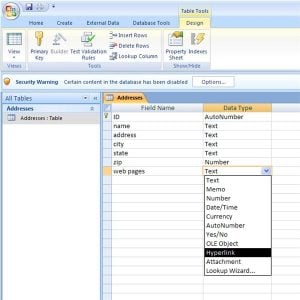 Создайте таблицу, добавьте поле и установите тип данных «Гиперссылка».
- Однако редактирование поля вручную можно выполнить с помощью одного простого трюка.
- Закройте таблицу и выполните следующие действия.
- Нажмите кнопку "Офис"
- Выберите «Параметры доступа»
- Перейти к «Дополнительно»
- Найдите параметр «Поведение при вводе в поле».
- Нажмите «Перейти к концу поля».
- Нажмите OK, и панель управления параметрами доступа закроется.
- После выполнения вышеуказанных шагов откройте таблицу.
Теперь вы найдете точку вставки в конце поля, открывающую информацию о гиперссылке. Теперь вы можете переместить эту точку вставки в место, где вы хотите выполнить редактирование поля.
Важные моменты
- Для изменения нескольких записей вы можете установить для параметра «Поведение при вводе поля» значение «Выбрать все поле».
- Вы также можете использовать элемент управления Label, представленный в форме, в качестве элемента управления гиперссылкой из-за его определенных свойств.
Встреча с Повреждение доступа может оказаться кошмаром, если встроенная функция сжатия и восстановления в MS Access не работает. Следовательно, нужно использовать специализированный инструмент восстановления доступа, такой как DataNumen Access Repair.
Об авторе:
Вивиан Стивенс — эксперт по восстановлению данных в DataNumen, Inc., которая является мировым лидером в области технологий восстановления данных, включая sql восстановление и программные продукты для восстановления Excel. Для получения дополнительной информации посетите www.datanumen.com