
В листе Excel вы также можете сделать счастливый розыгрыш. В этой статье мы покажем вам, как выполнить эту задачу в Excel.
Счастливая ничья очень распространена в нашей повседневной жизни. Например, вам нужно выдать бонусы сотрудникам в конце года. Вы хотите случайным образом выбрать нескольких счастливчиков. Таким образом, вы можете использовать файл Excel, чтобы сделать счастливый розыгрыш.
Сделать удачный розыгрыш
В этой части мы подробно расскажем о методах.
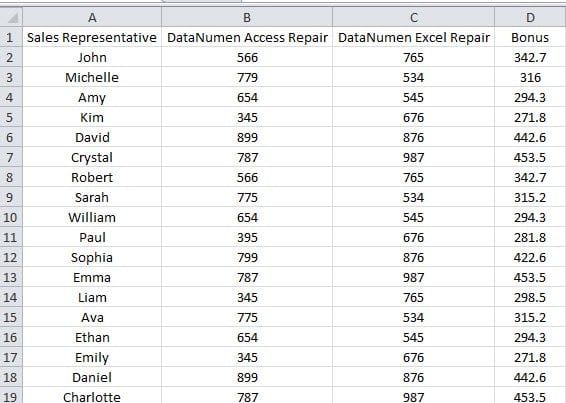
- Откройте файл Excel со всей информацией о сотрудниках. В этом примере на листе 18 сотрудников. А существующие бонусы рассчитываются по их объему продаж.
- А затем нажмите сочетание клавиш «Alt + F11» на клавиатуре, чтобы открыть редактор Visual Basic.
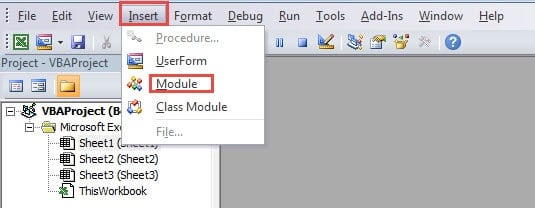
- После этого вставьте в редактор новый модуль.

- На этом этапе скопируйте в новый модуль следующие коды:
Sub MakeLuckyDraw()
  Dim nNumber As Integer, nRowIndex As Integer

  'Generate a random number
  nNumber = Int(Rnd() * (19 - 2 + 1)) + 2

  'Go through the list
  For nRowIndex = 2 To 19
    If nRowIndex = nNumber Then
      MsgBox "The lucky one is " & Cells(nRowIndex, 1).Value
    End If
  Next nRowIndex
End Sub
В этих кодах формула «Int(Rnd() * (19 – 2 + 1)) + 2» гарантирует, что случайное число будет в диапазоне 2-19. Вы также можете изменить формулу в соответствии с вашими потребностями.
На самом деле, кроме приведенной выше формулы для генерации числа, вы также можете использовать функцию рабочего листа «RandBetween». И нужно менять коды в модуле.
'Generate a random number
nNumber = Application.WorksheetFunction.RandBetween(2, 19)
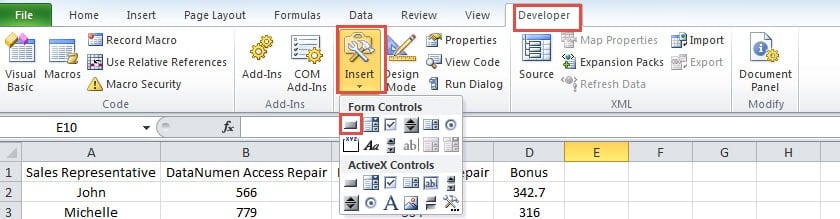
- После этого нажмите вкладку «Разработчик» на ленте.
- А затем нажмите кнопку «Вставить» на панели инструментов.
- В выпадающем списке выберите вариант «Кнопка».

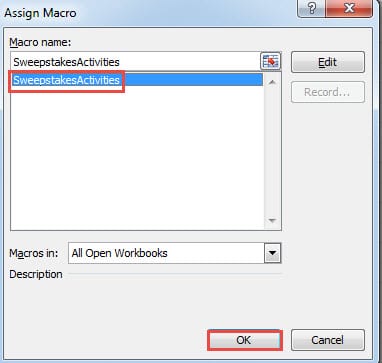
- После этого щелкните на рабочем листе. Вы увидите окно «Назначить макрос».
- В этом окне щелкните макрос, который вы ввели в новый модуль.

- А затем нажмите кнопку «ОК».
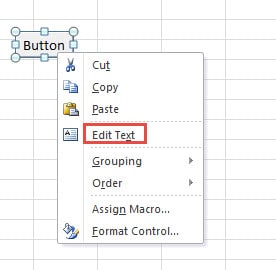
- Далее вы можете увидеть кнопку на рабочем листе. Щелкните правой кнопкой мыши кнопку.
- Во всплывающем окне выберите опцию «Редактировать текст».
- Теперь дайте имя кнопке. Мы назовем его «Счастливчик».

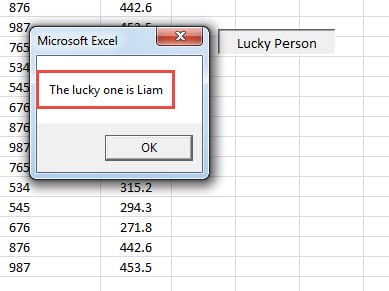
- Вы завершили все настройки. Теперь вы можете начать занятие. Нажмите кнопку.
- И тогда вы увидите всплывающее окно с именем вашего сотрудника.

Из приведенных выше шагов вы можете видеть, что использование Excel для розыгрыша удачи очень удобно. В следующий раз вы также можете рассмотреть возможность использования файлов Excel для этих задач.
Как восстановить файлы Excel
Большинство пользователей выйдут из приложения Excel, если они столкнутся с ошибками в Excel. И в следующий раз, когда они откроют файл Excel, проблем уже не будет. Но если вы столкнулись с серьезными проблемами Excel, вам необходимо предпринять дополнительные действия. Вы можете использовать сторонний инструмент для восстановить поврежденный Excel xlsx и исправлять ошибки в Excel. Это также наиболее эффективный метод борьбы с ошибками в Excel.
Об авторе:
Анна Ма — эксперт по восстановлению данных в DataNumen, Inc., которая является мировым лидером в области технологий восстановления данных, включая восстановить поврежденные данные документа и программные продукты для ремонта Outlook. Для получения дополнительной информации посетите www.datanumen.com